
Come calcoliamo il bottleneck
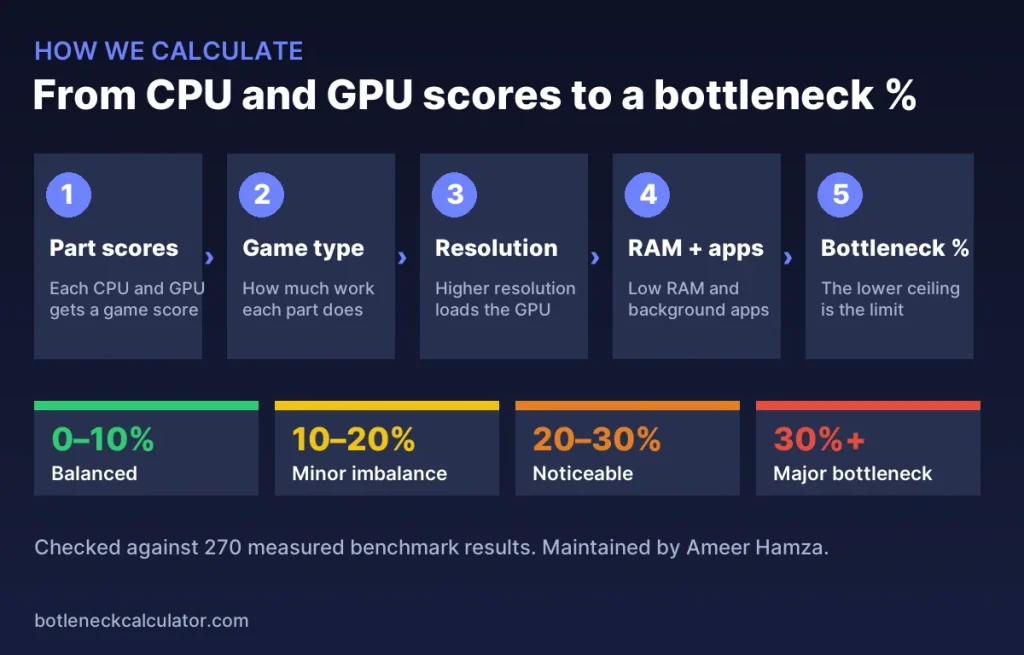
In breve: ogni CPU e GPU nel nostro database ha un punteggio relativo nei giochi da 0 a 100. Il calcolatore trasforma questi punteggi in un tetto di FPS per ogni componente alla tua risoluzione, tipo di gioco e impostazioni. Il componente con il tetto più basso è il limite, e il divario tra i due tetti diventa la percentuale di bottleneck. È una stima per pianificare, non un benchmark del tuo PC.
IndiceMostra o nascondi le 7 sezioniMostraNascondi
1. Punteggi relativi di CPU e GPU
Ogni processore e scheda video riceve un punteggio nei giochi. I componenti più veloci sono vicini a 100, quelli vecchi o entry level più in basso. Il database contiene 236 CPU62 GPU, inclusi chip per portatili, la serie RTX 50, Radeon RX 9000 e Ryzen 9000. Quando esce nuovo hardware lo aggiungiamo e verifichiamo la sua posizione con le classifiche pubbliche dei benchmark.
Ecco come i nostri punteggi CPU si confrontano con la classifica di gioco a 1080p di Tom’s Hardware (misurata con una RTX 5090, dove il Ryzen 7 9850X3D vale 100%):
| CPU | Il nostro punteggio | Tom’s Hardware, gaming a 1080p |
|---|---|---|
| Ryzen 7 9800X3D | 97 | 97.0% |
| Ryzen 7 7800X3D | 89 | 85.6% |
| Core i5-14600K | 76 | 72.8% |
| Ryzen 5 9600X | 80 | 72.6% |
| Ryzen 5 7600X | 75 | 67.3% |
2. Quanto lavoro fa ogni componente
I giochi non caricano CPU e GPU allo stesso modo, quindi il calcolatore assegna a ogni tipo di gioco una quota di lavoro per la CPU:
| Tipo di gioco | Quota CPU | Perché |
|---|---|---|
| Strategia e simulazione | 65% | Molte unità, IA e fisica sulla CPU |
| eSport | 60% | FPS molto alti mettono in evidenza la CPU |
| Battle Royale | 45% | Mappe grandi e molti giocatori |
| Corse | 40% | Fisica e grafica dettagliata |
| Open world | 35% | Grafica pesante, la GPU fa la maggior parte del lavoro |
Più dettagli e il ray tracing spostano lavoro sulla GPU. L’upscaling (DLSS o FSR) alleggerisce la GPU, per questo può rendere più visibile un bottleneck della CPU.
3. Risoluzione
Il lavoro della CPU per fotogramma cambia poco con la risoluzione, quello della GPU sì. Aumentiamo il costo GPU per fotogramma di 1,45× a 1440p e 2,6× in 4K rispetto a 1080p. È meno del numero di pixel (1,78× e 4×) perché i giochi reali non scalano perfettamente con i pixel. Per questo la stessa coppia può essere limitata dalla CPU a 1080p e dalla GPU in 4K.
4. RAM e carico in background
- 8 GB di RAM abbassano il punteggio effettivo della CPU di circa 8 punti e quello della GPU di poco, perché i giochi moderni scattano quando la memoria finisce. 16 GB sono la base.
- Il carico in background abbassa il punteggio CPU di 4 punti con un uso tipico (browser e Discord) e di 11 punti se fai streaming o registri.
- L’overclock moltiplica il punteggio di CPU o GPU per il valore impostato nelle opzioni avanzate.
5. Dai tetti alla percentuale
Il calcolatore ricava un tetto di FPS per la CPU e uno per la GPU, poi li divide. Se il tetto della CPU è più basso, la CPU è il limite, e viceversa. Più grande è il divario, più alto è il punteggio, fino al 65%. Poi leggiamo il punteggio con le stesse fasce usate in tutto il sito:
- 0–10%: equilibrato. Ogni PC ha un piccolo divario.
- 10–20%: squilibrio lieve.
- 20–30%: evidente. Prova prima le soluzioni gratuite.
- 30% e oltre: grave. Ha senso aggiornare il componente più debole.
Un punteggio alto che indica la GPU a 1440p o in 4K è normale. Significa che la scheda video è sfruttata al massimo, che è ciò che vuoi nella maggior parte dei giochi.
6. Cosa il calcolatore non può vedere
- Come si comporta il motore di un gioco specifico, le patch e le versioni dei driver.
- Il raffreddamento, i limiti di potenza e se un chip sta andando in thermal throttling.
- I limiti di potenza dei portatili, che variano molto tra modelli con lo stesso chip.
- Limitatori di FPS, V-Sync e generazione di fotogrammi.
Per confermare un risultato sul tuo PC, controlla l’utilizzo della GPU con MSI Afterburner durante il gioco vero. 95–100% significa che la GPU è il limite; molto meno indica la CPU. Lo strumento gratuito PresentMon di Intel mostra anche il frame time rispetto al tempo GPU Busy.
Chi gestisce il calcolatore
Il calcolatore e il suo database sono creati e aggiornati da Ameer Hamza. Rivediamo il database quando escono CPU o GPU importanti. Hai trovato un punteggio sbagliato o un componente mancante? Scrivici e lo verificheremo.
Fonti: Tom’s Hardware – CPU Benchmarks Hierarchy 2026, Tom’s Hardware – GPU Benchmarks Hierarchy 2026, PCWorld – test del limite CPU o GPU, TechSpot – Intel PresentMon GPU Busy.