
Calcolatore di bottleneck per PC: verifica gratis l’equilibrio tra CPU e GPU
Controlla se CPU e GPU sono bilanciate. Inserisci i tuoi componenti qui sotto e ottieni subito, gratis, la percentuale di collo di bottiglia e consigli chiari per l’upgrade.
IndiceMostra o nascondi le 14 sezioniMostraNascondi
Come usare il calcolatore di bottleneck
Il risultato arriva in meno di un minuto: niente download, niente registrazione, nessuna competenza tecnica. Bastano due passaggi per sapere esattamente come se la cava il tuo PC.
Scegli CPU, GPU e RAM
Scegli la marca di CPU e GPU e poi il modello esatto dall’elenco. Seleziona quindi la RAM (8, 16, 32 o 64 GB), la risoluzione a cui giochi (1080p, 1440p o 4K), il tipo di gioco e il carico in background, così il risultato rispecchia il tuo modo reale di giocare. Non sai cosa c’è nel tuo PC? Apri Gestione attività (Ctrl + Maiusc + Esc) su Windows e guarda la scheda Prestazioni: trovi CPU, RAM e GPU. Sui portatili funziona allo stesso modo, perché il nostro elenco include anche i chip mobile.
Ottieni il punteggio in pochi secondi
Clicca su Analizza prestazioni e il risultato compare subito, senza attese né ricaricamenti. Vedrai la percentuale di bottleneck, quale componente (CPU o GPU) limita l’altro, gli FPS stimati e un consiglio chiaro su cosa fare, più gli upgrade consigliati se il tuo PC ne ha bisogno.
Se i componenti sono ben abbinati, vedrai anche questo: i tuoi soldi rendono di più altrove che in un pezzo nuovo di cui non hai bisogno.
Che cos’è un bottleneck nel PC?
Un bottleneck (collo di bottiglia) si verifica quando un componente, di solito la CPU o la GPU, non riesce a stare al passo con l’altro e rallenta tutto il sistema. Lo squilibrio si presenta come bottleneck della CPU (il processore frena una scheda video potente) o della GPU (la scheda video non riesce a stare dietro a una CPU veloce).
Pensa a una strada a due corsie che si restringe a una sola: non importa quante auto entrino, il traffico rallenta nel punto stretto. Nel tuo PC quel punto può essere una CPU vecchia che frena una GPU potente, o il contrario, e incide direttamente su FPS e prestazioni in gioco.
In breve: un bottleneck non è un guasto, è solo uno squilibrio tra CPU e GPU. Una volta capito quale dei due lo causa, migliorare le prestazioni è semplice.
Il bottleneck fa male al PC?
No: il bottleneck non danneggia l’hardware. Non è un difetto, è solo un componente (di solito CPU o GPU) che lavora al massimo mentre l’altro aspetta. L’hardware è progettato per gestire questo carico irregolare senza conseguenze sulla durata.
Detto questo, un bottleneck grave può comunque peggiorare l’esperienza di gioco e le prestazioni: FPS bassi, scatti e potenza sprecata che hai pagato. Un bottleneck piccolo (sotto il 10%) è del tutto normale. Diventa un problema reale solo quando è abbastanza grande da rallentare in modo evidente giochi o programmi.
Qual è una buona percentuale di bottleneck?
Un bottleneck sotto il 10% è buono. Significa che CPU e GPU sono ben abbinate e sfrutti quasi tutte le prestazioni della scheda video. Tra il 10% e il 20% c’è un leggero squilibrio che la maggior parte dei giocatori non nota. Oltre il 20% inizi a vedere un uso della GPU più basso e 1% low peggiori, e oltre il 30% un componente frena chiaramente l’altro.
Bilanciato
Nei giochiL’uso della GPU resta vicino al 95–100%. Frame time regolari.
Cosa fareNiente. Ogni PC ha un piccolo bottleneck.
Squilibrio lieve
Nei giochiQualche FPS in meno nei giochi pesanti per la CPU, soprattutto a 1080p.
Cosa fareRegola le impostazioni. Nessun upgrade necessario.
Evidente
Nei giochiL’uso della GPU scende spesso sotto il 90%. Gli 1% low peggiorano.
Cosa fareProva prima le soluzioni gratuite. Pianifica un upgrade se non raggiungi gli FPS desiderati.
Bottleneck grave
Nei giochiGPU all’80% o meno, scatti e FPS molto sotto la frequenza del monitor.
Cosa fareAggiorna il componente più debole. Ricalcola alla tua risoluzione reale.
Soglie basate sul riferimento del 10% di PCWorld, sul controllo di HP («l’impatto della CPU sugli FPS dovrebbe essere del 10% o meno») e sul test di utilizzo della GPU di PCWorld (95% o più = limite GPU, 80% o meno = forte bottleneck della CPU).
La percentuale di bottleneck indica la perdita di FPS?
No. Il punteggio mostra quanto CPU e GPU sono distanti in prestazioni alla risoluzione e al tipo di gioco scelti. Non è il numero esatto di fotogrammi persi: un 20% non significa il 20% di FPS in meno. La perdita reale dipende dal gioco, dalle impostazioni, dall’upscaling e da eventuali limiti di FPS. Per questo il calcolatore mostra anche l’uso di CPU e GPU e una stima degli FPS accanto al punteggio.
Come verificare il risultato sul tuo PC
- Controlla l’uso della GPU in gioco: apri l’overlay di MSI Afterburner durante una partita vera (non nei menu). Un uso della GPU del 95–100% significa che il limite è la scheda video, ed è la situazione sana. Sotto il 95% indica la CPU, e l’80% o meno è un forte bottleneck della CPU.
- Confronta il frame time con GPU Busy: lo strumento gratuito PresentMon di Intel li mostra entrambi. Se il frame time è molto più lungo di GPU Busy, il limite è la CPU. Se sono quasi uguali, il limite è la GPU.
- Aumenta la risoluzione: se gli FPS cambiano appena passando da 1080p a 1440p, era la CPU a frenarti.
Fonti: PCWorld – limiti dei calcolatori di bottleneck (2025), HP Tech Takes – Is my CPU bottlenecking my GPU?, PCWorld – test del limite CPU o GPU (2023), TechSpot – Intel PresentMon GPU Busy.
Bottleneck della CPU o della GPU: qual è la differenza?
Entrambi rallentano il PC, ma in modi opposti, e capire quale hai decide cosa aggiornare.
Bottleneck della CPU
Il processore non prepara i dati abbastanza in fretta, quindi la GPU aspetta con un uso ben sotto il 100%. Noterai FPS irregolari, scatti e input lag, soprattutto negli open world, nelle simulazioni o nei giochi con molta IA e fisica. È frequente a 1080p con GPU di fascia alta, perché la scheda finisce presto i fotogrammi e aspetta la CPU. Abbassare la grafica qui aiuta poco, perché il vero limite è la CPU.

Bottleneck della GPU
La scheda video lavora al 100% o quasi mentre la CPU ha margine. Si traduce in FPS stabili ma più bassi, soprattutto a 1440p o 4K. È il caso più comune e meno problematico, perché significa solo che la GPU viene sfruttata appieno.
Esempio reale
Abbina un Ryzen 5 5600 a una RTX 4090 a 1080p e la GPU passerà gran parte del tempo ad aspettare: un classico bottleneck della CPU. Al contrario, una RTX 3050 con un Ryzen 9 7900X in 4K rende la GPU il limite evidente.
Regola rapida
un uso basso della GPU indica un bottleneck della CPU; una GPU al massimo indica un bottleneck della GPU.
Tipi comuni di bottleneck nel PC
Un bottleneck può nascere da qualsiasi parte del sistema, non solo da CPU o GPU. Ecco dove gli squilibri compaiono più spesso.
Bottleneck di CPU, GPU e RAM
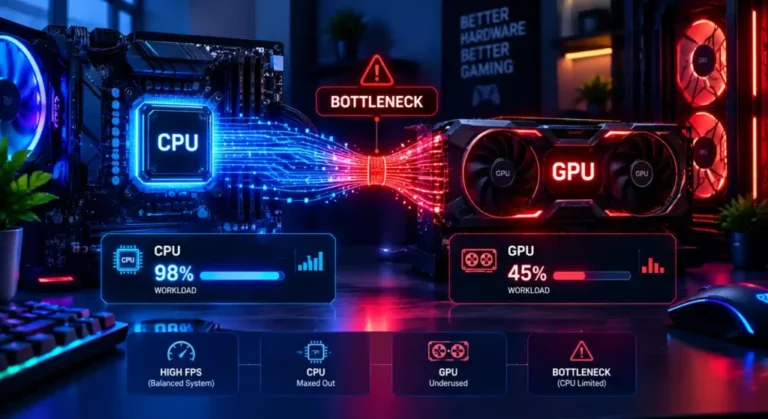
CPU e GPU sono le responsabili più comuni: una prepara i dati, l’altra li disegna, e se una delle due resta indietro le prestazioni calano. La RAM ha un ruolo di supporto: troppo poca (meno di 16 GB per i giochi attuali) o memoria lenta in single channel può frenare entrambe, anche con CPU e GPU perfettamente abbinate.
Bottleneck di archiviazione, alimentatore e temperatura
Un vecchio HDD o un SSD SATA può allungare i caricamenti e causare scatti negli open world, anche con CPU e GPU veloci. Un alimentatore debole può lasciare la GPU senza energia stabile, impedendole di raggiungere le frequenze boost o causando crash. E il thermal throttling, quando un chip si surriscalda e rallenta, può sembrare un bottleneck anche se nulla è rotto.
Sintomi tipici del bottleneck della CPU
- L’uso della GPU resta ben sotto il 100% mentre la CPU è al massimo
- FPS irregolari e scatti, soprattutto nelle scene affollate o con molta fisica
- Abbassare la grafica migliora a malapena le prestazioni
- Input lag o frame pacing irregolare ad alte frequenze di aggiornamento

Cause principali del bottleneck della CPU
- Abbinare una CPU vecchia o entry level a una GPU potente
- Giocare a 1080p o ad alte frequenze (144 Hz e oltre), dove la CPU lavora di più
- RAM lenta o in single channel che alimenta la CPU troppo lentamente
- App in background, streaming o multitasking pesante che consumano la CPU
Come risolvere un bottleneck
La maggior parte dei bottleneck si può ridurre prima di spendere soldi in nuovi componenti, e solo pochi richiedono davvero un upgrade.
Soluzioni gratuite (senza nuovo hardware)
- Aggiorna i driver grafici: quelli vecchi spesso sprecano il 5–10% di prestazioni
- Chiudi app in background, overlay e schede del browser che consumano risorse
- Abbassa ombre, distanza visiva o qualità delle texture invece della risoluzione
- Attiva la modalità Gioco e disattiva i programmi di avvio inutili
- Pulisci la polvere e cambia la pasta termica se le temperature sono alte
- Controlla il piano energetico di Windows: passa da «Bilanciato» a «Prestazioni elevate»
Quando serve davvero un upgrade
Se hai provato le soluzioni sopra e le prestazioni restano scarse, lo squilibrio è probabilmente hardware. Aggiorna quando i dati di utilizzo mostrano sempre un componente al massimo e l’altro fermo, o quando i requisiti minimi di un gioco superano ciò che offre il tuo PC. In quel caso cambia solo l’anello debole, non tutto il computer, per sfruttare al meglio il budget.
Perché usare il nostro calcolatore di bottleneck?
Basta tentativi e discussioni nei forum. Il nostro calcolatore gratuito ti mostra l’equilibrio del sistema in meno di 10 secondi, senza email né download, con un consiglio chiaro su cosa comprare dopo, così non sprechi soldi nel pezzo sbagliato.
Database gratuito, veloce e aggiornato
Nessun costo, nessuna registrazione e nessun risultato superato. Il nostro database include i chip più recenti, come la serie RTX 50 e la gamma Ryzen 9000, insieme a centinaia di modelli più vecchi, e viene aggiornato a ogni nuovo lancio. I risultati sono confrontati con benchmark reali, non solo con le schede tecniche, per confrontare prestazioni vere e non numeri di marketing.
Risultati precisi basati su benchmark reali
Non ci affidiamo solo alle schede tecniche. Ogni risultato è calcolato con dati di prestazione testati (frequenze, numero di core e risultati reali nei giochi), quindi il punteggio riflette come i componenti si comportano davvero insieme e non solo sulla carta.
Smetti di tirare a indovinare
I consigli casuali dei forum e i «cambia la GPU» non risolvono nulla, costano solo soldi. Inserisci i tuoi componenti nello strumento e ottieni la percentuale esatta di bottleneck, così sai dov’è lo squilibrio prima di spendere un solo euro.
Come ti aiuta il calcolatore di bottleneck
Nei giochi
La GPU di solito porta il carico maggiore, soprattutto a risoluzioni e dettagli alti, mentre la CPU gestisce la regolarità dei fotogrammi e gli FPS minimi nelle scene d’azione. Trovare il giusto equilibrio significa un gioco più fluido, non solo una media di FPS più alta.
Montaggio video e rendering
Qui la CPU conta spesso quanto la GPU. Core e frequenze determinano i tempi di esportazione e la fluidità della timeline, e l’accelerazione GPU aiuta solo se la CPU riesce ad alimentarla. Anche RAM e archiviazione veloce contano, perché i file di progetto grandi si spostano di continuo.
Uso quotidiano
Per le attività di tutti i giorni (navigare, ufficio, video) bastano una CPU e una GPU modeste ma ben abbinate. RAM e velocità dell’archiviazione contano di più per la reattività.
Calcolatore di bottleneck o analisi manuale del sistema
Controllare un bottleneck a mano significa aprire strumenti come MSI Afterburner o HWiNFO, giocare 20–30 minuti e registrare l’uso di CPU e GPU fianco a fianco. Funziona, ma richiede tempo, un po’ di competenza tecnica e lascia spazio a letture sbagliate.
| Confronto rapido | Calcolatore di bottleneck | Test manuale |
| Tempo necessario | Pochi secondi | Oltre 30 minuti per gioco |
| Competenze tecniche | Nessuna | Medie |
| Ideale per | Controlli rapidi prima di un upgrade | Ottimizzare un PC già assemblato |
| Precisione con overclock | Solo stima | Più preciso |
Quando è meglio l’analisi manuale
L’analisi manuale vince quando la stima a frequenze di fabbrica non basta: soprattutto se hai fatto overclock a CPU o GPU, o se cerchi uno scatto in un gioco specifico invece di un controllo generale.
Strumenti per l’analisi manuale
- MSI Afterburner registra in tempo reale l’uso di CPU e GPU mentre giochi, per analizzarlo dopo
- HWiNFO dettaglio di temperature, frequenze e carico per core
- RTSS mostra le statistiche a schermo mentre giochi, insieme ad Afterburner
- GPU-Z controllo rapido di frequenza e carico reali della GPU senza un monitoraggio completo
Usane uno per 20–30 minuti su un paio di giochi: il componente più vicino al 100% è il tuo bottleneck.
Come leggo i risultati del calcolatore di bottleneck?
Che tu lo chiami calcolatore, checker o test di bottleneck, la prima cosa da leggere è la percentuale. La tabella dei punteggi qui sopra spiega cosa significa ogni fascia. Le sezioni seguenti spiegano ogni parte del risultato.
In breve: guarda prima la percentuale di bottleneck, poi quale componente (CPU o GPU) è il limite.

Percentuale di bottleneck e livello di gravità
Il cerchio grande mostra quanto un componente frena l’altro, con un’etichetta come Moderato o Grave. La riga sotto indica il componente limitante, per esempio «La CPU è il componente limitante».
Barre di utilizzo di CPU e GPU
Queste barre mostrano quanto lavora ogni componente con le tue impostazioni. Una barra CPU alta con una barra GPU bassa significa che il limite è la CPU; una barra GPU alta con una CPU più tranquilla è la situazione sana.
FPS stimati e FPS obiettivo
Gli FPS stimati sono quelli che la tua combinazione dovrebbe raggiungere con le tue impostazioni, gli FPS obiettivo quelli che desideri. Se la stima è sotto l’obiettivo, devi cambiare impostazioni o aggiornare un componente.
Consiglio di upgrade
Il messaggio in fondo ti dice cosa fare dopo, da un upgrade mirato a semplici modifiche alle impostazioni. Seguilo per il componente indicato come limite.
Come incide la risoluzione sul bottleneck di CPU o GPU?
La risoluzione decide chi fa la maggior parte del lavoro. Una risoluzione bassa mette in evidenza la CPU, una alta carica la GPU. Per questo il calcolatore chiede la tua risoluzione, e per questo gli stessi due componenti possono dare risultati diversi a 1080p e in 4K. Lo vedi anche in come cambiano i benchmark delle GPU con la risoluzione.
1
1080p: perché la CPU diventa il limite
A 1080p una GPU veloce finisce presto i fotogrammi e aspetta la CPU. Qui i bottleneck della CPU sono più frequenti, soprattutto da 144 Hz in su.
2
1440p: dove CPU e GPU si bilanciano
Il carico è ripartito in modo più uniforme, quindi la maggior parte delle combinazioni di fascia media e alta funziona bene. È la risoluzione più sicura per un PC bilanciato.
3
4K: perché la GPU fa il lavoro pesante
Il 4K ha quattro volte i pixel del 1080p, quindi la GPU diventa il limite e la CPU per lo più aspetta. Scegli la risoluzione a cui giochi davvero.
Scenari di utilizzo di CPU e GPU: cosa significa ogni combinazione
Un test rapido con Gestione attività o MSI Afterburner mostra quale componente è il limite. Confronta i tuoi numeri con la tabella e scopri come monitorare l’uso di CPU e GPU mentre giochi.
In breve: GPU poco usata con CPU al massimo significa bottleneck della CPU. GPU al massimo con CPU più tranquilla significa bottleneck della GPU, ed è normale.
| Uso CPU | Uso GPU | Cosa significa | Cosa fare |
|---|---|---|---|
| Basso | Basso | Gioco leggero o FPS limitati (V-Sync, limitatore). Entrambi i componenti hanno margine. | Niente da fare |
| Basso | Massimo | Bottleneck della GPU, quello sano. Comune a 1440p e in 4K. | Abbassa la grafica o aggiorna la GPU per più FPS |
| Alto | Massimo | Ben bilanciato. Entrambi i componenti lavorano molto. | Aggiorna un componente alla volta. Una nuova GPU da sola può mettere in evidenza la CPU |
| Massimo | Basso | Bottleneck della CPU: la GPU aspetta lavoro. Molto comune a 1080p. | Abbassa le impostazioni pesanti per la CPU (densità della folla, distanza visiva) o aggiorna la CPU |
| Massimo | Alto | Quasi bilanciato. La CPU limita leggermente. | Chiudi le app in background |
| Massimo | Massimo | Entrambi i componenti al massimo. Normale nei giochi pesanti. | Tieni d’occhio le temperature per evitare il throttling |
Esempio reale di bottleneck: Ryzen 5 5600 + RTX 4070
Un Ryzen 5 5600 con una RTX 4070 a 1080p è un buon esempio di bottleneck della CPU: la scheda video potrebbe generare più fotogrammi di quanti il processore riesca a prepararne. Nel nostro calcolatore questa coppia mostra un bottleneck moderato del 28% con la CPU come componente limitante, barra CPU all’84% e barra GPU solo al 42%.

In parole semplici, la GPU ha potenza in avanzo, quindi una scheda video più veloce non aiuterebbe. La soluzione migliore è alzare la grafica per dare più lavoro alla GPU, oppure aggiornare la CPU, per esempio a un Ryzen 7 5800X3D sullo stesso socket AM4 (vedi le migliori CPU da gaming del 2026). Se non puoi ancora aggiornare, puoi comunque ridurre il bottleneck senza cambiare componenti.
Combinazioni CPU e GPU popolari: risultati di bottleneck
Queste sono le combinazioni più cercate. I punteggi vengono dal nostro calcolatore con le impostazioni predefinite (tipo di gioco Battle Royale, 16 GB di RAM, dettaglio Alto, carico in background tipico). Gli FPS della GPU sono la media su 11 giochi di Tom’s Hardware in qualità Ultra, misurata con un Ryzen 7 9800X3D, quindi mostrano cosa può fare la scheda video quando nessuna CPU la frena.
Ryzen 5 3600 + RTX 5070
Ideale a 4KFPS GPU: 132.6 a 1080p · 96.4 a 1440p
Verifica questa configurazioneRyzen 5 5600 + RTX 4060
Ideale a 1440pFPS GPU: 71.5 a 1080p · 47.6 a 1440p
Verifica questa configurazioneRyzen 5 5600 + RTX 4070
Ideale a 1440pFPS GPU: 111.5 a 1080p · 77.8 a 1440p
Verifica questa configurazioneCore i5-12400F + RTX 5060 Ti 16GB
Ideale a 1440pFPS GPU: 105.2 a 1080p · 73.4 a 1440p
Verifica questa configurazioneRyzen 7 5700X3D + RX 9060 XT 16GB
Ideale a 1440pFPS GPU: 98.3 a 1080p · 67.3 a 1440p
Verifica questa configurazioneRyzen 5 7600 + RTX 5070
Ideale a 1440pFPS GPU: 132.6 a 1080p · 96.4 a 1440p
Verifica questa configurazioneRyzen 5 9600X + RX 9070 XT
Ideale a 1440pFPS GPU: 156.6 a 1080p · 116.5 a 1440p
Verifica questa configurazioneCore i5-14600K + RTX 5070 Ti
Ideale a 1440pFPS GPU: 155.4 a 1080p · 116.8 a 1440p
Verifica questa configurazioneCore i5-13600K + RTX 5080
Ideale a 4KFPS GPU: 166.9 a 1080p · 128.3 a 1440p
Verifica questa configurazioneCore Ultra 7 265K + RTX 5080
Ideale a 1440pFPS GPU: 166.9 a 1080p · 128.3 a 1440p
Verifica questa configurazioneRyzen 7 7800X3D + RTX 5080
Ideale a 1440pFPS GPU: 166.9 a 1080p · 128.3 a 1440p
Verifica questa configurazioneRyzen 7 9800X3D + RTX 5090
Ideale a 1440pFPS GPU: 203.8 a 1080p · 167.3 a 1440p
Verifica questa configurazionePunteggi: Bottleneck Calculator, ottobre 2026. FPS GPU: Tom’s Hardware GPU Benchmarks Hierarchy (aggiornata a giugno 2026). «Verifica questa configurazione» apre esattamente quella combinazione nel calcolatore.
Mostra tutti i risultati in tabella
| CPU + GPU | FPS GPU 1080p / 1440p | Bottleneck 1080p | Bottleneck 1440p | Bottleneck 4K | Ideale per |
|---|---|---|---|---|---|
| Ryzen 5 3600 + RTX 5070 | 132.6 / 96.4 | 37% CPU | 26% CPU | 1% GPU | 4K: la CPU la frena a 1080p e 1440p. Verifica |
| Ryzen 5 5600 + RTX 4060 | 71.5 / 47.6 | 17% CPU | 3% GPU | 28% GPU | 1440p: ben abbinati. Verifica |
| Ryzen 5 5600 + RTX 4070 | 111.5 / 77.8 | 28% CPU | 14% CPU | 16% GPU | 1440p: limitata dalla CPU a 1080p con FPS alti. Verifica |
| Core i5-12400F + RTX 5060 Ti 16GB | 105.2 / 73.4 | 27% CPU | 13% CPU | 17% GPU | 1440p: limitata dalla CPU a 1080p con FPS alti. Verifica |
| Ryzen 7 5700X3D + RX 9060 XT 16GB | 98.3 / 67.3 | 14% CPU | 5% GPU | 30% GPU | 1440p: ben abbinati. Verifica |
| Ryzen 5 7600 + RTX 5070 | 132.6 / 96.4 | 24% CPU | 7% CPU | 22% GPU | 1440p: limitata dalla CPU a 1080p con FPS alti. Verifica |
| Ryzen 5 9600X + RX 9070 XT | 156.6 / 116.5 | 24% CPU | 8% CPU | 21% GPU | 1440p: limitata dalla CPU a 1080p con FPS alti. Verifica |
| Core i5-14600K + RTX 5070 Ti | 155.4 / 116.8 | 25% CPU | 10% CPU | 20% GPU | 1440p: limitata dalla CPU a 1080p con FPS alti. Verifica |
| Core i5-13600K + RTX 5080 | 166.9 / 128.3 | 30% CPU | 16% CPU | 15% GPU | 4K: la CPU la frena a 1080p e 1440p. Verifica |
| Core Ultra 7 265K + RTX 5080 | 166.9 / 128.3 | 23% CPU | 7% CPU | 22% GPU | 1440p: limitata dalla CPU a 1080p con FPS alti. Verifica |
| Ryzen 7 7800X3D + RTX 5080 | 166.9 / 128.3 | 23% CPU | 6% CPU | 23% GPU | 1440p: limitata dalla CPU a 1080p con FPS alti. Verifica |
| Ryzen 7 9800X3D + RTX 5090 | 203.8 / 167.3 | 23% CPU | 6% CPU | 23% GPU | 1440p: limitata dalla CPU a 1080p con FPS alti. Verifica |
Cosa mostrano questi risultati: la stessa CPU e la stessa GPU possono essere bilanciate a 1440p e limitate dalla CPU a 1080p. A risoluzioni più alte la scheda video lavora di più per ogni fotogramma, quindi il processore ha più tempo per stare al passo. Un punteggio alto segnato GPU in 4K è normale: la scheda video è sfruttata appieno. Un punteggio alto segnato CPU a 1080p conta solo se giochi a 1080p e vuoi FPS alti.
Fonti: Tom’s Hardware – GPU Benchmarks Hierarchy 2026, Tom’s Hardware – CPU Benchmarks Hierarchy 2026, TechSpot – Ryzen 5 5600 vs Core i5-12400F.
Conclusione
Un bottleneck raramente si annuncia: si manifesta con fotogrammi persi, GPU poco usata o un PC più lento di quanto promettano i componenti, e l’unico modo per sapere se il vero limite è la CPU o la GPU è fare i calcoli, non indovinare. Usa la scheda Calcolatore per vedere la tua percentuale e migliorare gli FPS, Confronta per scegliere tra due CPU o GPU e Abbinamento ottimale per trovare l’upgrade esatto di cui ha bisogno il tuo sistema. Inserisci i componenti qui sopra e costruisci finalmente un PC bilanciato e con FPS alti.
Domande frequenti
Controlla se il tuo PC ha un bottleneck
Scegli CPU, GPU, RAM e risoluzione e ottieni in pochi secondi punteggio, FPS stimati e un consiglio di upgrade.