
PC বটলনেক ক্যালকুলেটর – বিনামূল্যে CPU ও GPU-এর ভারসাম্য যাচাই করুন
আপনার CPU আর GPU ভারসাম্যপূর্ণ কি না দেখুন। নিচে কনফিগারেশন দিন, সঙ্গে সঙ্গে বিনামূল্যে বটলনেক স্কোর আর সহজ আপগ্রেড পরামর্শ পাবেন।
সূচিপত্রসব 14টি অংশ দেখান বা লুকানদেখানলুকান
বটলনেক ক্যালকুলেটর কীভাবে ব্যবহার করবেন
এক মিনিটেরও কম সময়ে ফলাফল পাবেন: কোনো ডাউনলোড নেই, সাইন-আপ নেই, কারিগরি জ্ঞানও লাগবে না। মাত্র দুটি সহজ ধাপেই জানবেন আপনার বিল্ড কেমন।
আপনার CPU, GPU ও RAM দিন
CPU আর GPU-এর ব্র্যান্ড বেছে নিয়ে তালিকা থেকে সঠিক মডেলটি নিন। এরপর সিস্টেম RAM (8, 16, 32 বা 64 GB), যে রেজোলিউশনে খেলেন (1080p, 1440p বা 4K), গেমের ধরন আর ব্যাকগ্রাউন্ড লোড বেছে নিন, যাতে ফলাফল আপনার আসল খেলার সঙ্গে মেলে। PC-তে কী আছে জানেন না? Windows-এ Task Manager (Ctrl + Shift + Esc) খুলে Performance ট্যাব দেখুন, সেখানে CPU, RAM আর GPU সব পাবেন। ল্যাপটপেও একই নিয়ম, কারণ আমাদের তালিকায় মোবাইল চিপও আছে।
কয়েক সেকেন্ডে বটলনেক স্কোর পান
Analyze Performance-এ ক্লিক করলেই ফলাফল চলে আসে, অপেক্ষা বা পেজ রিলোড ছাড়াই। আপনি দেখবেন বটলনেকের শতাংশ, কোন অংশ (CPU না GPU) অন্যটিকে আটকে রাখছে, আনুমানিক FPS আর এরপর কী করবেন তার সহজ পরামর্শ, প্রয়োজন হলে আপগ্রেডের সুপারিশসহ।
যদি আপনার পার্টস ভালোভাবে মিলে যায়, সেটাও দেখতে পাবেন, অর্থাৎ দরকার নেই এমন নতুন পার্টের বদলে টাকা অন্য কোথাও খরচ করাই ভালো।
PC বটলনেক কী?
PC বটলনেক হলো যখন একটি অংশ, সাধারণত CPU বা GPU, অন্যটির সঙ্গে তাল মিলিয়ে চলতে পারে না এবং পুরো সিস্টেম ধীর হয়ে যায়। এই অসামঞ্জস্য CPU বটলনেক (প্রসেসর শক্তিশালী গ্রাফিক্স কার্ডকে আটকে রাখে) বা GPU বটলনেক (গ্রাফিক্স কার্ড দ্রুত CPU-এর সঙ্গে পারে না) হিসেবে দেখা দেয়।
দুই লেনের রাস্তা এক লেনে এসে মিশলে যেমন হয়: যত গাড়িই আসুক, সরু জায়গায় জ্যাম হবেই। আপনার PC-তে সেই সরু জায়গা হতে পারে পুরনো CPU, যা শক্তিশালী GPU-কে আটকে রাখে, বা উল্টোটা, আর এটা সরাসরি FPS আর গেমিং পারফরম্যান্সকে প্রভাবিত করে।
সংক্ষেপে: বটলনেক কোনো নষ্ট পার্ট নয়, শুধু CPU আর GPU-এর মধ্যে অসামঞ্জস্য। কোন অংশটি দায়ী তা জানলে PC-এর পারফরম্যান্স ঠিক করা সহজ হয়ে যায়।
বটলনেক কি আপনার PC-এর জন্য ক্ষতিকর?
না, বটলনেক হার্ডওয়্যারের ক্ষতি করে না। এটা কোনো ত্রুটি নয়; শুধু একটি অংশ (সাধারণত CPU বা GPU) পুরো ক্ষমতায় কাজ করছে আর অন্যটি অপেক্ষা করছে। হার্ডওয়্যার এমন অসম লোড আয়ু না কমিয়েই সামলানোর জন্য তৈরি।
তবে বড় বটলনেক গেমিং অভিজ্ঞতা আর পারফরম্যান্স খারাপ করতে পারে: কম FPS, স্টাটারিং আর টাকা দিয়ে কেনা শক্তির অপচয়। ছোট বটলনেক (10%-এর কম) পুরোপুরি স্বাভাবিক, চিন্তার কিছু নেই। এটা তখনই আসল সমস্যা, যখন এত বড় হয় যে গেম বা অ্যাপ স্পষ্টভাবে ধীর লাগে।
কত শতাংশ বটলনেক ভালো?
10%-এর কম বটলনেক ভালো। এর মানে CPU আর GPU ভালো মিলেছে এবং আপনি গ্রাফিক্স কার্ডের প্রায় পুরো পারফরম্যান্স পাচ্ছেন। 10% থেকে 20% হলো হালকা অসামঞ্জস্য, বেশিরভাগ গেমার টেরই পান না। 20%-এর বেশি হলে GPU ব্যবহার কমতে শুরু করে আর 1% low দুর্বল হয়, আর 30%-এর বেশি হলে একটি অংশ স্পষ্টতই অন্যটিকে আটকে রাখছে।
ভারসাম্যপূর্ণ
গেমেGPU ব্যবহার 95–100%-এর কাছাকাছি থাকে। ফ্রেম টাইম মসৃণ।
কী করবেনকিছু করার দরকার নেই। সব PC-তেই সামান্য বটলনেক থাকে।
হালকা অসামঞ্জস্য
গেমেCPU-নির্ভর গেমে কিছু FPS কমে, মূলত 1080p-তে।
কী করবেনসেটিংস ঠিক করুন। আপগ্রেড লাগবে না।
লক্ষণীয়
গেমেGPU ব্যবহার প্রায়ই 90%-এর নিচে নামে। 1% low খারাপ হয়।
কী করবেনআগে বিনামূল্যের সমাধানগুলো চেষ্টা করুন। লক্ষ্য FPS না পেলে আপগ্রেডের পরিকল্পনা করুন।
বড় বটলনেক
গেমেGPU ব্যবহার 80% বা কম, স্টাটারিং, FPS মনিটরের রিফ্রেশ রেটের অনেক নিচে।
কী করবেনদুর্বল অংশটি আপগ্রেড করুন। আপনার আসল রেজোলিউশনে আবার স্কোর দেখুন।
সীমাগুলো PCWorld-এর 10% নির্দেশিকা, HP-এর “FPS-এ প্রসেসরের প্রভাব 10% বা কম হওয়া উচিত” যাচাই আর PCWorld-এর GPU ব্যবহার পরীক্ষা (95%+ = GPU সীমা, 80% বা কম = তীব্র CPU বটলনেক) অনুযায়ী নির্ধারিত।
বটলনেকের শতাংশ কি FPS কমার হিসাব?
না। স্কোর দেখায় বাছাই করা রেজোলিউশন আর গেমের ধরনে আপনার CPU আর GPU-এর পারফরম্যান্সে কতটা ফারাক, হারানো ফ্রেমের সঠিক সংখ্যা নয়। 20% মানে 20% কম FPS নয়। আসল ক্ষতি গেম, সেটিংস, আপস্কেলিং আর FPS ক্যাপের উপর নির্ভর করে। তাই ক্যালকুলেটর স্কোরের পাশে CPU ও GPU ব্যবহার আর আনুমানিক FPS-ও দেখায়।
নিজের PC-তে ফলাফল যাচাইয়ের উপায়
- গেমের মধ্যে GPU ব্যবহার দেখুন: আসল গেমপ্লের সময় (মেনুতে নয়) MSI Afterburner-এর ওভারলে চালু করুন। 95–100% GPU ব্যবহার মানে গ্রাফিক্স কার্ডই সীমা, যা স্বাস্থ্যকর। 95%-এর কম হলে CPU-এর দিকে ইঙ্গিত, আর 80% বা কম মানে তীব্র CPU বটলনেক।
- ফ্রেম টাইম আর GPU Busy মিলিয়ে দেখুন: Intel-এর বিনামূল্যের PresentMon টুল দুটোই দেখায়। ফ্রেম টাইম GPU Busy-এর চেয়ে অনেক বেশি হলে CPU সীমা; প্রায় সমান হলে GPU সীমা।
- রেজোলিউশন বাড়ান: 1080p থেকে 1440p-এ গেলেও FPS প্রায় না বদলালে CPU-ই আপনাকে আটকে রাখছিল।
সূত্র: PCWorld – বটলনেক ক্যালকুলেটরের সীমাবদ্ধতা (2025), HP Tech Takes – Is my CPU bottlenecking my GPU?, PCWorld – CPU না GPU সীমা পরীক্ষা (2023), TechSpot – Intel PresentMon GPU Busy।
CPU বটলনেক বনাম GPU বটলনেক: পার্থক্য কী?
দুটোই PC ধীর করে, কিন্তু উল্টোভাবে, আর আপনার কোনটা আছে তা জানলেই বোঝা যাবে কী আপগ্রেড করতে হবে।
CPU বটলনেক
প্রসেসর যথেষ্ট দ্রুত ডেটা তৈরি করতে পারে না, তাই GPU 100%-এর অনেক কম ব্যবহারে অপেক্ষা করে। অস্থির FPS, স্টাটারিং আর ইনপুট ল্যাগ টের পাবেন, বিশেষ করে ওপেন-ওয়ার্ল্ড, সিমুলেশন বা ভারী AI ও ফিজিক্সের গেমে। হাই-এন্ড GPU নিয়ে 1080p-তে এটা খুব সাধারণ, কারণ কার্ড দ্রুত ফ্রেম শেষ করে CPU-এর জন্য অপেক্ষা করে। এখানে গ্রাফিক্স সেটিংস কমালে তেমন লাভ নেই, কারণ আসল সীমা CPU।

GPU বটলনেক
গ্রাফিক্স কার্ড প্রায় 100%-এ পুরো চলছে, আর CPU-এর এখনো ক্ষমতা বাকি আছে। ফলে FPS স্থির কিন্তু কম, বিশেষ করে 1440p বা 4K-তে। এটাই আসলে বেশি সাধারণ আর কম সমস্যার, কারণ এর মানে শুধু আপনার GPU পুরোপুরি ব্যবহার হচ্ছে।
বাস্তব উদাহরণ
1080p-তে Ryzen 5 5600-এর সঙ্গে RTX 4090 জুড়লে GPU বেশিরভাগ সময় অপেক্ষায় থাকবে: ক্লাসিক CPU বটলনেক। উল্টোটা করুন, 4K-তে Ryzen 9 7900X-এর সঙ্গে RTX 3050, তখন GPU-ই স্পষ্ট সীমা।
সহজ নিয়ম
কম GPU ব্যবহার মানে CPU বটলনেক; সর্বোচ্চ GPU ব্যবহার মানে GPU বটলনেক।
সাধারণ ধরনের PC বটলনেক
বটলনেক শুধু CPU বা GPU নয়, সিস্টেমের যেকোনো অংশ থেকে আসতে পারে। অসামঞ্জস্য সাধারণত কোথায় দেখা দেয়, তার একটি সংক্ষিপ্ত বিবরণ।
CPU, GPU ও RAM বটলনেক
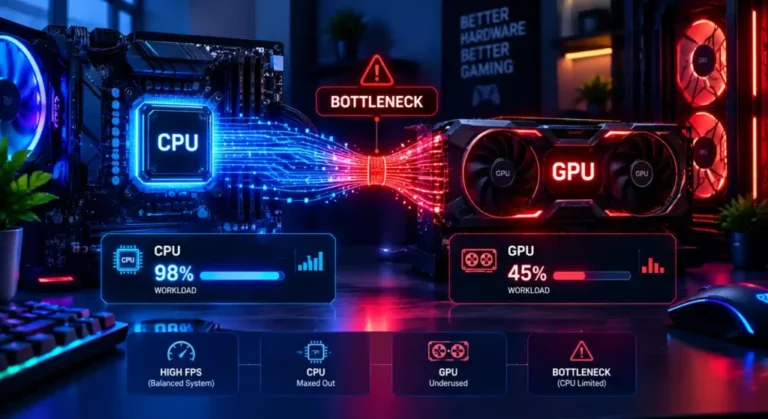
সবচেয়ে সাধারণ কারণ CPU আর GPU: একটি ডেটা তৈরি করে, অন্যটি রেন্ডার করে, আর কোনোটি পিছিয়ে পড়লে পারফরম্যান্স কমে। RAM সহায়কের ভূমিকায় থাকে: খুব কম (আধুনিক গেমের জন্য 16GB-এর কম) বা ধীর, সিঙ্গেল-চ্যানেল মেমরি CPU আর GPU নিখুঁতভাবে মিললেও দুটোকেই চুপচাপ আটকে দিতে পারে।
স্টোরেজ, পাওয়ার সাপ্লাই ও তাপমাত্রার বটলনেক
পুরনো HDD বা SATA SSD দ্রুত CPU ও GPU থাকলেও লোডিং ধীর করতে পারে এবং ওপেন-ওয়ার্ল্ড গেমে ডেটা লোডের সময় স্টাটারিং ঘটাতে পারে। দুর্বল পাওয়ার সাপ্লাই GPU-কে স্থির বিদ্যুৎ দিতে পারে না, ফলে বুস্ট ক্লকে পৌঁছায় না বা হঠাৎ ক্র্যাশ করে। আর থার্মাল থ্রটলিং, যখন চিপ অতিরিক্ত গরম হয়ে নিজে থেকে ধীর হয়, তা কোনো কিছু নষ্ট না হলেও হার্ডওয়্যার বটলনেকের মতো দেখাতে পারে।
CPU বটলনেকের সাধারণ লক্ষণ
- CPU সবসময় পূর্ণ থাকলেও GPU ব্যবহার 100%-এর অনেক নিচে
- অস্থির FPS আর স্টাটারিং, বিশেষ করে ভিড়ের বা ফিজিক্স-ভারী দৃশ্যে
- গ্রাফিক্স সেটিংস কমালেও পারফরম্যান্স প্রায় বাড়ে না
- উচ্চ রিফ্রেশ রেটে ইনপুট ল্যাগ বা অসমান ফ্রেম পেসিং

CPU বটলনেকের মূল কারণ
- পুরনো বা এন্ট্রি-লেভেল CPU-এর সঙ্গে শক্তিশালী GPU জোড়া দেওয়া
- 1080p বা উচ্চ রিফ্রেশ রেটে (144Hz+) খেলা, যেখানে CPU-কে বেশি কাজ করতে হয়
- ধীর বা সিঙ্গেল-চ্যানেল RAM, যা CPU-কে ধীরে ডেটা দেয়
- ব্যাকগ্রাউন্ড অ্যাপ, স্ট্রিমিং বা ভারী মাল্টিটাস্কিং যা CPU খেয়ে ফেলে
বটলনেক কীভাবে ঠিক করবেন
বেশিরভাগ বটলনেক নতুন পার্টে টাকা খরচের আগেই কমানো যায়, আর খুব কমই সত্যিকারের আপগ্রেড চায়।
বিনামূল্যের সমাধান (নতুন হার্ডওয়্যার ছাড়াই)
- গ্রাফিক্স ড্রাইভার আপডেট করুন, পুরনো ড্রাইভার প্রায়ই 5-10% পারফরম্যান্স নষ্ট করে
- সিস্টেম রিসোর্স খাওয়া ব্যাকগ্রাউন্ড অ্যাপ, ওভারলে আর ব্রাউজার ট্যাব বন্ধ করুন
- রেজোলিউশনের বদলে শ্যাডো, ড্র ডিস্ট্যান্স বা টেক্সচার কোয়ালিটির মতো গেম সেটিংস কমান
- Game Mode চালু করুন আর অপ্রয়োজনীয় স্টার্টআপ প্রোগ্রাম বন্ধ করুন
- তাপমাত্রা বেশি হলে ধুলো পরিষ্কার করে থার্মাল পেস্ট আবার লাগান
- Windows পাওয়ার প্ল্যান দেখুন: “Balanced” থেকে “High Performance”-এ বদলান
কখন সত্যিই আপগ্রেড দরকার
উপরের সমাধানগুলো চেষ্টা করার পরও পারফরম্যান্স খারাপ থাকলে অসামঞ্জস্যটা সম্ভবত হার্ডওয়্যারের। যখন ব্যবহারের সংখ্যা নিয়মিত দেখায় একটি অংশ পূর্ণ আর অন্যটি বসে আছে, বা কোনো গেমের ন্যূনতম চাহিদা আপনার সিস্টেমকে ছাড়িয়ে যায়, তখন আপগ্রেড করুন। এক্ষেত্রে পুরো বিল্ড নয়, শুধু দুর্বল অংশটি বদলান, বাজেটের সবচেয়ে ভালো ফল পাবেন।
কেন আমাদের বটলনেক ক্যালকুলেটর ব্যবহার করবেন?
আন্দাজ আর ফোরামের তর্ক বাদ দিন। আমাদের বিনামূল্যের ক্যালকুলেটর 10 সেকেন্ডের কম সময়ে ইমেইল বা ডাউনলোড ছাড়াই আপনার সিস্টেমের পারফরম্যান্স ভারসাম্য দেখায়, সঙ্গে পরের কী কিনবেন তার স্পষ্ট পরামর্শ, যাতে ভুল পার্টে টাকা নষ্ট না হয়।
বিনামূল্যের, দ্রুত ও হালনাগাদ হার্ডওয়্যার ডাটাবেস
কোনো খরচ নেই, সাইন-আপ নেই, পুরনো ফলাফলও নেই। আমাদের ডাটাবেসে RTX 50 সিরিজ আর Ryzen 9000 সহ সবচেয়ে নতুন চিপ এবং শত শত পুরনো মডেল আছে, নতুন হার্ডওয়্যার এলেই আপডেট করা হয়। ফলাফল শুধু কাগজের স্পেক নয়, আসল বেঞ্চমার্কের সঙ্গে মিলিয়ে দেখা হয়, তাই আপনি মার্কেটিংয়ের সংখ্যা নয়, আসল পারফরম্যান্স তুলনা করছেন।
আসল বেঞ্চমার্কের ভিত্তিতে নির্ভুল ফলাফল
আমরা শুধু স্পেক শিটের উপর নির্ভর করি না। প্রতিটি ফলাফল পরীক্ষিত পারফরম্যান্স ডেটা, যেমন ক্লক স্পিড, কোর সংখ্যা আর আসল গেমিং ফলাফল দিয়ে হিসাব করা হয়, তাই স্কোর দেখায় আপনার পার্টস আসলে একসাথে কেমন কাজ করে।
আন্দাজ করা বন্ধ করুন
ফোরামের এলোমেলো পরামর্শ আর “শুধু GPU আপগ্রেড করো” জাতীয় মন্তব্য কিছুই ঠিক করে না, শুধু টাকা খরচ করায়। টুলে আপনার স্পেক দিন আর সঠিক বটলনেক শতাংশ পান, যাতে এক টাকা খরচের আগেই জানেন অসামঞ্জস্যটা কোথায়।
বটলনেক ক্যালকুলেটর কীভাবে সাহায্য করে
গেমিংয়ে
সাধারণত সবচেয়ে বেশি ভার বহন করে GPU, বিশেষ করে উচ্চ রেজোলিউশন আর ডিটেইলে, আর CPU অ্যাকশন-ভরা দৃশ্যে ফ্রেমের স্থিরতা আর সর্বনিম্ন FPS নিয়ন্ত্রণ করে। সঠিক ভারসাম্য মানে শুধু বেশি গড় FPS নয়, আরও মসৃণ গেমপ্লে।
ভিডিও এডিটিং ও রেন্ডারিং
এখানে CPU প্রায়ই GPU-এর মতোই গুরুত্বপূর্ণ। কোর সংখ্যা আর ক্লক স্পিড এক্সপোর্ট টাইম আর টাইমলাইনের গতি ঠিক করে, আর GPU এক্সিলারেশন তখনই কাজে লাগে যখন CPU তাকে ডেটা দিতে পারে। বড় প্রজেক্ট ফাইল সবসময় আনা-নেওয়া হয় বলে RAM আর দ্রুত স্টোরেজও জরুরি।
সাধারণ ব্যবহার
ব্রাউজিং, অফিসের কাজ, ভিডিও দেখার মতো দৈনন্দিন কাজে সাধারণ কিন্তু মানানসই CPU আর GPU যথেষ্ট। দৈনন্দিন গতিতে RAM আর স্টোরেজের স্পিডের প্রভাব বেশি।
বটলনেক ক্যালকুলেটর বনাম ম্যানুয়াল সিস্টেম বিশ্লেষণ
ম্যানুয়ালি বটলনেক যাচাই মানে MSI Afterburner বা HWiNFO-এর মতো টুল খুলে 20-30 মিনিট গেম খেলা আর CPU ও GPU ব্যবহার পাশাপাশি লগ করা। এটা কাজ করে, কিন্তু সময় আর কিছুটা কারিগরি জ্ঞান লাগে, আর সংখ্যা ভুল পড়ার সুযোগও থাকে।
| দ্রুত তুলনা | বটলনেক ক্যালকুলেটর | ম্যানুয়াল টেস্ট |
| প্রয়োজনীয় সময় | কয়েক সেকেন্ড | প্রতি গেমে 30+ মিনিট |
| কারিগরি দক্ষতা | লাগে না | মাঝারি |
| সবচেয়ে উপযোগী | আপগ্রেডের আগে দ্রুত যাচাই | বর্তমান বিল্ড সূক্ষ্মভাবে টিউন করা |
| ওভারক্লক করা সিস্টেমে নির্ভুলতা | শুধু আনুমান | আরও নিখুঁত |
কখন ম্যানুয়াল বিশ্লেষণ ভালো
ক্যালকুলেটরের স্টক-স্পিড আনুমান যথেষ্ট না হলে ম্যানুয়াল বিশ্লেষণ এগিয়ে থাকে, মূলত যদি আপনি CPU/GPU ওভারক্লক করে থাকেন, বা সাধারণ যাচাইয়ের বদলে নির্দিষ্ট একটি গেমের স্টাটারিংয়ের কারণ খুঁজছেন।
ম্যানুয়াল বিশ্লেষণের টুল
- MSI Afterburner গেমের সময় লাইভ CPU/GPU ব্যবহার ট্র্যাক ও লগ করে, পরে ডেটা দেখা যায়
- HWiNFO তাপমাত্রা, ক্লক স্পিড আর প্রতি কোরের লোডের গভীর বিবরণ
- RTSS খেলার সময় স্ক্রিনে লাইভ তথ্য দেখায়, Afterburner-এর সঙ্গে কাজ করে
- GPU-Z পুরো মনিটরিং সেটআপ ছাড়াই GPU-এর আসল ক্লক আর লোড দ্রুত যাচাই
কয়েকটি গেমে এর যেকোনো একটি 20-30 মিনিট চালান: যে অংশটি 100%-এর বেশি কাছাকাছি থাকে, সেটিই আপনার বটলনেক।
বটলনেক ক্যালকুলেটরের ফলাফল কীভাবে পড়বেন?
আপনি এটাকে বটলনেক ক্যালকুলেটর, বটলনেক চেকার বা বটলনেক টেস্ট যা-ই বলুন, সবার আগে শতাংশটা দেখুন। উপরের স্কোর টেবিল প্রতিটি সীমার অর্থ বোঝায়। নিচের অংশগুলো ফলাফলের প্রতিটি অংশ ব্যাখ্যা করে।
সংক্ষেপে: আগে বটলনেকের শতাংশ দেখুন, তারপর কোন অংশ (CPU না GPU) সীমা।

বটলনেক শতাংশ ও তীব্রতার লেবেল
বড় বৃত্তটি দেখায় একটি অংশ অন্যটিকে কতটা আটকে রাখছে, Moderate বা Severe-এর মতো লেবেলসহ। নিচের লাইনটি জানায় কোন অংশ সীমা, যেমন “CPU is the limiting component”।
CPU ও GPU ব্যবহারের বার
এই বারগুলো দেখায় আপনার সেটিংসে প্রতিটি অংশ কতটা কাজ করছে। CPU বার ভরা আর GPU বার কম হলে CPU সীমা, আর GPU বার ভরা ও CPU শান্ত থাকলে সেটা স্বাস্থ্যকর।
আনুমানিক FPS বনাম লক্ষ্য FPS
আনুমানিক FPS হলো আপনার জোড়া আপনার সেটিংসে যা পেতে পারে, আর লক্ষ্য FPS হলো আপনি যা চান। আনুমান লক্ষ্যের নিচে হলে সেটিংস বদলান বা অংশ আপগ্রেড করুন।
আপগ্রেডের পরামর্শ
নিচের বার্তা জানায় এরপর কী করবেন, নির্দিষ্ট আপগ্রেড থেকে সহজ সেটিংস বদল পর্যন্ত। যে অংশকে সীমা বলা হয়েছে, তার জন্য এটি অনুসরণ করুন।
রেজোলিউশন CPU বা GPU বটলনেককে কীভাবে প্রভাবিত করে?
রেজোলিউশন ঠিক করে কে বেশি কাজ করবে। কম রেজোলিউশনে CPU-এর দুর্বলতা ফুটে ওঠে, বেশি রেজোলিউশনে GPU-এর উপর চাপ বাড়ে। তাই PC বটলনেক ক্যালকুলেটর আপনার রেজোলিউশন জানতে চায়, আর একই দুটি অংশ 1080p আর 4K-তে আলাদা ফলাফল দিতে পারে। এটা আপনি রেজোলিউশন অনুযায়ী GPU বেঞ্চমার্ক কীভাবে বদলায় থেকেও দেখতে পারেন।
1
1080p: কেন CPU সীমা হয়ে ওঠে
1080p-তে দ্রুত GPU দ্রুত ফ্রেম শেষ করে CPU-এর জন্য অপেক্ষা করে। CPU বটলনেক এখানেই সবচেয়ে সাধারণ, বিশেষ করে 144Hz আর তার উপরে।
2
1440p: যেখানে CPU আর GPU ভারসাম্যে আসে
কাজ বেশি সমানভাবে ভাগ হয়, তাই বেশিরভাগ মিড-রেঞ্জ আর হাই-এন্ড জোড়া ভালো চলে। ভারসাম্যপূর্ণ বিল্ডের জন্য এটিই সবচেয়ে নিরাপদ রেজোলিউশন।
3
4K: কেন GPU সবচেয়ে ভারী কাজ করে
4K-তে 1080p-এর চারগুণ পিক্সেল, তাই GPU সীমা হয়ে ওঠে আর CPU বেশিরভাগ সময় অপেক্ষা করে। যে রেজোলিউশনে আসলে খেলেন সেটিই বাছাই করুন।
CPU ও GPU ব্যবহারের পরিস্থিতি: প্রতিটি সমন্বয়ের অর্থ
Task Manager বা MSI Afterburner-এ একটি দ্রুত বটলনেক টেস্ট দেখায় কোন অংশ সীমা। আপনার সংখ্যা টেবিলের সঙ্গে মিলিয়ে দেখুন, আর পুরো সেটআপের জন্য দেখুন গেমিংয়ের সময় CPU ও GPU ব্যবহার কীভাবে মনিটর করবেন।
সংক্ষেপে: CPU পূর্ণ আর GPU ব্যবহার কম মানে CPU বটলনেক। GPU পূর্ণ আর CPU শান্ত মানে GPU বটলনেক, যা স্বাভাবিক।
| CPU ব্যবহার | GPU ব্যবহার | এর অর্থ | কী করবেন |
|---|---|---|---|
| কম | কম | হালকা গেম বা FPS ক্যাপ (V-Sync, ফ্রেম লিমিটার)। দুটো অংশেরই ক্ষমতা বাকি। | কিছু করার দরকার নেই |
| কম | সর্বোচ্চ | GPU বটলনেক, স্বাস্থ্যকর ধরন। 1440p আর 4K-তে সাধারণ। | বেশি FPS-এর জন্য গ্রাফিক্স সেটিংস কমান বা GPU আপগ্রেড করুন |
| বেশি | সর্বোচ্চ | ভালো ভারসাম্য। দুটো অংশই জোরে কাজ করছে। | একবারে একটি অংশ আপগ্রেড করুন। শুধু নতুন GPU CPU-এর দুর্বলতা ফুটিয়ে তুলতে পারে |
| সর্বোচ্চ | কম | CPU বটলনেক: GPU কাজের অপেক্ষায়। 1080p-তে সবচেয়ে সাধারণ। | CPU-ভারী সেটিংস (ভিড়ের ঘনত্ব, ড্র ডিস্ট্যান্স) কমান বা CPU আপগ্রেড করুন |
| সর্বোচ্চ | বেশি | প্রায় ভারসাম্যপূর্ণ। CPU সামান্য সীমা। | ব্যাকগ্রাউন্ড অ্যাপ বন্ধ করুন |
| সর্বোচ্চ | সর্বোচ্চ | দুটো অংশই পুরো ব্যবহৃত। ভারী গেমে স্বাভাবিক। | তাপমাত্রায় নজর রাখুন যাতে গরমে থ্রটলিং না হয় |
বাস্তব বটলনেক উদাহরণ: Ryzen 5 5600 + RTX 4070
1080p-তে RTX 4070-এর সঙ্গে Ryzen 5 5600 CPU বটলনেকের ভালো উদাহরণ: গ্রাফিক্স কার্ড প্রসেসরের তৈরি করা ফ্রেমের চেয়ে বেশি ফ্রেম রেন্ডার করতে পারে। আমাদের PC বটলনেক ক্যালকুলেটরে এই জোড়া 28% মাঝারি বটলনেক দেখায়, CPU সীমা, CPU বার 84% আর GPU বার মাত্র 42%।

সহজ কথায়, GPU-এর ক্ষমতা বাকি আছে, তাই আরও দ্রুত গ্রাফিক্স কার্ড এখানে কাজে আসবে না। ভালো সমাধান হলো গ্রাফিক্স সেটিংস বাড়িয়ে GPU-কে বেশি কাজ দেওয়া, বা CPU আপগ্রেড করা, যেমন একই AM4 সকেটে Ryzen 7 5800X3D (দেখুন 2026-এর সেরা গেমিং CPU)। এখনই আপগ্রেড করতে না পারলেও আপনি আপগ্রেড ছাড়াই বটলনেক কমাতে পারেন।
জনপ্রিয় CPU ও GPU জোড়া: বটলনেক ফলাফল
এই জোড়াগুলো মানুষ সবচেয়ে বেশি যাচাই করে। বটলনেক স্কোর আমাদের ক্যালকুলেটরের ডিফল্ট সেটিংস (Battle Royale গেমের ধরন, 16 GB RAM, High ডিটেইল, সাধারণ ব্যাকগ্রাউন্ড লোড) দিয়ে নেওয়া। GPU FPS হলো Tom’s Hardware-এর Ultra সেটিংসে 11টি গেমের গড়, Ryzen 7 9800X3D দিয়ে মাপা, তাই CPU আটকানো ছাড়া গ্রাফিক্স কার্ড কী করতে পারে তা দেখায়।
Ryzen 5 3600 + RTX 5070
4K-এ সেরাGPU FPS: 1080p-এ 132.6 · 1440p-এ 96.4
4K গেমিংয়ের জন্য। 1080p আর 1440p-তে CPU আটকায়।
এই বিল্ড যাচাই করুনRyzen 5 5600 + RTX 4060
1440p-এ সেরাGPU FPS: 1080p-এ 71.5 · 1440p-এ 47.6
1440p গেমিংয়ের জন্য। ভালো ভারসাম্য।
এই বিল্ড যাচাই করুনRyzen 5 5600 + RTX 4070
1440p-এ সেরাGPU FPS: 1080p-এ 111.5 · 1440p-এ 77.8
1440p গেমিংয়ের জন্য। 1080p উচ্চ FPS-এ CPU-সীমিত।
এই বিল্ড যাচাই করুনCore i5-12400F + RTX 5060 Ti 16GB
1440p-এ সেরাGPU FPS: 1080p-এ 105.2 · 1440p-এ 73.4
1440p গেমিংয়ের জন্য। 1080p উচ্চ FPS-এ CPU-সীমিত।
এই বিল্ড যাচাই করুনRyzen 7 5700X3D + RX 9060 XT 16GB
1440p-এ সেরাGPU FPS: 1080p-এ 98.3 · 1440p-এ 67.3
1440p গেমিংয়ের জন্য। ভালো ভারসাম্য।
এই বিল্ড যাচাই করুনRyzen 5 7600 + RTX 5070
1440p-এ সেরাGPU FPS: 1080p-এ 132.6 · 1440p-এ 96.4
1440p গেমিংয়ের জন্য। 1080p উচ্চ FPS-এ CPU-সীমিত।
এই বিল্ড যাচাই করুনRyzen 5 9600X + RX 9070 XT
1440p-এ সেরাGPU FPS: 1080p-এ 156.6 · 1440p-এ 116.5
1440p গেমিংয়ের জন্য। 1080p উচ্চ FPS-এ CPU-সীমিত।
এই বিল্ড যাচাই করুনCore i5-14600K + RTX 5070 Ti
1440p-এ সেরাGPU FPS: 1080p-এ 155.4 · 1440p-এ 116.8
1440p গেমিংয়ের জন্য। 1080p উচ্চ FPS-এ CPU-সীমিত।
এই বিল্ড যাচাই করুনCore i5-13600K + RTX 5080
4K-এ সেরাGPU FPS: 1080p-এ 166.9 · 1440p-এ 128.3
4K গেমিংয়ের জন্য। 1080p আর 1440p-তে CPU আটকায়।
এই বিল্ড যাচাই করুনCore Ultra 7 265K + RTX 5080
1440p-এ সেরাGPU FPS: 1080p-এ 166.9 · 1440p-এ 128.3
1440p গেমিংয়ের জন্য। 1080p উচ্চ FPS-এ CPU-সীমিত।
এই বিল্ড যাচাই করুনRyzen 7 7800X3D + RTX 5080
1440p-এ সেরাGPU FPS: 1080p-এ 166.9 · 1440p-এ 128.3
1440p গেমিংয়ের জন্য। 1080p উচ্চ FPS-এ CPU-সীমিত।
এই বিল্ড যাচাই করুনRyzen 7 9800X3D + RTX 5090
1440p-এ সেরাGPU FPS: 1080p-এ 203.8 · 1440p-এ 167.3
1440p গেমিংয়ের জন্য। 1080p উচ্চ FPS-এ CPU-সীমিত।
এই বিল্ড যাচাই করুনস্কোর: Bottleneck Calculator, অক্টোবর 2026। GPU FPS: Tom’s Hardware GPU Benchmarks Hierarchy (জুন 2026-এ আপডেট)। “এই বিল্ড যাচাই করুন” ক্যালকুলেটরে সেই জোড়াটি খুলে দেয়।
সব ফলাফল টেবিলে দেখুন
| CPU + GPU | GPU FPS 1080p / 1440p | বটলনেক 1080p | বটলনেক 1440p | বটলনেক 4K | সবচেয়ে উপযোগী |
|---|---|---|---|---|---|
| Ryzen 5 3600 + RTX 5070 | 132.6 / 96.4 | 37% CPU | 26% CPU | 1% GPU | 4K গেমিংয়ের জন্য। 1080p আর 1440p-তে CPU আটকায়। যাচাই |
| Ryzen 5 5600 + RTX 4060 | 71.5 / 47.6 | 17% CPU | 3% GPU | 28% GPU | 1440p গেমিংয়ের জন্য। ভালো ভারসাম্য। যাচাই |
| Ryzen 5 5600 + RTX 4070 | 111.5 / 77.8 | 28% CPU | 14% CPU | 16% GPU | 1440p গেমিংয়ের জন্য। 1080p উচ্চ FPS-এ CPU-সীমিত। যাচাই |
| Core i5-12400F + RTX 5060 Ti 16GB | 105.2 / 73.4 | 27% CPU | 13% CPU | 17% GPU | 1440p গেমিংয়ের জন্য। 1080p উচ্চ FPS-এ CPU-সীমিত। যাচাই |
| Ryzen 7 5700X3D + RX 9060 XT 16GB | 98.3 / 67.3 | 14% CPU | 5% GPU | 30% GPU | 1440p গেমিংয়ের জন্য। ভালো ভারসাম্য। যাচাই |
| Ryzen 5 7600 + RTX 5070 | 132.6 / 96.4 | 24% CPU | 7% CPU | 22% GPU | 1440p গেমিংয়ের জন্য। 1080p উচ্চ FPS-এ CPU-সীমিত। যাচাই |
| Ryzen 5 9600X + RX 9070 XT | 156.6 / 116.5 | 24% CPU | 8% CPU | 21% GPU | 1440p গেমিংয়ের জন্য। 1080p উচ্চ FPS-এ CPU-সীমিত। যাচাই |
| Core i5-14600K + RTX 5070 Ti | 155.4 / 116.8 | 25% CPU | 10% CPU | 20% GPU | 1440p গেমিংয়ের জন্য। 1080p উচ্চ FPS-এ CPU-সীমিত। যাচাই |
| Core i5-13600K + RTX 5080 | 166.9 / 128.3 | 30% CPU | 16% CPU | 15% GPU | 4K গেমিংয়ের জন্য। 1080p আর 1440p-তে CPU আটকায়। যাচাই |
| Core Ultra 7 265K + RTX 5080 | 166.9 / 128.3 | 23% CPU | 7% CPU | 22% GPU | 1440p গেমিংয়ের জন্য। 1080p উচ্চ FPS-এ CPU-সীমিত। যাচাই |
| Ryzen 7 7800X3D + RTX 5080 | 166.9 / 128.3 | 23% CPU | 6% CPU | 23% GPU | 1440p গেমিংয়ের জন্য। 1080p উচ্চ FPS-এ CPU-সীমিত। যাচাই |
| Ryzen 7 9800X3D + RTX 5090 | 203.8 / 167.3 | 23% CPU | 6% CPU | 23% GPU | 1440p গেমিংয়ের জন্য। 1080p উচ্চ FPS-এ CPU-সীমিত। যাচাই |
এই ফলাফল কী দেখায়: একই CPU আর GPU 1440p-তে ভারসাম্যপূর্ণ আর 1080p-তে CPU-সীমিত হতে পারে। বেশি রেজোলিউশনে গ্রাফিক্স কার্ড প্রতি ফ্রেমে বেশি কাজ করে, তাই প্রসেসর তাল মিলানোর বেশি সময় পায়। 4K-তে GPU চিহ্নিত উচ্চ স্কোর স্বাভাবিক: গ্রাফিক্স কার্ড পুরো ব্যবহার হচ্ছে। 1080p-তে CPU চিহ্নিত উচ্চ স্কোর তখনই গুরুত্বপূর্ণ যখন আপনি 1080p-তে খেলেন আর উচ্চ ফ্রেম রেট চান।
সূত্র: Tom’s Hardware – GPU Benchmarks Hierarchy 2026, Tom’s Hardware – CPU Benchmarks Hierarchy 2026, TechSpot – Ryzen 5 5600 vs Core i5-12400F GPU scaling।
উপসংহার
বটলনেক নিজে থেকে জানান দেয় না: এটা ফ্রেম ড্রপ, কম GPU ব্যবহার বা স্পেকের চেয়ে ধীর সিস্টেম হিসেবে দেখা দেয়, আর CPU না GPU আসল সীমা তা নিশ্চিত হওয়ার একমাত্র উপায় হিসাব করা, আন্দাজ নয়। বটলনেক শতাংশ যাচাই আর FPS বাড়াতে Calculator ট্যাব, দুটি CPU বা GPU-এর মধ্যে বেছে নিতে Compare, আর সঠিক আপগ্রেড খুঁজতে Optimal Match ব্যবহার করুন। উপরে আপনার স্পেক দিন আর একটি ভারসাম্যপূর্ণ, উচ্চ-FPS PC বানান।
সচরাচর জিজ্ঞাসিত প্রশ্ন
আপনার PC-এর বটলনেক যাচাই করুন
CPU, GPU, RAM আর রেজোলিউশন বেছে নিন, কয়েক সেকেন্ডে বটলনেক স্কোর, আনুমানিক FPS আর আপগ্রেড টিপ পাবেন।