
PCボトルネック計算ツール – CPUとGPUのバランスを無料でチェック
CPUとGPUのバランスが取れているかを確認しましょう。下に構成を入力するだけで、ボトルネックのスコアと分かりやすいアップグレードのアドバイスが無料ですぐに表示されます。
目次全14セクションを表示/非表示表示非表示
ボトルネック計算ツールの使い方
結果は1分もかかりません。ダウンロードも登録も不要で、専門知識もいりません。簡単な2ステップで、あなたのPCの実力が分かります。
CPU・GPU・RAMを入力
CPUとGPUのメーカーを選び、リストから正確なモデルを選択します。次にメモリ容量(8、16、32、64GB)、プレイする解像度(1080p、1440p、4K)、ゲームの種類、バックグラウンド負荷を選んで、実際の遊び方に合った結果にします。PCの中身が分からない場合は、Windowsのタスクマネージャー(Ctrl + Shift + Esc)を開き、「パフォーマンス」タブを見ればCPU、メモリ、GPUが確認できます。ノートPCも同じ手順で、モバイル向けチップもリストに含まれています。
数秒でボトルネックスコアを取得
Analyze Performanceをクリックすると、待ち時間もページの再読み込みもなく結果が表示されます。ボトルネックの割合、どちらのパーツ(CPUかGPU)が足を引っ張っているか、予想FPS、次にすべきことの具体的なアドバイス、必要ならおすすめのアップグレードも確認できます。
パーツの組み合わせが良ければそれも表示されます。つまり、必要のない新しいパーツではなく、別のものにお金を使うべきだと分かります。
PCのボトルネックとは?
PCのボトルネックとは、あるパーツ(主にCPUまたはGPU)がもう一方に追いつけず、システム全体の性能が落ちる状態です。このアンバランスは、CPUボトルネック(CPUが高性能なグラフィックボードの足を引っ張る)か、GPUボトルネック(グラボが高速なCPUに追いつけない)として現れます。
2車線の道路が1車線に合流するようなものです。何台車が来ようと、狭い地点で渋滞します。PCでは、古いCPUが高性能なGPUを押さえ込んだり、その逆だったりして、FPSやゲーム性能に直接影響します。
要するに:ボトルネックは故障ではなく、CPUとGPUのバランスの問題にすぎません。原因のパーツが分かれば、性能の改善は簡単です。
ボトルネックはPCに悪い?
いいえ、ボトルネックでハードウェアが壊れることはありません。故障ではなく、一方のパーツ(主にCPUかGPU)がフル稼働し、もう一方が待っているだけです。ハードウェアはこうした偏った負荷にも寿命を縮めずに耐えられるよう設計されています。
ただし、大きなボトルネックはゲーム体験や性能を損ないます。FPSの低下、カクつき、そしてお金を払った性能の無駄です。10%未満の小さなボトルネックはまったく普通で、心配いりません。ゲームやアプリがはっきり遅くなるほど大きい場合にだけ、本当の問題になります。
ボトルネックは何%なら良い?
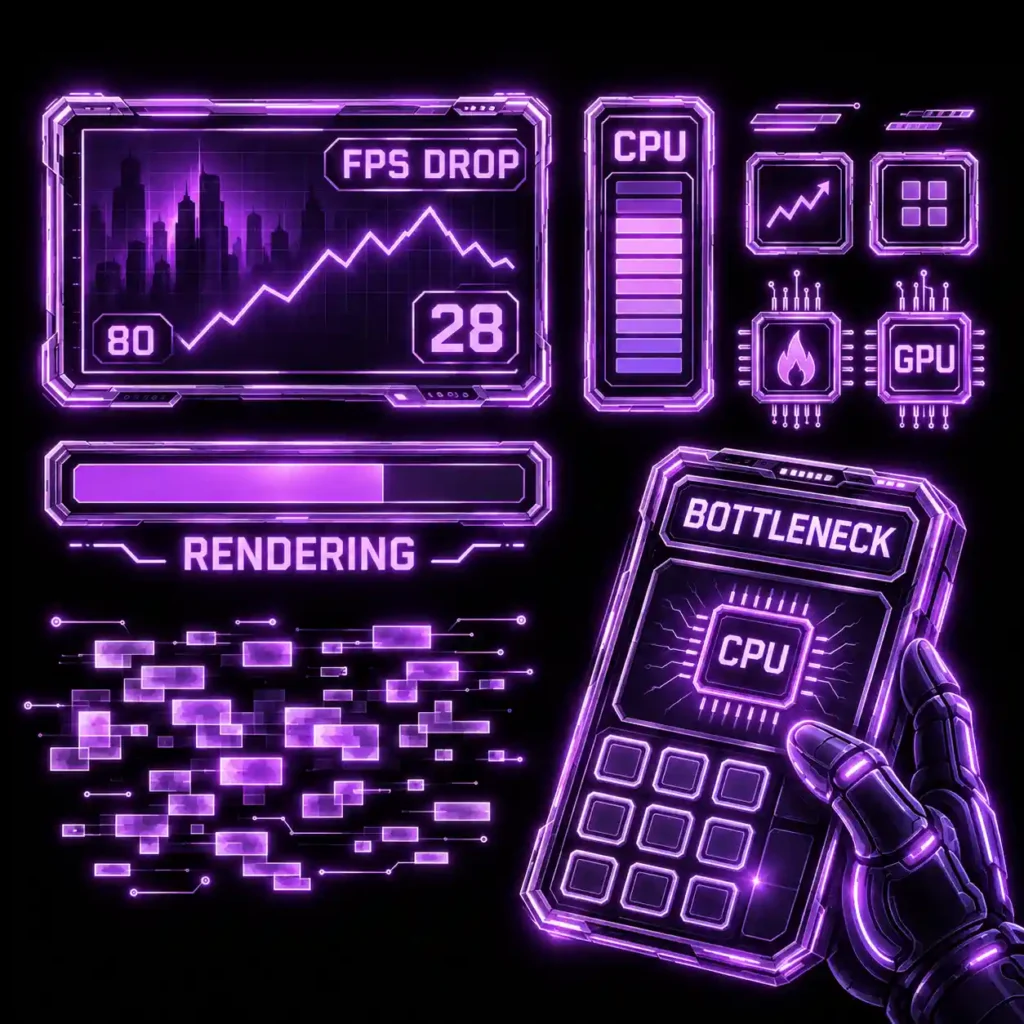
ボトルネックが10%未満なら良好です。CPUとGPUの相性が良く、グラフィックボードの性能をほぼすべて引き出せています。10~20%は軽いアンバランスで、ほとんどのプレイヤーは気づきません。20%を超えるとGPU使用率が下がり始め、1% Lowが悪化します。30%を超えると、明らかに一方がもう一方の足を引っ張っています。
バランス良好
ゲームでの体感GPU使用率は95~100%前後。フレームタイムも安定。
対処法何もしなくてOK。どのPCにも小さなボトルネックはあります。
軽いアンバランス
ゲームでの体感CPU負荷の高いゲームで数FPS低下。主に1080p。
対処法設定を調整。アップグレードは不要。
体感できる
ゲームでの体感GPU使用率が90%を下回ることが多い。1% Lowが悪化。
対処法まず無料の対策を試す。目標FPSに届かなければアップグレードを検討。
大きなボトルネック
ゲームでの体感GPU使用率が80%以下、カクつき、FPSがモニターのリフレッシュレートを大きく下回る。
対処法弱い方のパーツを交換。実際の解像度でスコアを再確認。
しきい値はPCWorldの10%の目安、HPの「FPSへのCPUの影響は10%以下が望ましい」というチェック、PCWorldのGPU使用率テスト(95%以上=GPUが上限、80%以下=強いCPUボトルネック)に基づいています。
ボトルネックの%はFPSの損失を意味する?
いいえ。スコアは、選んだ解像度とゲームの種類でCPUとGPUの性能がどれだけ離れているかを示すもので、失われるフレーム数そのものではありません。20%だからといってFPSが20%減るわけではなく、実際の損失はゲーム、設定、アップスケーリング、FPS制限によって変わります。そのため、計算ツールはスコアと一緒にCPU・GPU使用率と予想FPSも表示します。
自分のPCで結果を確かめる方法
- ゲーム中のGPU使用率を確認:メニュー画面ではなく実際のプレイ中にMSI Afterburnerのオーバーレイを表示します。GPU使用率が95~100%ならグラボが上限で、これは健全な状態で95%未満ならCPUが怪しく、80%以下なら強いCPUボトルネックです。
- フレームタイムとGPU Busyを比較:Intelの無料ツールPresentMonで両方を確認できます。フレームタイムがGPU Busyよりかなり長ければCPUが上限、ほぼ同じならGPUが上限です。
- 解像度を上げる:1080pから1440pに上げてもFPSがほとんど変わらなければ、CPUが足を引っ張っていました。
出典:PCWorld – ボトルネック計算ツールの限界(2025)、HP Tech Takes – Is my CPU bottlenecking my GPU?、PCWorld – CPUかGPUかの上限テスト(2023)、TechSpot – Intel PresentMon GPU Busy。
CPUボトルネックとGPUボトルネック:何が違う?
どちらもPCを遅くしますが、その仕方は正反対です。どちらかを知ることで、何をアップグレードすべきかが決まります。
CPUボトルネック
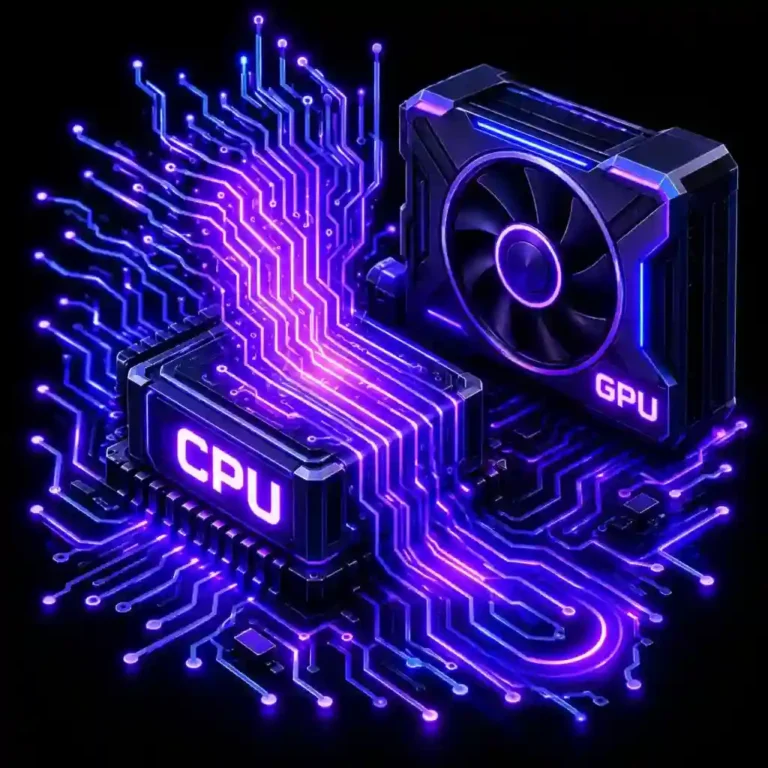
CPUのデータ準備が間に合わず、GPUは使用率100%を大きく下回ったまま待ちます。FPSの不安定、カクつき、入力遅延が起きやすく、特にオープンワールド、シミュレーション、AIや物理演算の多いゲームで目立ちます。ハイエンドGPUと1080pの組み合わせでよく起こり、グラボがすぐにフレームを描き終えてCPUを待つためです。本当の上限はCPUなので、画質を下げてもあまり効果はありません。

GPUボトルネック
グラフィックボードが100%近くでフル稼働し、CPUには余裕がある状態です。FPSは安定していますが低めで、特に1440pや4Kで起こります。実はこちらの方が一般的で問題も小さく、GPUを使い切っているというだけのことです。
実例
Ryzen 5 5600とRTX 4090を1080pで組み合わせると、GPUはほとんどの時間待ち状態になります。典型的なCPUボトルネックです。逆にRTX 3050とRyzen 9 7900Xを4Kで使うと、GPUがはっきりと上限になります。
簡単な見分け方
GPU使用率が低ければCPUボトルネック、GPU使用率が上限ならGPUボトルネックです。
よくあるPCボトルネックの種類
ボトルネックはCPUやGPUだけでなく、システムのどの部分からも生じます。アンバランスが起きやすい場所を簡単にまとめました。
CPU・GPU・RAMのボトルネック
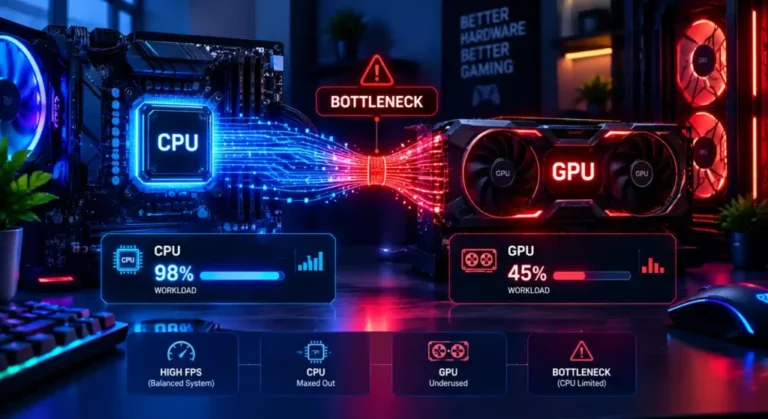
最も多い原因はCPUとGPUです。一方がデータを準備し、もう一方が描画するため、どちらかが遅れると性能が落ちます。RAMは裏方ですが、容量不足(最新ゲームで16GB未満)や遅いシングルチャネルメモリは、CPUとGPUの相性が完璧でも両方をそっと押さえ込みます。
ストレージ・電源・熱のボトルネック
古いHDDやSATA SSDは、CPUとGPUが高速でも読み込みを遅くし、オープンワールドでのデータ読み込み時にカクつきを起こします。容量不足の電源はGPUへの安定した供給ができず、ブーストクロックに達しなかったり、不定期に落ちたりします。また、チップが過熱して自ら遅くなるサーマルスロットリングは、何も壊れていなくてもハードウェアのボトルネックのように見えます。
CPUボトルネックの典型的な症状
- CPUが常にフル稼働しているのに、GPU使用率は100%を大きく下回る
- 特に人が多い場面や物理演算の多い場面で、FPSが不安定でカクつく
- 画質を下げても性能がほとんど上がらない
- 高リフレッシュレートでの入力遅延や不規則なフレーム間隔

CPUボトルネックの主な原因
- 古い、またはエントリークラスのCPUと高性能GPUの組み合わせ
- CPU負荷が大きくなる1080pや高リフレッシュレート(144Hz以上)でのプレイ
- CPUへのデータ供給が遅い、低速またはシングルチャネルのRAM
- CPUを消費するバックグラウンドアプリ、配信、重いマルチタスク
ボトルネックの解消方法
ほとんどのボトルネックは、新しいパーツにお金を使う前に軽減でき、本当にアップグレードが必要なのは一部だけです。
無料でできる対策(新しいハード不要)
- グラフィックドライバーを更新する。古いドライバーは5~10%の性能を無駄にすることがある
- リソースを食うバックグラウンドアプリ、オーバーレイ、ブラウザのタブを閉じる
- 解像度ではなく、影、描画距離、テクスチャ品質などの設定を下げる
- ゲームモードをオンにし、不要なスタートアップアプリを無効にする
- 温度が高い場合はホコリを掃除し、グリスを塗り直す
- Windowsの電源プランを「バランス」から「高パフォーマンス」に変更する
本当にアップグレードが必要なとき
上記の対策を試しても性能が低いままなら、アンバランスの原因はおそらくハードウェアです。使用率の数値が常に一方のフル稼働ともう一方の遊びを示すとき、またはゲームの最低動作環境が自分のPCを超えているときにアップグレードしましょう。その場合もPC全体ではなく弱点のパーツだけを交換するのが、予算的に最も効率的です。
当サイトのボトルネック計算ツールを使う理由
当て推量や掲示板の議論はもう不要です。無料の計算ツールが、メール登録もダウンロードもなく10秒以内にシステムの性能バランスを分析し、次に何を買うべきかをはっきり示すので、間違ったパーツにお金を使わずに済みます。
無料・高速・最新のハードウェアデータベース
費用も登録も不要で、古い結果もありません。データベースにはRTX 50シリーズやRyzen 9000シリーズなど最新チップに加え、数百の旧モデルも収録され、新製品の発売に合わせて更新されます。結果はカタログスペックだけでなく実際のベンチマークと照合されるので、宣伝用の数字ではなく本当の性能を比較できます。
実際のベンチマークに基づく正確な結果
スペック表だけには頼りません。すべての結果は、クロック、コア数、実際のゲーム性能といった検証済みのデータから計算されるため、スコアはパーツが実際にどう連携するかを反映します。
当て推量はもう終わり
掲示板の無責任な助言や「とりあえずグラボを替えろ」というコメントでは何も解決せず、お金がかかるだけです。構成を入力して正確なボトルネックの割合を確認すれば、お金を使う前にどこがアンバランスなのかが分かります。
ボトルネック計算ツールでできること
ゲーム
特に高解像度・高画質では通常GPUに最も大きな負荷がかかり、CPUは激しい戦闘シーンでのフレームの安定性と最低FPSを左右します。バランスが取れていれば、平均FPSが高いだけでなく、プレイがより滑らかになります。
動画編集とレンダリング
この用途ではCPUがGPUと同じくらい重要なことがよくあります。コア数とクロックが書き出し時間やタイムラインの快適さを決め、GPU支援もCPUがデータを供給できて初めて効果を発揮します。大きなプロジェクトファイルを常に扱うため、RAMと高速ストレージも重要です。
一般的な用途
ネット閲覧、事務作業、動画視聴などの日常用途なら、控えめでもバランスの良いCPUとGPUで十分です。普段のキビキビした動作には、RAMとストレージの速度の方が影響します。
ボトルネック計算ツールと手動のシステム分析
手動でボトルネックを調べるには、MSI AfterburnerやHWiNFOなどのツールを開き、20~30分ゲームをプレイして、CPUとGPUの使用率を記録します。確実な方法ですが、時間とある程度の知識が必要で、数値を読み違える可能性も残ります。
| 簡単な比較 | ボトルネック計算ツール | 手動テスト |
| 所要時間 | 数秒 | 1ゲームにつき30分以上 |
| 必要な知識 | 不要 | 中程度 |
| 向いている用途 | アップグレード前の簡易チェック | 今のPCの微調整 |
| オーバークロック環境での精度 | 推定のみ | より正確 |
手動分析の方が向いている場合
定格クロックを前提とした計算ツールの推定では不十分なとき、つまりCPUやGPUをオーバークロックしている場合や、システム全体ではなく特定のゲームのカクつきの原因を探している場合は、手動分析の方が優れています。
手動分析に使えるツール
- MSI Afterburner ゲーム中のCPU/GPU使用率をリアルタイムで記録し、後から確認できる
- HWiNFO 温度、クロック、コアごとの負荷を詳しく表示
- RTSS プレイ中に画面上へ数値を表示、Afterburnerと組み合わせて使う
- GPU-Z 本格的な監視なしでGPUの実クロックと負荷をすばやく確認
いずれかをいくつかのゲームで20~30分実行し、100%に近い方のパーツがボトルネックです。
ボトルネック計算ツールの結果の読み方
ボトルネック計算、ボトルネックチェッカー、ボトルネックテスト、どう呼ぶにしても、まず確認すべきは割合です。上のスコア表で各範囲の意味を説明しています。以下では結果の各項目を解説します。
要するに:まずボトルネックの割合を確認し、次にどちらのパーツ(CPUかGPU)が上限かを見ます。

ボトルネックの割合と深刻度ラベル
大きな円は一方のパーツがもう一方をどれだけ押さえ込んでいるかを、ModerateやSevereなどのラベルと共に表示します。その下の行には、「CPU is the limiting component」のように上限となるパーツが表示されます。
CPUとGPUの使用率バー
このバーは、あなたの設定で各パーツがどれだけ働いているかを示します。CPUバーが高くGPUバーが低ければCPUが上限、GPUバーが高くCPUに余裕があれば健全な状態です。
予想FPSと目標FPS
予想FPSはその組み合わせがあなたの設定で出せるであろう値、目標FPSはあなたが求める値です。予想が目標を下回る場合は、設定を変えるかパーツをアップグレードしましょう。
アップグレードの提案
下部のメッセージが、狙いを絞ったアップグレードから簡単な設定変更まで、次にすべきことを示します。上限として挙げられたパーツについて従いましょう。
解像度はCPU・GPUボトルネックにどう影響する?
解像度によって、どちらが大部分の作業を担うかが決まります。低解像度ではCPUの弱さが表に出、高解像度ではGPUの負荷が増えます。だからPCボトルネック計算ツールは解像度を尋ね、同じパーツでも1080pと4Kで結果が変わるのです。このことは解像度によるGPUベンチマークの変化でも確認できます。
1
1080p:なぜCPUが上限になるのか
1080pでは高速なGPUがすぐにフレームを描き終え、CPUを待ちます。CPUボトルネックが最も起きやすいのはここで、特に144Hz以上で顕著です。
2
1440p:CPUとGPUのバランスが取れる解像度
負荷がより均等に分かれるため、ミドル~ハイエンドの組み合わせの多くが快適に動きます。バランスの良いPCにとって最も安全な解像度です。
3
4K:なぜGPUが重労働を担うのか
4Kは1080pの4倍の画素数なので、GPUが上限になり、CPUはほとんど待ち状態です。実際に遊ぶ解像度を選びましょう。
CPUとGPUの使用率パターン:組み合わせごとの意味
タスクマネージャーやMSI Afterburnerで簡単にボトルネックテストをすれば、上限となるパーツが分かります。自分の数値を表と比べ、詳しい設定はゲーム中のCPUとGPUの使用率を監視する方法をご覧ください。
要するに:CPUが上限でGPU使用率が低ければCPUボトルネック。GPUが上限でCPUに余裕があればGPUボトルネックで、これは正常です。
| CPU使用率 | GPU使用率 | 意味 | 対処法 |
|---|---|---|---|
| 低い | 低い | 軽いゲームまたはFPS制限(V-Sync、フレームリミッター)。両方に余裕あり。 | 対処不要 |
| 低い | 最大 | GPUボトルネック(健全なタイプ)。1440pと4Kで一般的。 | FPSを上げるには画質を下げるかGPUをアップグレード |
| 高い | 最大 | バランス良好。両方ともしっかり働いている。 | アップグレードは1つずつ。新しいGPUだけだとCPUの弱さが露呈することも |
| 最大 | 低い | CPUボトルネック:GPUが仕事を待っている。1080pで最も多い。 | CPU負荷の大きい設定(群衆の密度、描画距離)を下げるかCPUをアップグレード |
| 最大 | 高い | ほぼバランス良好。CPUがやや上限。 | バックグラウンドアプリを閉じる |
| 最大 | 最大 | 両方ともフル稼働。重いゲームでは正常。 | 熱でスロットリングしないよう温度に注意 |
ボトルネックの実例:Ryzen 5 5600 + RTX 4070
1080pでのRyzen 5 5600とRTX 4070は、CPUボトルネックの良い例です。グラボはCPUが準備できる以上のフレームを描画できます。当サイトの計算ツールでは、この組み合わせは28%の中程度のボトルネックとなり、上限はCPU、CPUバーは84%、GPUバーはわずか42%です。

つまりGPUには余力があるので、もっと速いグラボに替えても効果はありません。画質を上げてGPUに仕事をさせるか、CPUを例えば同じAM4ソケットのRyzen 7 5800X3Dにアップグレードするのが良いでしょう(2026年のおすすめゲーミングCPUを参照)。まだアップグレードできない場合も、アップグレードせずにボトルネックを軽減できます。
人気のCPUとGPUの組み合わせ:ボトルネック結果
よくチェックされる組み合わせです。ボトルネックスコアは当サイトの計算ツールの既定設定(ゲームの種類:バトルロイヤル、16GB RAM、画質:高、通常のバックグラウンド負荷)で算出しています。GPUのFPSはTom’s HardwareがRyzen 7 9800X3Dで測定したUltra設定の11ゲーム平均で、CPUに押さえられない場合のグラボの実力を示しています。
Ryzen 5 3600 + RTX 5070
4Kに最適GPU FPS:1080pで132.6 · 1440pで96.4
1080pと1440pではCPUが足を引っ張る。
この構成をチェックRyzen 5 5600 + RTX 4060
1440pに最適GPU FPS:1080pで71.5 · 1440pで47.6
バランス良好。
この構成をチェックRyzen 5 5600 + RTX 4070
1440pに最適GPU FPS:1080pで111.5 · 1440pで77.8
1080pの高FPSではCPUが上限。
この構成をチェックCore i5-12400F + RTX 5060 Ti 16GB
1440pに最適GPU FPS:1080pで105.2 · 1440pで73.4
1080pの高FPSではCPUが上限。
この構成をチェックRyzen 7 5700X3D + RX 9060 XT 16GB
1440pに最適GPU FPS:1080pで98.3 · 1440pで67.3
バランス良好。
この構成をチェックRyzen 5 7600 + RTX 5070
1440pに最適GPU FPS:1080pで132.6 · 1440pで96.4
1080pの高FPSではCPUが上限。
この構成をチェックRyzen 5 9600X + RX 9070 XT
1440pに最適GPU FPS:1080pで156.6 · 1440pで116.5
1080pの高FPSではCPUが上限。
この構成をチェックCore i5-14600K + RTX 5070 Ti
1440pに最適GPU FPS:1080pで155.4 · 1440pで116.8
1080pの高FPSではCPUが上限。
この構成をチェックCore i5-13600K + RTX 5080
4Kに最適GPU FPS:1080pで166.9 · 1440pで128.3
1080pと1440pではCPUが足を引っ張る。
この構成をチェックCore Ultra 7 265K + RTX 5080
1440pに最適GPU FPS:1080pで166.9 · 1440pで128.3
1080pの高FPSではCPUが上限。
この構成をチェックRyzen 7 7800X3D + RTX 5080
1440pに最適GPU FPS:1080pで166.9 · 1440pで128.3
1080pの高FPSではCPUが上限。
この構成をチェックRyzen 7 9800X3D + RTX 5090
1440pに最適GPU FPS:1080pで203.8 · 1440pで167.3
1080pの高FPSではCPUが上限。
この構成をチェックスコア:Bottleneck Calculator、2026年10月。GPU FPS:Tom’s Hardware GPU Benchmarks Hierarchy(2026年6月更新)。「この構成をチェック」でその組み合わせを計算ツールで開けます。
すべての結果を表で表示
| CPU + GPU | GPU FPS 1080p / 1440p | ボトルネック 1080p | ボトルネック 1440p | ボトルネック 4K | 向いている用途 |
|---|---|---|---|---|---|
| Ryzen 5 3600 + RTX 5070 | 132.6 / 96.4 | 37% CPU | 26% CPU | 1% GPU | 4K向け。1080pと1440pではCPUが足を引っ張る。 チェック |
| Ryzen 5 5600 + RTX 4060 | 71.5 / 47.6 | 17% CPU | 3% GPU | 28% GPU | 1440p向け。バランス良好。 チェック |
| Ryzen 5 5600 + RTX 4070 | 111.5 / 77.8 | 28% CPU | 14% CPU | 16% GPU | 1440p向け。1080pの高FPSではCPUが上限。 チェック |
| Core i5-12400F + RTX 5060 Ti 16GB | 105.2 / 73.4 | 27% CPU | 13% CPU | 17% GPU | 1440p向け。1080pの高FPSではCPUが上限。 チェック |
| Ryzen 7 5700X3D + RX 9060 XT 16GB | 98.3 / 67.3 | 14% CPU | 5% GPU | 30% GPU | 1440p向け。バランス良好。 チェック |
| Ryzen 5 7600 + RTX 5070 | 132.6 / 96.4 | 24% CPU | 7% CPU | 22% GPU | 1440p向け。1080pの高FPSではCPUが上限。 チェック |
| Ryzen 5 9600X + RX 9070 XT | 156.6 / 116.5 | 24% CPU | 8% CPU | 21% GPU | 1440p向け。1080pの高FPSではCPUが上限。 チェック |
| Core i5-14600K + RTX 5070 Ti | 155.4 / 116.8 | 25% CPU | 10% CPU | 20% GPU | 1440p向け。1080pの高FPSではCPUが上限。 チェック |
| Core i5-13600K + RTX 5080 | 166.9 / 128.3 | 30% CPU | 16% CPU | 15% GPU | 4K向け。1080pと1440pではCPUが足を引っ張る。 チェック |
| Core Ultra 7 265K + RTX 5080 | 166.9 / 128.3 | 23% CPU | 7% CPU | 22% GPU | 1440p向け。1080pの高FPSではCPUが上限。 チェック |
| Ryzen 7 7800X3D + RTX 5080 | 166.9 / 128.3 | 23% CPU | 6% CPU | 23% GPU | 1440p向け。1080pの高FPSではCPUが上限。 チェック |
| Ryzen 7 9800X3D + RTX 5090 | 203.8 / 167.3 | 23% CPU | 6% CPU | 23% GPU | 1440p向け。1080pの高FPSではCPUが上限。 チェック |
この結果から分かること:同じCPUとGPUでも、1440pではバランスが取れ、1080pではCPUが上限になることがあります。解像度が上がるほどグラボの1フレームあたりの仕事が増え、CPUが追いつく余裕が生まれます。4KでGPUと表示される高いスコアは正常で、グラボを使い切っているという意味です。1080pでCPUと表示される高いスコアが重要になるのは、1080pで高フレームレートを狙う場合だけです。
出典:Tom’s Hardware – GPU Benchmarks Hierarchy 2026、Tom’s Hardware – CPU Benchmarks Hierarchy 2026、TechSpot – Ryzen 5 5600 vs Core i5-12400F GPU scaling。
まとめ
ボトルネックは自分から名乗り出ません。フレーム落ち、低いGPU使用率、スペックの割に遅いPCという形で現れ、CPUとGPUのどちらが本当の上限かを確かめるには、当て推量ではなく計算するしかありません。Calculatorタブでボトルネックの割合を確認してFPSを上げ、Compareタブで2つのCPUやGPUを比較し、Optimal Matchタブで最適なアップグレードを見つけましょう。上に構成を入力して、バランスの良い高FPSなPCを組みましょう。
よくある質問
PCのボトルネックをチェック
CPU、GPU、RAM、解像度を選ぶだけで、ボトルネックスコア、予想FPS、アップグレードのヒントが数秒で分かります。