
Калькулятор боттлнека ПК: бесплатно проверьте баланс CPU и GPU
Узнайте, хорошо ли подобраны ваш процессор и видеокарта. Укажите комплектующие ниже и сразу бесплатно получите оценку боттлнека и понятные советы по апгрейду.
СодержаниеПоказать или скрыть все разделы (14)ПоказатьСкрыть
Как пользоваться калькулятором боттлнека
Результат за минуту: без скачивания, без регистрации и без технических знаний. Два шага, и вы точно знаете, как работает ваша сборка.
Выберите CPU, GPU и RAM
Выберите производителя процессора и видеокарты, затем точную модель из списка. Потом укажите объём RAM (8, 16, 32 или 64 ГБ), разрешение, в котором вы играете (1080p, 1440p или 4K), жанр игр и фоновую нагрузку, чтобы результат соответствовал тому, как вы играете на самом деле. Не знаете, что стоит в ПК? Откройте Диспетчер задач (Ctrl + Shift + Esc) в Windows и перейдите на вкладку «Производительность»: там указаны CPU, RAM и GPU. Для ноутбуков всё так же: в нашем списке есть и мобильные чипы.
Результат за секунды
Нажмите «Анализ производительности», и результат появится сразу, без ожидания и перезагрузки страницы. Вы увидите процент боттлнека, какой компонент (CPU или GPU) ограничивает другой, ожидаемый FPS и простой совет, что делать дальше, а также рекомендуемые улучшения, если они нужны.
Если комплектующие хорошо подобраны, вы тоже это увидите: деньги лучше потратить на что-то другое, а не на новую деталь, которая вам на самом деле не нужна.
Что такое боттлнек в ПК?
Боттлнек (узкое место) возникает, когда один компонент, обычно CPU или GPU, не успевает за другим и замедляет всю систему. Такой дисбаланс проявляется как боттлнек CPU (процессор сдерживает мощную видеокарту) или боттлнек GPU (видеокарта не успевает за быстрым процессором).
Представьте дорогу в две полосы, которая сужается до одной: сколько бы машин ни въехало, поток замедляется в узком месте. В ПК таким местом может быть старый процессор, сдерживающий мощную видеокарту, или наоборот, и это напрямую влияет на FPS и производительность в играх.
Коротко: боттлнек — это не неисправность, а дисбаланс между CPU и GPU. Когда вы знаете, какой компонент виноват, повысить производительность просто.
Вреден ли боттлнек для ПК?
Нет, боттлнек не повреждает железо. Это не поломка: один компонент (обычно CPU или GPU) работает на полную, а другой ждёт. Железо рассчитано на неравномерную нагрузку без влияния на срок службы.
Тем не менее сильный боттлнек может испортить игру и общую производительность: низкий FPS, фризы и впустую потраченная мощность, за которую вы заплатили. Небольшой боттлнек (менее 10%) совершенно нормален. Настоящей проблемой он становится, лишь когда заметно замедляет игры или программы.
Какой процент боттлнека считается нормальным?
Боттлнек менее 10% — это хорошо. Значит, CPU и GPU хорошо подобраны и вы используете почти всю мощность видеокарты. От 10% до 20% — лёгкий дисбаланс, которого большинство игроков не замечает. Выше 20% падает загрузка GPU и ухудшаются 1% low, а выше 30% один компонент заметно сдерживает другой.
Сбалансировано
В играхЗагрузка GPU держится на 95–100%. Ровное время кадра.
Что делатьНичего. В любом ПК есть небольшой боттлнек.
Лёгкий дисбаланс
В играхНа несколько FPS меньше в процессорозависимых играх, в основном в 1080p.
Что делатьНастройте графику. Апгрейд не нужен.
Заметный
В играхЗагрузка GPU часто падает ниже 90%. 1% low ухудшаются.
Что делатьСначала попробуйте бесплатные решения. Планируйте апгрейд, если не достигаете целевого FPS.
Сильный боттлнек
В играхGPU на 80% или ниже, фризы и FPS заметно ниже частоты монитора.
Что делатьОбновите слабый компонент. Перепроверьте оценку в вашем реальном разрешении.
Пороги основаны на правиле 10% от PCWorld, тесте HP («влияние CPU на FPS должно быть 10% или меньше») и тесте загрузки GPU от PCWorld (95% и выше = предел GPU, 80% и ниже = сильный боттлнек CPU).
Означает ли процент боттлнека потерю FPS?
Нет. Оценка показывает, насколько далеки друг от друга CPU и GPU по производительности при выбранном разрешении и жанре. Это не точное число потерянных кадров: 20% не означает на 20% меньше FPS. Реальная потеря зависит от игры, настроек, апскейлинга и ограничения FPS. Поэтому рядом с оценкой калькулятор показывает загрузку CPU и GPU и ожидаемый FPS.
Как проверить оценку на своём ПК
- Проверьте загрузку GPU в игре: включите оверлей MSI Afterburner в самой игре (не в меню). Загрузка GPU 95–100% означает, что предел — видеокарта, и это нормально. Ниже 95% указывает на CPU, а 80% и ниже — сильный боттлнек CPU.
- Сравните время кадра с GPU Busy: бесплатная утилита PresentMon от Intel показывает оба показателя. Если время кадра намного дольше GPU Busy, предел — CPU. Если они почти равны, предел — GPU.
- Повысьте разрешение: если FPS почти не меняется при переходе с 1080p на 1440p, вас сдерживал процессор.
Источники: PCWorld – ограничения калькуляторов боттлнека (2025), HP Tech Takes – Is my CPU bottlenecking my GPU?, PCWorld – тест предела CPU или GPU (2023), TechSpot – Intel PresentMon GPU Busy.
Боттлнек CPU и боттлнек GPU: в чём разница?
Оба замедляют ПК, но противоположным образом, и именно тип боттлнека определяет, что обновлять.
Боттлнек CPU
Процессор не успевает готовить данные, и GPU простаивает с загрузкой значительно ниже 100%. Вы заметите нестабильный FPS, фризы и задержку управления, особенно в играх с открытым миром, симуляторах и играх со сложным ИИ и физикой. Это часто бывает в 1080p с мощными видеокартами: GPU быстро заканчивает кадры и ждёт процессор. Снижение графики почти не помогает, ведь настоящий предел — CPU.

Боттлнек GPU
Видеокарта работает на 100% или почти на 100%, а у процессора есть запас. Это выглядит как стабильный, но более низкий FPS, особенно в 1440p или 4K. Это более частый и менее проблемный случай: просто GPU используется полностью.
Пример из жизни
Соберите Ryzen 5 5600 с RTX 4090 в 1080p, и GPU большую часть времени будет ждать: классический боттлнек CPU. И наоборот: RTX 3050 с Ryzen 9 7900X в 4K делает пределом однозначно GPU.
Простое правило
низкая загрузка GPU указывает на боттлнек CPU, а GPU на максимуме — на боттлнек GPU.
Самые частые виды боттлнека в ПК
Узкое место может быть в любой части системы, а не только в CPU или GPU. Вот краткий обзор того, где дисбаланс встречается чаще всего.
Боттлнек CPU, GPU и RAM
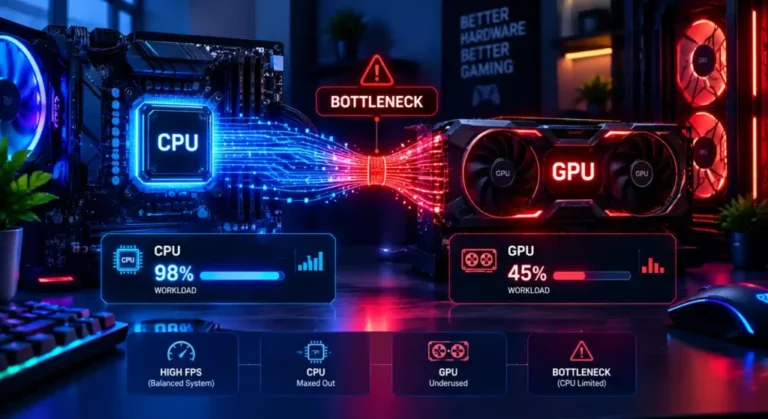
CPU и GPU — самые частые виновники: один готовит данные, другой их отрисовывает, и когда один отстаёт, производительность падает. RAM играет вспомогательную роль: нехватка памяти (меньше 16 ГБ в новых играх) или медленная память в одноканале могут сдерживать оба компонента, даже если CPU и GPU идеально подобраны.
Боттлнек накопителя, блока питания и температур
Старый HDD или SATA SSD может удлинять загрузки и вызывать фризы при подгрузке открытого мира даже с быстрыми CPU и GPU. Слабый блок питания может не давать видеокарте стабильной мощности, и она не выходит на boost-частоты или зависает. А троттлинг, когда чип перегревается и сбрасывает частоты, может выглядеть как боттлнек, хотя ничего не сломано.
Типичные признаки боттлнека CPU
- Загрузка GPU заметно ниже 100%, когда CPU загружен полностью
- Нестабильный FPS и фризы, особенно в людных или физически насыщенных сценах
- Снижение графики почти не повышает производительность
- Задержка управления или неровные кадры при высокой частоте обновления

Основные причины боттлнека CPU
- Старый или бюджетный процессор в паре с мощной видеокартой
- Игра в 1080p или с высокой частотой (144 Гц и выше), когда CPU работает больше
- Медленная или одноканальная RAM, которая не успевает снабжать процессор
- Фоновые приложения, стриминг или активная многозадачность, нагружающие CPU
Как исправить боттлнек
Большинство узких мест можно ослабить, не потратив ни рубля на новые детали; лишь некоторые действительно требуют апгрейда.
Бесплатные решения (без нового железа)
- Обновите драйверы видеокарты: старые часто отнимают 5–10% производительности
- Закройте фоновые приложения, оверлеи и вкладки браузера, которые потребляют ресурсы
- Снижайте тени, дальность прорисовки или качество текстур вместо разрешения
- Включите игровой режим и отключите лишние программы в автозагрузке
- Очистите пыль и замените термопасту, если температуры высокие
- Проверьте схему электропитания Windows: смените «Сбалансированная» на «Высокая производительность»
Когда апгрейд действительно нужен
Если вы попробовали решения выше, а производительность всё ещё слабая, дисбаланс, скорее всего, связан с железом. Обновляйтесь, когда показания постоянно демонстрируют один компонент на максимуме, а другой в простое, или когда минимальные требования игры превышают возможности сборки. Тогда замените только самое слабое звено, а не весь ПК, чтобы выжать максимум из бюджета.
Почему стоит пользоваться нашим калькулятором боттлнека?
Хватит догадок и форумных споров. Наш бесплатный калькулятор показывает баланс системы менее чем за 10 секунд, без email и скачивания, и чётко говорит, что покупать дальше, чтобы вы не потратили деньги на не ту деталь.
Бесплатная, быстрая и актуальная база железа
Без оплаты, без регистрации и без устаревших результатов. Наша база включает новейшие чипы, в том числе серии RTX 50 и Ryzen 9000, а также сотни старых моделей, и обновляется с каждым релизом. Результаты сверяются с реальными тестами, а не только со спецификациями, так что вы сравниваете реальную производительность, а не рекламные цифры.
Точные результаты на основе реальных тестов
Мы не полагаемся только на характеристики. Каждая оценка считается по проверенным данным (частоты, число ядер и реальная игровая производительность), поэтому она показывает, как комплектующие работают вместе на самом деле, а не на бумаге.
Хватит гадать
Случайные советы с форумов и «просто смени видеокарту» ничего не исправляют, а только стоят денег. Укажите свои комплектующие и узнайте точный процент боттлнека, чтобы понять, где дисбаланс, ещё до любых трат.
Чем помогает калькулятор боттлнека
В играх
GPU обычно берёт на себя основную нагрузку, особенно при высоком разрешении и детализации, а CPU отвечает за плавность кадров и минимальный FPS в динамичных сценах. Хороший баланс — это более плавная игра, а не только более высокий средний FPS.
Видеомонтаж и рендеринг
Здесь CPU часто так же важен, как GPU. Число ядер и частота определяют время экспорта и плавность таймлайна, а ускорение на GPU помогает, только если процессор успевает. RAM и быстрый накопитель тоже важны, ведь большие файлы проекта постоянно перемещаются.
Повседневное использование
Для повседневных задач (браузер, офис, видео) достаточно скромных, но хорошо подобранных CPU и GPU. Здесь для отзывчивости системы важнее RAM и скорость накопителя.
Калькулятор боттлнека или ручной анализ системы
Ручная проверка боттлнека — это запуск утилит вроде MSI Afterburner или HWiNFO, 20–30 минут игры и запись загрузки CPU и GPU. Это работает, но требует времени и технических знаний, а данные легко неверно истолковать.
| Быстрое сравнение | Калькулятор боттлнека | Ручной тест |
| Нужное время | Секунды | 30+ минут на игру |
| Нужные знания | Не нужны | Средние |
| Лучше всего для | Быстрой проверки перед апгрейдом | Тонкой настройки готовой сборки |
| Точность при разгоне | Только оценка | Точнее |
Когда ручной анализ лучше
Ручной анализ выигрывает, когда оценки для заводских частот недостаточно: особенно если вы разогнали CPU или GPU или ищете причину фризов в конкретной игре, а не общую проверку системы.
Инструменты для ручного анализа
- MSI Afterburner записывает загрузку CPU и GPU во время игры, чтобы вы могли потом её изучить
- HWiNFO подробные данные о температурах, частотах и нагрузке каждого ядра
- RTSS выводит статистику на экран во время игры, работает вместе с Afterburner
- GPU-Z быстрая проверка реальной частоты и нагрузки GPU без полного мониторинга
Используйте одну из них 20–30 минут в нескольких играх: компонент, ближайший к 100%, — ваш боттлнек.
Как читать результаты калькулятора боттлнека?
Как бы вы его ни называли — калькулятор, проверка или тест боттлнека, сначала смотрите на процент. Таблица оценок выше объясняет, что означает каждый диапазон. Далее описана каждая часть результата.
Коротко: сначала посмотрите процент боттлнека, затем — какой компонент (CPU или GPU) является пределом.

Процент боттлнека и уровень серьёзности
Большое кольцо показывает, насколько один компонент сдерживает другой, с меткой вроде «Умеренный» или «Сильный». Строка ниже называет ограничивающий компонент, например «CPU — ограничивающий компонент».
Шкалы загрузки CPU и GPU
Шкалы показывают, насколько загружен каждый компонент при ваших настройках. Высокая шкала CPU при низкой шкале GPU означает предел процессора, а высокая шкала GPU при спокойном CPU — нормальная ситуация.
Ожидаемый FPS и целевой FPS
Ожидаемый FPS — то, что ваша сборка, скорее всего, выдаст при ваших настройках, а целевой FPS — то, чего вы ждёте. Если оценка ниже, измените настройки или обновите компонент.
Рекомендация по апгрейду
Сообщение внизу подскажет, что делать дальше: от конкретного апгрейда до простой смены настроек. Следуйте ему для компонента, отмеченного как предел.
Как разрешение влияет на боттлнек CPU или GPU?
Разрешение определяет, кто делает большую часть работы. Низкое выдвигает на первый план CPU, высокое нагружает GPU. Поэтому калькулятор спрашивает разрешение, и поэтому одна и та же пара даёт разные результаты в 1080p и 4K. Это видно и по тому, как тесты GPU меняются с разрешением.
1
1080p: почему пределом становится CPU
В 1080p быстрая видеокарта быстро заканчивает кадры и ждёт процессор. Именно здесь боттлнек CPU встречается чаще всего, особенно от 144 Гц.
2
1440p: здесь CPU и GPU уравновешиваются
Нагрузка распределена равномернее, поэтому большинство сборок среднего и высокого уровня работают хорошо. Это самое безопасное разрешение для сбалансированной сборки.
3
4K: почему GPU делает самую тяжёлую работу
В 4K в четыре раза больше пикселей, чем в 1080p, поэтому пределом становится GPU, а процессор в основном ждёт. Выбирайте разрешение, в котором вы действительно играете.
Сценарии загрузки CPU и GPU: что означает каждая комбинация
Быстрая проверка в Диспетчере задач или MSI Afterburner покажет, какой компонент является пределом. Сравните свои цифры с таблицей и узнайте, как следить за загрузкой CPU и GPU в игре.
Коротко: низкая загрузка GPU при CPU на максимуме — боттлнек CPU. GPU на максимуме при спокойном CPU — боттлнек GPU, и это нормально.
| Загрузка CPU | Загрузка GPU | Что это значит | Что делать |
|---|---|---|---|
| Низкая | Низкая | Лёгкая игра или ограничение FPS (V-Sync, лимитер кадров). У обоих компонентов есть запас. | Ничего не нужно |
| Низкая | Максимальная | Боттлнек GPU, нормальный. Типичен для 1440p и 4K. | Снизьте графику или обновите GPU ради большего FPS |
| Высокая | Максимальная | Хорошо сбалансировано. Оба компонента работают в полную силу. | Обновляйте по одному компоненту. Одна новая видеокарта может упереться в CPU |
| Максимальная | Низкая | Боттлнек CPU: GPU ждёт работы. Чаще всего в 1080p. | Снизьте настройки, нагружающие CPU (плотность толпы, дальность прорисовки), или обновите процессор |
| Максимальная | Высокая | Почти сбалансировано. CPU немного ограничивает. | Закройте фоновые приложения |
| Максимальная | Максимальная | Оба компонента на максимуме. Нормально для тяжёлых игр. | Следите за температурами, чтобы нагрев не вызвал троттлинг |
Реальный пример боттлнека: Ryzen 5 5600 + RTX 4070
Ryzen 5 5600 с RTX 4070 в 1080p — хороший пример боттлнека CPU: видеокарта может выдать больше кадров, чем процессор успевает подготовить. В нашем калькуляторе эта пара показывает умеренный боттлнек 28% с CPU в роли ограничивающего компонента: шкала CPU на 84%, а шкала GPU — всего на 42%.

Проще говоря, у GPU есть запас, поэтому более быстрая видеокарта здесь не поможет. Лучше поднять настройки графики, чтобы дать GPU больше работы, или обновить процессор, например до Ryzen 7 5800X3D на том же сокете AM4 (см. лучшие игровые процессоры 2026). Если апгрейд пока невозможен, можно уменьшить боттлнек без замены деталей.
Популярные связки CPU и GPU: результаты боттлнека
Это связки, которые проверяют чаще всего. Результаты получены в нашем калькуляторе с настройками по умолчанию (жанр Battle Royale, 16 ГБ RAM, высокая детализация, обычная фоновая нагрузка). FPS GPU — среднее по 11 играм Tom’s Hardware на ультра-настройках, измеренное с Ryzen 7 9800X3D, то есть показывает, на что способна карта, когда её не сдерживает процессор.
Ryzen 5 3600 + RTX 5070
Лучше всего в 4KFPS GPU: 132.6 в 1080p · 96.4 в 1440p
Проверить эту сборкуRyzen 5 5600 + RTX 4060
Лучше всего в 1440pFPS GPU: 71.5 в 1080p · 47.6 в 1440p
Проверить эту сборкуRyzen 5 5600 + RTX 4070
Лучше всего в 1440pFPS GPU: 111.5 в 1080p · 77.8 в 1440p
Проверить эту сборкуCore i5-12400F + RTX 5060 Ti 16GB
Лучше всего в 1440pFPS GPU: 105.2 в 1080p · 73.4 в 1440p
Проверить эту сборкуRyzen 7 5700X3D + RX 9060 XT 16GB
Лучше всего в 1440pFPS GPU: 98.3 в 1080p · 67.3 в 1440p
Проверить эту сборкуRyzen 5 7600 + RTX 5070
Лучше всего в 1440pFPS GPU: 132.6 в 1080p · 96.4 в 1440p
Проверить эту сборкуRyzen 5 9600X + RX 9070 XT
Лучше всего в 1440pFPS GPU: 156.6 в 1080p · 116.5 в 1440p
Проверить эту сборкуCore i5-14600K + RTX 5070 Ti
Лучше всего в 1440pFPS GPU: 155.4 в 1080p · 116.8 в 1440p
Проверить эту сборкуCore i5-13600K + RTX 5080
Лучше всего в 4KFPS GPU: 166.9 в 1080p · 128.3 в 1440p
Проверить эту сборкуCore Ultra 7 265K + RTX 5080
Лучше всего в 1440pFPS GPU: 166.9 в 1080p · 128.3 в 1440p
Проверить эту сборкуRyzen 7 7800X3D + RTX 5080
Лучше всего в 1440pFPS GPU: 166.9 в 1080p · 128.3 в 1440p
Проверить эту сборкуRyzen 7 9800X3D + RTX 5090
Лучше всего в 1440pFPS GPU: 203.8 в 1080p · 167.3 в 1440p
Проверить эту сборкуРезультаты: Bottleneck Calculator, октябрь 2026. FPS GPU: Tom’s Hardware GPU Benchmarks Hierarchy (обновление июня 2026). «Проверить эту сборку» открывает именно эту комбинацию в калькуляторе.
Показать все результаты таблицей
| CPU + GPU | FPS GPU 1080p / 1440p | Боттлнек 1080p | Боттлнек 1440p | Боттлнек 4K | Лучше всего для |
|---|---|---|---|---|---|
| Ryzen 5 3600 + RTX 5070 | 132.6 / 96.4 | 37% CPU | 26% CPU | 1% GPU | 4K: процессор сдерживает в 1080p и 1440p. Проверить |
| Ryzen 5 5600 + RTX 4060 | 71.5 / 47.6 | 17% CPU | 3% GPU | 28% GPU | 1440p: хорошо подобраны. Проверить |
| Ryzen 5 5600 + RTX 4070 | 111.5 / 77.8 | 28% CPU | 14% CPU | 16% GPU | 1440p: в 1080p при высоком FPS ограничивает CPU. Проверить |
| Core i5-12400F + RTX 5060 Ti 16GB | 105.2 / 73.4 | 27% CPU | 13% CPU | 17% GPU | 1440p: в 1080p при высоком FPS ограничивает CPU. Проверить |
| Ryzen 7 5700X3D + RX 9060 XT 16GB | 98.3 / 67.3 | 14% CPU | 5% GPU | 30% GPU | 1440p: хорошо подобраны. Проверить |
| Ryzen 5 7600 + RTX 5070 | 132.6 / 96.4 | 24% CPU | 7% CPU | 22% GPU | 1440p: в 1080p при высоком FPS ограничивает CPU. Проверить |
| Ryzen 5 9600X + RX 9070 XT | 156.6 / 116.5 | 24% CPU | 8% CPU | 21% GPU | 1440p: в 1080p при высоком FPS ограничивает CPU. Проверить |
| Core i5-14600K + RTX 5070 Ti | 155.4 / 116.8 | 25% CPU | 10% CPU | 20% GPU | 1440p: в 1080p при высоком FPS ограничивает CPU. Проверить |
| Core i5-13600K + RTX 5080 | 166.9 / 128.3 | 30% CPU | 16% CPU | 15% GPU | 4K: процессор сдерживает в 1080p и 1440p. Проверить |
| Core Ultra 7 265K + RTX 5080 | 166.9 / 128.3 | 23% CPU | 7% CPU | 22% GPU | 1440p: в 1080p при высоком FPS ограничивает CPU. Проверить |
| Ryzen 7 7800X3D + RTX 5080 | 166.9 / 128.3 | 23% CPU | 6% CPU | 23% GPU | 1440p: в 1080p при высоком FPS ограничивает CPU. Проверить |
| Ryzen 7 9800X3D + RTX 5090 | 203.8 / 167.3 | 23% CPU | 6% CPU | 23% GPU | 1440p: в 1080p при высоком FPS ограничивает CPU. Проверить |
Что показывают эти результаты: одни и те же CPU и GPU могут быть сбалансированы в 1440p и упираться в процессор в 1080p. При более высоком разрешении карта делает больше работы на кадр, и у процессора появляется время успеть. Высокая оценка с пометкой GPU в 4K нормальна: видеокарта загружена полностью. Высокая оценка с пометкой CPU в 1080p важна, только если вы играете в 1080p и хотите высокий FPS.
Источники: Tom’s Hardware – GPU Benchmarks Hierarchy 2026, Tom’s Hardware – CPU Benchmarks Hierarchy 2026, TechSpot – Ryzen 5 5600 vs Core i5-12400F.
Заключение
Боттлнек редко заявляет о себе прямо: он проявляется потерянными кадрами, низкой загрузкой GPU или ПК, который работает медленнее, чем обещают характеристики, и единственный надёжный способ узнать, что является пределом — CPU или GPU, — посчитать, а не гадать. Используйте вкладку «Калькулятор», чтобы узнать свой процент и повысить FPS, «Сравнение» — чтобы выбрать между двумя CPU или GPU, и «Оптимальный подбор» — чтобы найти именно тот апгрейд, который нужен вашей системе. Укажите комплектующие выше и соберите наконец сбалансированный ПК с высоким FPS.
Часто задаваемые вопросы
Проверьте свой ПК на боттлнек
Выберите CPU, GPU, RAM и разрешение и за секунды получите оценку боттлнека, ожидаемый FPS и совет по апгрейду.