
Kalkulator bottlenecku PC: sprawdź za darmo, czy CPU i GPU są w równowadze
Sprawdź, czy Twój procesor i karta graficzna są dobrze dobrane. Wpisz podzespoły poniżej i od razu, za darmo, otrzymaj wynik wąskiego gardła oraz jasne wskazówki dotyczące ulepszenia.
Spis treściPokaż lub ukryj 14 sekcjiPokażUkryj
Jak korzystać z kalkulatora bottlenecku
Wynik dostaniesz w mniej niż minutę: bez pobierania, bez rejestracji i bez wiedzy technicznej. Wystarczą dwa kroki, by dokładnie wiedzieć, jak wypada Twój zestaw.
Wybierz CPU, GPU i RAM
Wybierz producenta procesora i karty graficznej, a potem dokładny model z listy. Następnie zaznacz ilość RAM (8, 16, 32 lub 64 GB), rozdzielczość, w której grasz (1080p, 1440p lub 4K), rodzaj gry i obciążenie w tle, aby wynik odpowiadał temu, jak naprawdę grasz. Nie wiesz, co masz w komputerze? Otwórz Menedżer zadań (Ctrl + Shift + Esc) w Windows i zajrzyj na kartę Wydajność: znajdziesz tam CPU, RAM i GPU. W laptopie działa to tak samo, bo nasza lista obejmuje też układy mobilne.
Wynik w kilka sekund
Kliknij Analizuj wydajność, a wynik pojawi się od razu, bez czekania i przeładowania strony. Zobaczysz procent bottlenecku, który podzespół (CPU czy GPU) ogranicza drugi, szacowane FPS i prostą wskazówkę, co zrobić dalej, a także zalecane ulepszenia, jeśli zestaw ich potrzebuje.
Jeśli podzespoły są dobrze dobrane, też to zobaczysz: pieniądze lepiej wydać na coś innego niż na nowy podzespół, którego tak naprawdę nie potrzebujesz.
Czym jest bottleneck w PC?
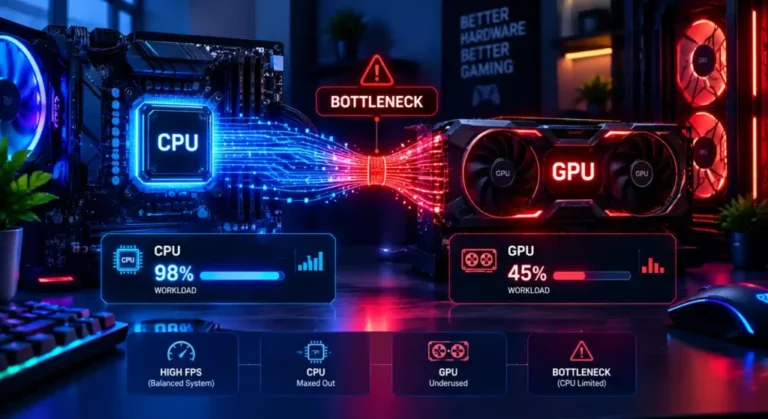
Bottleneck (wąskie gardło) występuje, gdy jeden podzespół, zwykle CPU lub GPU, nie nadąża za drugim i spowalnia cały system. Taka nierównowaga objawia się jako bottleneck CPU (procesor hamuje mocną kartę graficzną) albo bottleneck GPU (karta graficzna nie nadąża za szybkim procesorem).
Wyobraź sobie dwupasmową drogę, która zwęża się do jednego pasa: nieważne, ile aut wjedzie, ruch zwalnia w wąskim miejscu. W komputerze takim miejscem może być stary procesor, który hamuje mocne GPU, albo odwrotnie, a to bezpośrednio wpływa na FPS i wydajność w grach.
W skrócie: bottleneck to nie usterka, tylko nierównowaga między CPU a GPU. Gdy wiesz, który podzespół jej winien, poprawa wydajności jest prosta.
Czy bottleneck szkodzi komputerowi?
Nie, bottleneck nie uszkadza sprzętu. To nie awaria, tylko jeden podzespół (zwykle CPU lub GPU) pracujący na pełnych obrotach, podczas gdy drugi czeka. Sprzęt jest zaprojektowany tak, by radzić sobie z nierównym obciążeniem bez wpływu na żywotność.
Mimo to duży bottleneck może pogorszyć wrażenia z gry i ogólną wydajność: niskie FPS, przycięcia i zmarnowaną moc, za którą zapłaciłeś. Mały bottleneck (poniżej 10%) jest całkowicie normalny. Prawdziwym problemem staje się dopiero wtedy, gdy wyraźnie spowalnia gry lub programy.
Jaki procent bottlenecku jest dobry?
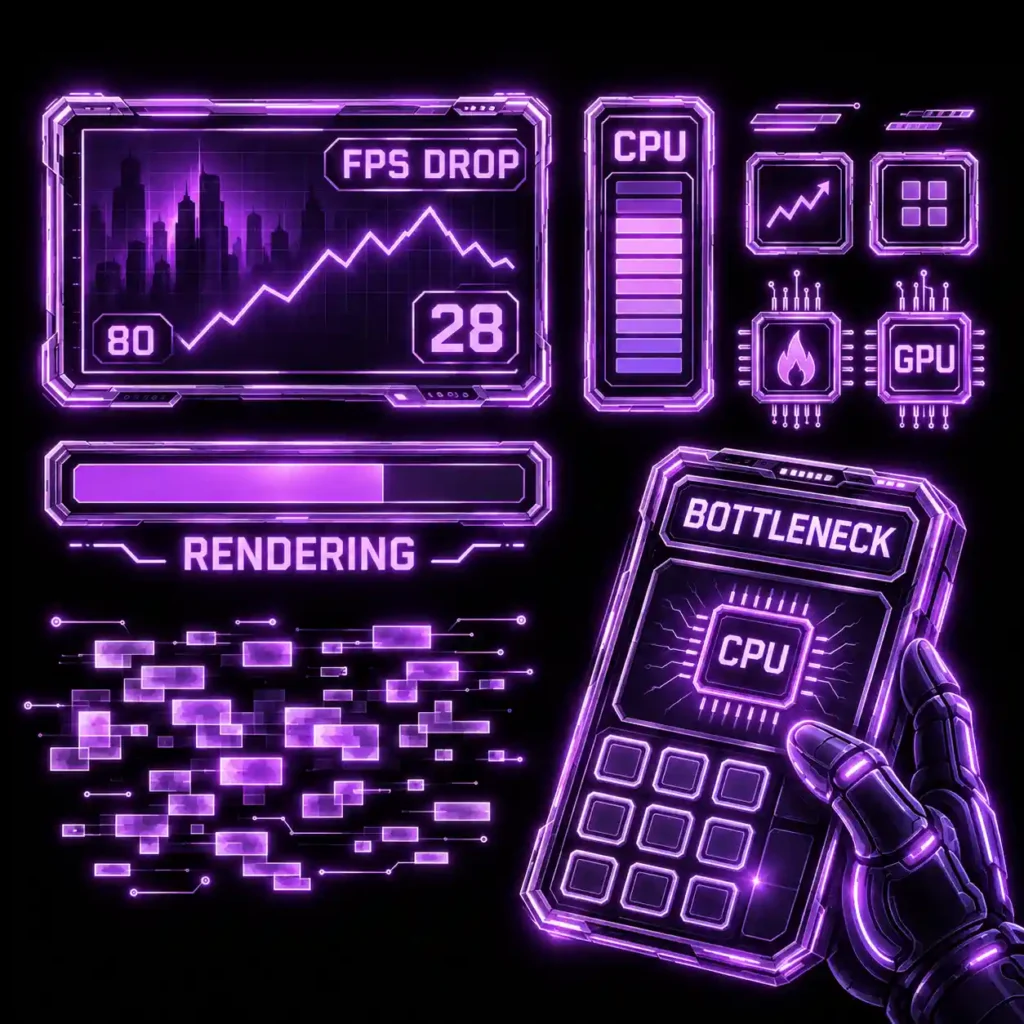
Bottleneck poniżej 10% jest dobry. Oznacza, że CPU i GPU są dobrze dobrane i wykorzystujesz prawie całą moc karty graficznej. Od 10% do 20% to lekka nierównowaga, której większość graczy nie zauważa. Powyżej 20% spada wykorzystanie GPU i pogarszają się 1% low, a powyżej 30% jeden podzespół wyraźnie hamuje drugi.
Zrównoważony
W grachWykorzystanie GPU utrzymuje się na poziomie 95–100%. Równe czasy klatek.
Co zrobićNic. Każdy komputer ma niewielki bottleneck.
Lekka nierównowaga
W grachKilka FPS mniej w grach obciążających CPU, głównie w 1080p.
Co zrobićDostosuj ustawienia. Ulepszenie nie jest potrzebne.
Odczuwalny
W grachWykorzystanie GPU często spada poniżej 90%. 1% low się pogarszają.
Co zrobićNajpierw wypróbuj darmowe rozwiązania. Zaplanuj ulepszenie, jeśli nie osiągasz docelowych FPS.
Poważny bottleneck
W grachGPU na poziomie 80% lub mniej, przycięcia i FPS znacznie poniżej odświeżania monitora.
Co zrobićUlepsz słabszy podzespół. Sprawdź wynik ponownie w swojej rzeczywistej rozdzielczości.
Progi oparte na wytycznej 10% od PCWorld, teście HP („wpływ CPU na FPS powinien wynosić 10% lub mniej”) i teście wykorzystania GPU od PCWorld (95% lub więcej = limit GPU, 80% lub mniej = silny bottleneck CPU).
Czy procent bottlenecku oznacza utratę FPS?
Nie. Wynik pokazuje, jak daleko od siebie są CPU i GPU pod względem wydajności w wybranej rozdzielczości i rodzaju gry. To nie dokładna liczba utraconych klatek: 20% nie oznacza 20% mniej FPS. Rzeczywista strata zależy od gry, ustawień, upscalingu i ewentualnego limitu FPS. Dlatego kalkulator pokazuje też wykorzystanie CPU i GPU oraz szacowane FPS obok wyniku.
Jak potwierdzić wynik na własnym komputerze
- Sprawdź wykorzystanie GPU w grze: włącz nakładkę MSI Afterburner podczas prawdziwej rozgrywki (nie w menu). Wykorzystanie GPU 95–100% oznacza, że limitem jest karta graficzna, co jest zdrowe. Poniżej 95% wskazuje na CPU, a 80% lub mniej to silny bottleneck CPU.
- Porównaj czas klatki z GPU Busy: darmowe narzędzie PresentMon od Intela pokazuje oba. Jeśli czas klatki jest znacznie dłuższy niż GPU Busy, limitem jest CPU. Jeśli są prawie równe, limitem jest GPU.
- Zwiększ rozdzielczość: jeśli FPS prawie się nie zmienia po przejściu z 1080p na 1440p, hamował Cię procesor.
Źródła: PCWorld – ograniczenia kalkulatorów bottlenecku (2025), HP Tech Takes – Is my CPU bottlenecking my GPU?, PCWorld – test limitu CPU lub GPU (2023), TechSpot – Intel PresentMon GPU Busy.
Bottleneck CPU a bottleneck GPU: jaka jest różnica?
Oba spowalniają komputer, ale w odwrotny sposób, a to, który masz, decyduje o tym, co ulepszyć.
Bottleneck CPU
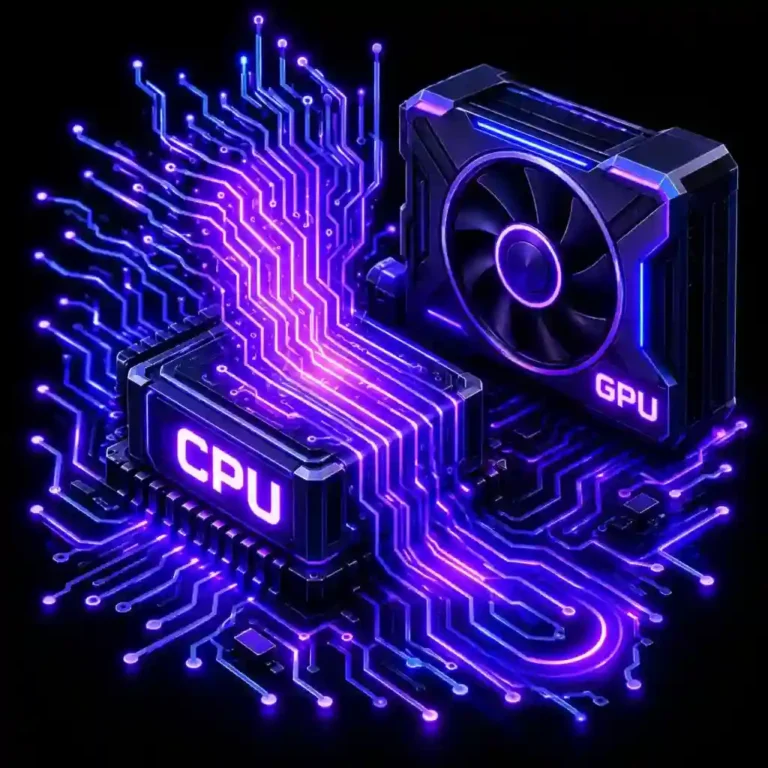
Procesor nie przygotowuje danych wystarczająco szybko, więc GPU czeka z wykorzystaniem znacznie poniżej 100%. Zauważysz niestabilne FPS, przycięcia i opóźnienie sterowania, zwłaszcza w grach z otwartym światem, symulatorach i tytułach z rozbudowaną AI i fizyką. To częste w 1080p z mocnymi kartami, bo GPU szybko kończy klatki i czeka na procesor. Obniżanie grafiki niewiele tu da, bo prawdziwym limitem jest CPU.

Bottleneck GPU
Karta graficzna pracuje na 100% lub blisko tego, a procesor ma zapas. Objawia się to stabilnymi, ale niższymi FPS, zwłaszcza w 1440p lub 4K. To częstszy i mniej problematyczny przypadek, bo oznacza po prostu, że GPU jest w pełni wykorzystane.
Przykład z życia
Połącz Ryzen 5 5600 z RTX 4090 w 1080p, a GPU przez większość czasu będzie czekać: klasyczny bottleneck CPU. Odwrotnie, RTX 3050 z Ryzen 9 7900X w 4K sprawia, że limitem wyraźnie jest GPU.
Szybka zasada
niskie wykorzystanie GPU wskazuje na bottleneck CPU, a GPU na maksa na bottleneck GPU.
Najczęstsze rodzaje bottlenecku w PC
Wąskie gardło może pochodzić z dowolnej części systemu, nie tylko z CPU lub GPU. Oto krótkie podsumowanie, gdzie najczęściej pojawia się nierównowaga.
Bottleneck CPU, GPU i RAM
CPU i GPU to najczęstsi winowajcy: jeden przygotowuje dane, drugi je renderuje, a gdy któryś zostaje w tyle, wydajność spada. RAM pełni rolę pomocniczą: za mało pamięci (poniżej 16 GB w nowych grach) lub wolna pamięć w jednym kanale może hamować oba podzespoły, nawet gdy CPU i GPU są idealnie dobrane.
Bottleneck dysku, zasilacza i temperatur
Stary dysk HDD lub SSD SATA może wydłużać wczytywanie i powodować przycięcia przy doczytywaniu otwartego świata, nawet z szybkim CPU i GPU. Słaby zasilacz może nie dostarczać GPU stabilnej mocy, przez co karta nie osiąga zegarów boost albo się zawiesza. A thermal throttling, gdy układ się przegrzewa i zwalnia, może przypominać bottleneck, choć nic nie jest zepsute.
Typowe objawy bottlenecku CPU
- Wykorzystanie GPU znacznie poniżej 100%, gdy CPU pracuje na maksa
- Niestabilne FPS i przycięcia, zwłaszcza w zatłoczonych lub bogatych w fizykę scenach
- Obniżanie grafiki prawie nie poprawia wydajności
- Opóźnienie sterowania lub nierówne klatki przy wysokim odświeżaniu

Główne przyczyny bottlenecku CPU
- Łączenie starszego lub podstawowego procesora z mocnym GPU
- Granie w 1080p lub z wysokim odświeżaniem (144 Hz i więcej), gdy CPU pracuje ciężej
- Wolny RAM lub RAM w jednym kanale, który zbyt wolno zasila procesor
- Aplikacje w tle, streaming lub intensywna wielozadaniowość zużywająca CPU
Jak naprawić bottleneck
Większość wąskich gardeł da się zmniejszyć, zanim wydasz złotówkę na nowe części, a tylko nieliczne naprawdę wymagają ulepszenia.
Darmowe rozwiązania (bez nowego sprzętu)
- Zaktualizuj sterowniki grafiki: stare często marnują 5–10% wydajności
- Zamknij aplikacje w tle, nakładki i karty przeglądarki zużywające zasoby
- Obniż cienie, zasięg rysowania lub jakość tekstur zamiast rozdzielczości
- Włącz tryb gry i wyłącz niepotrzebne programy startowe
- Wyczyść kurz i wymień pastę termoprzewodzącą, jeśli temperatury są wysokie
- Sprawdź plan zasilania Windows: zmień „Zrównoważony” na „Wysoka wydajność”
Kiedy ulepszenie jest naprawdę potrzebne
Jeśli wypróbowałeś powyższe rozwiązania, a wydajność nadal jest słaba, nierównowaga najpewniej wynika ze sprzętu. Ulepszaj, gdy odczyty stale pokazują jeden podzespół na maksa, a drugi bezczynny, albo gdy wymagania minimalne gry przekraczają możliwości zestawu. Wtedy wymień tylko najsłabsze ogniwo, a nie cały komputer, by najlepiej wykorzystać budżet.
Dlaczego warto użyć naszego kalkulatora bottlenecku?
Koniec zgadywania i forumowych dyskusji. Nasz darmowy kalkulator pokazuje równowagę systemu w mniej niż 10 sekund, bez e-maila i pobierania, i jasno podpowiada, co kupić dalej, żebyś nie wydał pieniędzy na niewłaściwą część.
Darmowa, szybka i aktualna baza sprzętu
Bez opłat, bez rejestracji i bez nieaktualnych wyników. Nasza baza obejmuje najnowsze układy, w tym serię RTX 50 i linię Ryzen 9000, a także setki starszych modeli, i jest aktualizowana przy każdej premierze. Wyniki są porównywane z prawdziwymi testami, nie tylko ze specyfikacjami, więc porównujesz realną wydajność, a nie liczby z reklam.
Dokładne wyniki oparte na prawdziwych testach
Nie polegamy tylko na specyfikacjach. Każdy wynik liczymy na podstawie przetestowanych danych (zegary, liczba rdzeni i realna wydajność w grach), więc pokazuje, jak podzespoły naprawdę działają razem, a nie jak wyglądają na papierze.
Przestań zgadywać
Przypadkowe rady z forów i „wymień kartę” niczego nie naprawiają, tylko kosztują. Wpisz swoje podzespoły i poznaj dokładny procent bottlenecku, by wiedzieć, gdzie leży nierównowaga, zanim wydasz choćby złotówkę.
Jak pomaga kalkulator bottlenecku
W grach
GPU zwykle dźwiga największe obciążenie, zwłaszcza w wysokich rozdzielczościach i detalach, a CPU odpowiada za równość klatek i minimalne FPS w dynamicznych scenach. Dobra równowaga to płynniejsza rozgrywka, a nie tylko wyższa średnia FPS.
Montaż wideo i renderowanie
Tutaj CPU często liczy się tak samo jak GPU. Liczba rdzeni i zegar decydują o czasie eksportu i płynności osi czasu, a akceleracja GPU pomaga tylko wtedy, gdy procesor nadąża. RAM i szybki dysk też są ważne, bo duże pliki projektów są stale przenoszone.
Codzienne użytkowanie
Do codziennych zadań (przeglądanie, praca biurowa, filmy) wystarczą skromne, ale dobrze dobrane CPU i GPU. RAM i szybkość dysku ważą tu więcej dla płynności systemu.
Kalkulator bottlenecku czy ręczna analiza systemu
Ręczne sprawdzanie bottlenecku to otwieranie narzędzi takich jak MSI Afterburner czy HWiNFO, granie przez 20–30 minut i zapisywanie wykorzystania CPU i GPU obok siebie. To działa, ale zajmuje czas, wymaga wiedzy technicznej i łatwo błędnie odczytać dane.
| Szybkie porównanie | Kalkulator bottlenecku | Test ręczny |
| Potrzebny czas | Sekundy | Ponad 30 minut na grę |
| Wymagana wiedza | Żadna | Średnia |
| Najlepszy do | Szybkiego sprawdzenia przed ulepszeniem | Dopracowania istniejącego zestawu |
| Dokładność przy podkręcaniu | Tylko szacunek | Dokładniejszy |
Kiedy ręczna analiza jest lepsza
Ręczna analiza wygrywa, gdy szacunek dla fabrycznych zegarów nie wystarcza: zwłaszcza po podkręceniu CPU lub GPU albo gdy szukasz przyczyny przycięć w konkretnej grze, a nie ogólnej kontroli systemu.
Narzędzia do ręcznej analizy
- MSI Afterburner rejestruje na żywo wykorzystanie CPU i GPU podczas gry, byś mógł je potem przejrzeć
- HWiNFO szczegółowe dane o temperaturach, zegarach i obciążeniu każdego rdzenia
- RTSS wyświetla statystyki na ekranie podczas gry, działa razem z Afterburnerem
- GPU-Z szybkie sprawdzenie rzeczywistego zegara i obciążenia GPU bez pełnego monitoringu
Użyj jednego z nich przez 20–30 minut w kilku grach: podzespół najbliższy 100% to Twój bottleneck.
Jak odczytać wyniki kalkulatora bottlenecku?
Niezależnie od tego, czy nazwiesz go kalkulatorem, checkerem czy testem bottlenecku, najpierw odczytaj procent. Tabela wyników powyżej wyjaśnia, co oznacza każdy przedział. Kolejne sekcje opisują poszczególne elementy wyniku.
W skrócie: najpierw sprawdź procent bottlenecku, potem który podzespół (CPU czy GPU) jest limitem.

Procent bottlenecku i poziom powagi
Duże kółko pokazuje, jak bardzo jeden podzespół hamuje drugi, z etykietą taka jak Umiarkowany lub Poważny. Linijka poniżej wskazuje podzespół ograniczający, np. „CPU jest komponentem ograniczającym”.
Paski wykorzystania CPU i GPU
Paski pokazują, jak mocno pracuje każdy podzespół przy Twoich ustawieniach. Wysoki pasek CPU przy niskim pasku GPU oznacza limit procesora, a wysoki pasek GPU przy spokojniejszym CPU to zdrowa sytuacja.
Szacowane FPS a docelowe FPS
Szacowane FPS to wartość, którą zestaw prawdopodobnie osiągnie przy Twoich ustawieniach, a docelowe FPS to to, czego oczekujesz. Jeśli szacunek jest niższy, zmień ustawienia albo ulepsz podzespół.
Rekomendacja ulepszenia
Komunikat na dole mówi, co zrobić dalej: od konkretnego ulepszenia po proste zmiany ustawień. Kieruj się nim w przypadku podzespołu wskazanego jako limit.
Jak rozdzielczość wpływa na bottleneck CPU lub GPU?
Rozdzielczość decyduje o tym, kto wykonuje większość pracy. Niska odsłania CPU, wysoka obciąża GPU. Dlatego kalkulator pyta o rozdzielczość i dlatego te same dwa podzespoły mogą dać różne wyniki w 1080p i 4K. Widać to też w tym, jak zmieniają się testy GPU zależnie od rozdzielczości.
1
1080p: dlaczego limitem staje się CPU
W 1080p szybkie GPU szybko kończy klatki i czeka na procesor. Tu bottleneck CPU zdarza się najczęściej, zwłaszcza od 144 Hz w górę.
2
1440p: gdzie CPU i GPU się równoważą
Obciążenie rozłożone jest równiej, więc większość zestawów ze średniej i wyższej półki działa dobrze. To najbezpieczniejsza rozdzielczość dla zrównoważonego zestawu.
3
4K: dlaczego GPU wykonuje najcięższą pracę
4K ma cztery razy więcej pikseli niż 1080p, więc limitem staje się GPU, a procesor głównie czeka. Wybierz rozdzielczość, w której naprawdę grasz.
Scenariusze wykorzystania CPU i GPU: co oznacza każda kombinacja
Szybki test w Menedżerze zadań lub MSI Afterburner pokazuje, który podzespół jest limitem. Porównaj swoje liczby z tabelą i zobacz, jak monitorować wykorzystanie CPU i GPU podczas gry.
W skrócie: niskie wykorzystanie GPU przy CPU na maksa to bottleneck CPU. GPU na maksa przy spokojniejszym CPU to bottleneck GPU, co jest normalne.
| Wykorzystanie CPU | Wykorzystanie GPU | Co to oznacza | Co zrobić |
|---|---|---|---|
| Niskie | Niskie | Lekka gra lub limit FPS (V-Sync, limiter klatek). Oba podzespoły mają zapas mocy. | Nic nie trzeba |
| Niskie | Maksymalne | Bottleneck GPU, ten zdrowy. Typowy w 1440p i 4K. | Obniż grafikę lub ulepsz GPU, by mieć więcej FPS |
| Wysokie | Maksymalne | Dobrze zrównoważony. Oba podzespoły ciężko pracują. | Ulepszaj po jednym podzespole. Samo nowe GPU może odsłonić CPU |
| Maksymalne | Niskie | Bottleneck CPU: GPU czeka na pracę. Najczęstszy w 1080p. | Obniż ustawienia obciążające CPU (gęstość tłumu, zasięg rysowania) lub ulepsz procesor |
| Maksymalne | Wysokie | Prawie zrównoważony. CPU lekko ogranicza. | Zamknij aplikacje w tle |
| Maksymalne | Maksymalne | Oba podzespoły na maksa. Normalne w wymagających grach. | Pilnuj temperatur, by ciepło nie wywołało throttlingu |
Przykład bottlenecku z życia: Ryzen 5 5600 + RTX 4070
Ryzen 5 5600 z RTX 4070 w 1080p to dobry przykład bottlenecku CPU: karta graficzna może wygenerować więcej klatek, niż procesor jest w stanie przygotować. W naszym kalkulatorze ta para pokazuje umiarkowany bottleneck 28% z CPU jako podzespołem ograniczającym, paskiem CPU na 84% i paskiem GPU na zaledwie 42%.

Mówiąc prościej, GPU ma zapas mocy, więc szybsza karta graficzna nic tu nie da. Lepiej podnieść ustawienia grafiki, by dać GPU więcej pracy, albo ulepszyć procesor, np. do Ryzen 7 5800X3D na tej samej podstawce AM4 (zobacz najlepsze procesory do gier 2026). Jeśli nie możesz jeszcze ulepszać, możesz też zmniejszyć bottleneck bez wymiany części.
Popularne zestawy CPU i GPU: wyniki bottlenecku
To najczęściej sprawdzane zestawy. Wyniki pochodzą z naszego kalkulatora z domyślnymi ustawieniami (rodzaj gry Battle Royale, 16 GB RAM, detale Wysokie, typowe obciążenie w tle). FPS GPU to średnia z 11 gier Tom’s Hardware w jakości Ultra, mierzona z Ryzen 7 9800X3D, czyli pokazuje, co karta potrafi, gdy żaden procesor jej nie hamuje.
Ryzen 5 3600 + RTX 5070
Najlepszy w 4KFPS GPU: 132.6 w 1080p · 96.4 w 1440p
Sprawdź ten zestawRyzen 5 5600 + RTX 4060
Najlepszy w 1440pFPS GPU: 71.5 w 1080p · 47.6 w 1440p
Sprawdź ten zestawRyzen 5 5600 + RTX 4070
Najlepszy w 1440pFPS GPU: 111.5 w 1080p · 77.8 w 1440p
Sprawdź ten zestawCore i5-12400F + RTX 5060 Ti 16GB
Najlepszy w 1440pFPS GPU: 105.2 w 1080p · 73.4 w 1440p
Sprawdź ten zestawRyzen 7 5700X3D + RX 9060 XT 16GB
Najlepszy w 1440pFPS GPU: 98.3 w 1080p · 67.3 w 1440p
Sprawdź ten zestawRyzen 5 7600 + RTX 5070
Najlepszy w 1440pFPS GPU: 132.6 w 1080p · 96.4 w 1440p
Sprawdź ten zestawRyzen 5 9600X + RX 9070 XT
Najlepszy w 1440pFPS GPU: 156.6 w 1080p · 116.5 w 1440p
Sprawdź ten zestawCore i5-14600K + RTX 5070 Ti
Najlepszy w 1440pFPS GPU: 155.4 w 1080p · 116.8 w 1440p
Sprawdź ten zestawCore i5-13600K + RTX 5080
Najlepszy w 4KFPS GPU: 166.9 w 1080p · 128.3 w 1440p
Sprawdź ten zestawCore Ultra 7 265K + RTX 5080
Najlepszy w 1440pFPS GPU: 166.9 w 1080p · 128.3 w 1440p
Sprawdź ten zestawRyzen 7 7800X3D + RTX 5080
Najlepszy w 1440pFPS GPU: 166.9 w 1080p · 128.3 w 1440p
Sprawdź ten zestawRyzen 7 9800X3D + RTX 5090
Najlepszy w 1440pFPS GPU: 203.8 w 1080p · 167.3 w 1440p
Sprawdź ten zestawWyniki: Bottleneck Calculator, październik 2026. FPS GPU: Tom’s Hardware GPU Benchmarks Hierarchy (aktualizacja z czerwca 2026). „Sprawdź ten zestaw” otwiera dokładnie tę kombinację w kalkulatorze.
Pokaż wszystkie wyniki w tabeli
| CPU + GPU | FPS GPU 1080p / 1440p | Bottleneck 1080p | Bottleneck 1440p | Bottleneck 4K | Najlepszy do |
|---|---|---|---|---|---|
| Ryzen 5 3600 + RTX 5070 | 132.6 / 96.4 | 37% CPU | 26% CPU | 1% GPU | 4K: procesor hamuje w 1080p i 1440p. Sprawdź |
| Ryzen 5 5600 + RTX 4060 | 71.5 / 47.6 | 17% CPU | 3% GPU | 28% GPU | 1440p: dobrze dobrane. Sprawdź |
| Ryzen 5 5600 + RTX 4070 | 111.5 / 77.8 | 28% CPU | 14% CPU | 16% GPU | 1440p: w 1080p przy wysokich FPS ogranicza CPU. Sprawdź |
| Core i5-12400F + RTX 5060 Ti 16GB | 105.2 / 73.4 | 27% CPU | 13% CPU | 17% GPU | 1440p: w 1080p przy wysokich FPS ogranicza CPU. Sprawdź |
| Ryzen 7 5700X3D + RX 9060 XT 16GB | 98.3 / 67.3 | 14% CPU | 5% GPU | 30% GPU | 1440p: dobrze dobrane. Sprawdź |
| Ryzen 5 7600 + RTX 5070 | 132.6 / 96.4 | 24% CPU | 7% CPU | 22% GPU | 1440p: w 1080p przy wysokich FPS ogranicza CPU. Sprawdź |
| Ryzen 5 9600X + RX 9070 XT | 156.6 / 116.5 | 24% CPU | 8% CPU | 21% GPU | 1440p: w 1080p przy wysokich FPS ogranicza CPU. Sprawdź |
| Core i5-14600K + RTX 5070 Ti | 155.4 / 116.8 | 25% CPU | 10% CPU | 20% GPU | 1440p: w 1080p przy wysokich FPS ogranicza CPU. Sprawdź |
| Core i5-13600K + RTX 5080 | 166.9 / 128.3 | 30% CPU | 16% CPU | 15% GPU | 4K: procesor hamuje w 1080p i 1440p. Sprawdź |
| Core Ultra 7 265K + RTX 5080 | 166.9 / 128.3 | 23% CPU | 7% CPU | 22% GPU | 1440p: w 1080p przy wysokich FPS ogranicza CPU. Sprawdź |
| Ryzen 7 7800X3D + RTX 5080 | 166.9 / 128.3 | 23% CPU | 6% CPU | 23% GPU | 1440p: w 1080p przy wysokich FPS ogranicza CPU. Sprawdź |
| Ryzen 7 9800X3D + RTX 5090 | 203.8 / 167.3 | 23% CPU | 6% CPU | 23% GPU | 1440p: w 1080p przy wysokich FPS ogranicza CPU. Sprawdź |
Co pokazują te wyniki: ten sam CPU i GPU mogą być zrównoważone w 1440p i ograniczane przez procesor w 1080p. W wyższej rozdzielczości karta wykonuje więcej pracy na klatkę, więc procesor ma więcej czasu, by nadążyć. Wysoki wynik oznaczony GPU w 4K jest normalny: karta graficzna jest w pełni wykorzystana. Wysoki wynik oznaczony CPU w 1080p ma znaczenie tylko wtedy, gdy grasz w 1080p i chcesz wysokich FPS.
Źródła: Tom’s Hardware – GPU Benchmarks Hierarchy 2026, Tom’s Hardware – CPU Benchmarks Hierarchy 2026, TechSpot – Ryzen 5 5600 vs Core i5-12400F.
Podsumowanie
Bottleneck rzadko daje o sobie znać wprost: objawia się utraconymi klatkami, niskim wykorzystaniem GPU albo komputerem wolniejszym, niż sugeruje specyfikacja, a jedyny pewny sposób, by wiedzieć, czy limitem jest CPU czy GPU, to policzyć zamiast zgadywać. Użyj karty Kalkulator, by poznać swój procent i poprawić FPS, Porównaj, by wybrać między dwoma CPU lub GPU, oraz Optymalne dopasowanie, by znaleźć dokładnie to ulepszenie, którego potrzebuje Twój system. Wpisz podzespoły powyżej i zbuduj w końcu zrównoważony komputer z wysokimi FPS.
Najczęściej zadawane pytania
Sprawdź, czy Twój komputer ma bottleneck
Wybierz CPU, GPU, RAM i rozdzielczość, a w kilka sekund dostaniesz wynik, szacowane FPS i wskazówkę dotyczącą ulepszenia.