
Calculadora de cuello de botella para PC: comprueba gratis el equilibrio entre tu CPU y tu GPU
Comprueba si tu CPU y tu GPU están equilibradas. Introduce tus componentes abajo y obtén al instante y gratis tu porcentaje de cuello de botella y consejos claros de mejora.
ÍndiceMostrar u ocultar las 14 seccionesMostrarOcultar
Cómo usar la calculadora de cuello de botella
Obtener tu resultado lleva menos de un minuto: sin descargas, sin registro y sin conocimientos técnicos. Solo dos pasos y sabrás exactamente cómo rinde tu equipo.
Elige tu CPU, GPU y RAM
Elige la marca de tu CPU y de tu GPU y luego tu modelo exacto en la lista. Después selecciona la RAM de tu sistema (8, 16, 32 o 64 GB), la resolución a la que juegas (1080p, 1440p o 4K), el tipo de juego y la carga en segundo plano, para que el resultado se parezca a tu forma real de jugar. ¿No sabes qué lleva tu PC? Abre el Administrador de tareas (Ctrl + Shift + Esc) en Windows y mira la pestaña Rendimiento: ahí aparecen tu CPU, tu RAM y tu GPU. En un portátil funciona igual, porque nuestra lista también incluye chips móviles.
Obtén tu puntuación en segundos
Pulsa Analizar rendimiento y el resultado aparece al momento, sin esperas ni recargas. Verás tu porcentaje de cuello de botella, qué componente (CPU o GPU) limita al otro, tus FPS estimados y un consejo claro sobre qué hacer, además de mejoras recomendadas si tu equipo las necesita.
Si tus componentes están bien emparejados, también lo verás: tu dinero rinde más en otra cosa y no en una pieza nueva que en realidad no necesitas.
¿Qué es un cuello de botella en el PC?
Un cuello de botella ocurre cuando un componente, normalmente la CPU o la GPU, no puede seguir el ritmo del otro y frena el rendimiento de todo el sistema. Este desequilibrio aparece como cuello de botella de CPU (el procesador frena a una tarjeta gráfica potente) o como cuello de botella de GPU (la tarjeta gráfica no da abasto frente a una CPU rápida).
Piensa en una carretera de dos carriles que se convierte en uno: da igual cuántos coches entren, el tráfico se frena en el punto estrecho. En tu PC, ese punto estrecho puede ser una CPU antigua que frena a una GPU potente, o al revés, y afecta directamente a tus FPS y al rendimiento en juegos.
En resumen: un cuello de botella no es una pieza rota, solo un desequilibrio entre tu CPU y tu GPU. En cuanto sabes cuál lo causa, mejorar el rendimiento de tu PC es sencillo.
¿Es malo un cuello de botella para tu PC?
No: un cuello de botella no daña el hardware. No es una avería; simplemente un componente (normalmente la CPU o la GPU) trabaja al máximo mientras el otro espera. Tu hardware está diseñado para soportar esta carga desigual sin que afecte a su vida útil.
Dicho esto, un cuello de botella grande sí puede empeorar tu experiencia de juego y el rendimiento general: FPS bajos, tirones y potencia desaprovechada por la que has pagado. Un cuello de botella pequeño (menos del 10 %) es completamente normal. Solo es un problema real cuando es lo bastante grande como para frenar de forma notable tus juegos o programas.
¿Qué porcentaje de cuello de botella es bueno?
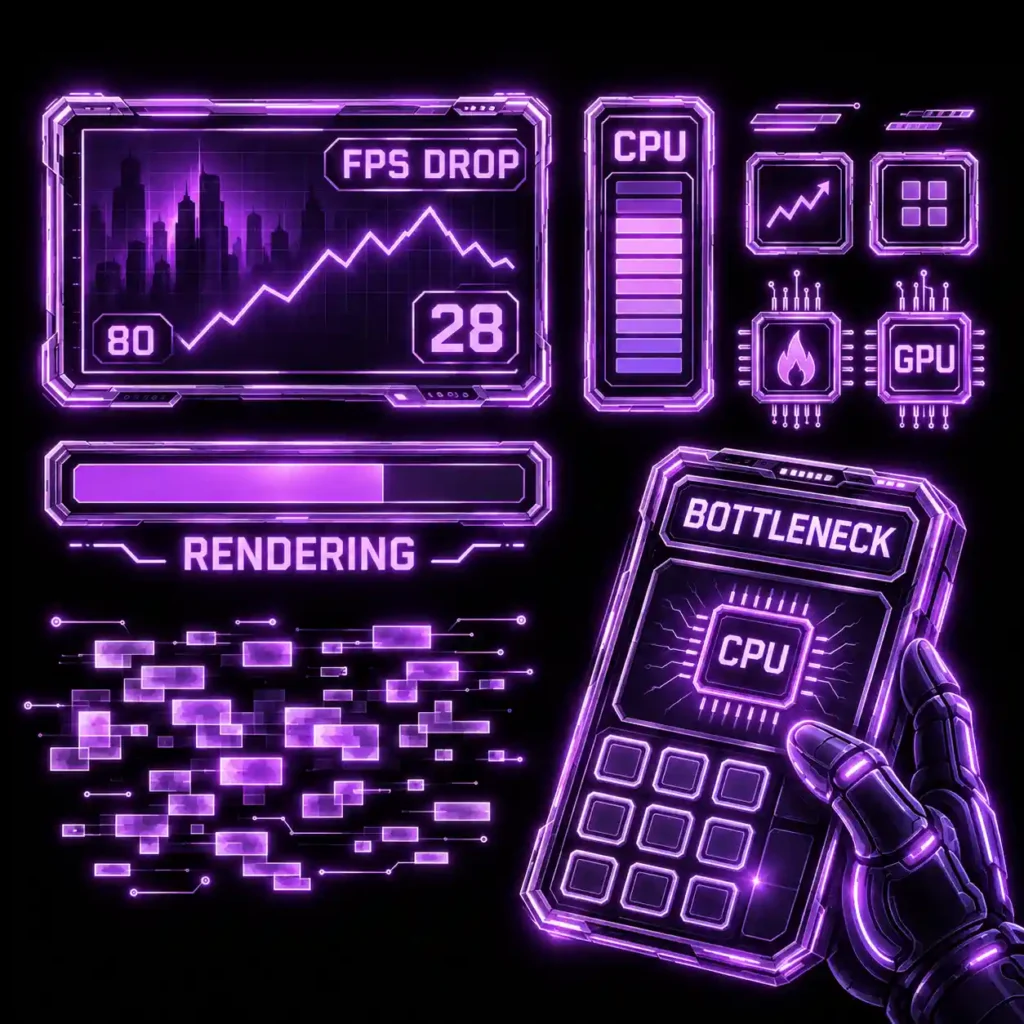
Un cuello de botella inferior al 10 % es bueno. Significa que tu CPU y tu GPU están bien emparejadas y aprovechas casi todo el rendimiento de tu tarjeta gráfica. Entre el 10 % y el 20 % hay un desequilibrio leve que la mayoría de jugadores no nota. Por encima del 20 % empiezas a ver menos uso de GPU y peores mínimos (1 % lows), y por encima del 30 % un componente frena claramente al otro.
Equilibrado
En los juegosEl uso de GPU se mantiene cerca del 95–100 %. Tiempos de fotograma estables.
Qué hacerNada. Todo PC tiene un pequeño cuello de botella.
Desequilibrio leve
En los juegosPierdes algunos FPS en juegos exigentes para la CPU, sobre todo a 1080p.
Qué hacerAjusta la configuración. No hace falta mejorar nada.
Notable
En los juegosEl uso de GPU baja a menudo del 90 %. Los mínimos (1 % lows) empeoran.
Qué hacerPrueba primero las soluciones gratuitas. Planea una mejora si no alcanzas tus FPS objetivo.
Cuello de botella grave
En los juegosUso de GPU del 80 % o menos, tirones y FPS muy por debajo de la frecuencia de tu monitor.
Qué hacerMejora el componente más débil. Vuelve a calcular a tu resolución real.
Umbrales basados en la pauta del 10 % de PCWorld, la comprobación de HP («el impacto de la CPU en los FPS debería ser del 10 % o menos») y la prueba de uso de GPU de PCWorld (95 % o más = límite de GPU, 80 % o menos = cuello de botella de CPU fuerte).
¿El porcentaje de cuello de botella significa pérdida de FPS?
No. La puntuación muestra lo lejos que están tu CPU y tu GPU en rendimiento para la resolución y el tipo de juego elegidos. No es el número exacto de fotogramas que pierdes: un 20 % no significa un 20 % menos de FPS. La pérdida real depende del juego, de tu configuración, del escalado y de cualquier límite de FPS. Por eso la calculadora también muestra el uso de CPU y GPU y una estimación de FPS junto a la puntuación.
Cómo confirmar el resultado en tu propio PC
- Mira el uso de GPU en el juego: abre la superposición de MSI Afterburner mientras juegas de verdad (no en un menú). Un uso de GPU del 95–100 % significa que la tarjeta gráfica es el límite, lo cual es sano. Por debajo del 95 % apunta a la CPU, y un 80 % o menos es un cuello de botella de CPU fuerte.
- Compara el tiempo de fotograma con GPU Busy: la herramienta gratuita PresentMon de Intel muestra ambos. Si el tiempo de fotograma es mucho mayor que GPU Busy, el límite es la CPU. Si son casi iguales, el límite es la GPU.
- Sube la resolución: si los FPS apenas cambian al pasar de 1080p a 1440p, la CPU te estaba frenando.
Fuentes: PCWorld – límites de las calculadoras de cuello de botella (2025), HP Tech Takes – Is my CPU bottlenecking my GPU?, PCWorld – prueba de límite de CPU o GPU (2023), TechSpot – Intel PresentMon GPU Busy.
Cuello de botella de CPU vs GPU: ¿cuál es la diferencia?
Ambos ralentizan tu PC, pero de formas opuestas, y saber cuál tienes decide qué debes mejorar.
Cuello de botella de CPU
Tu procesador no prepara los datos lo bastante rápido, así que la GPU espera con un uso muy por debajo del 100 %. Notarás FPS irregulares, tirones y retraso en los controles, sobre todo en mundos abiertos, simuladores o juegos con mucha IA y física. Es habitual a 1080p con GPU de gama alta, porque la tarjeta termina los fotogramas rápido y acaba esperando a la CPU. Bajar los gráficos aquí ayuda poco, porque el límite real es la CPU.
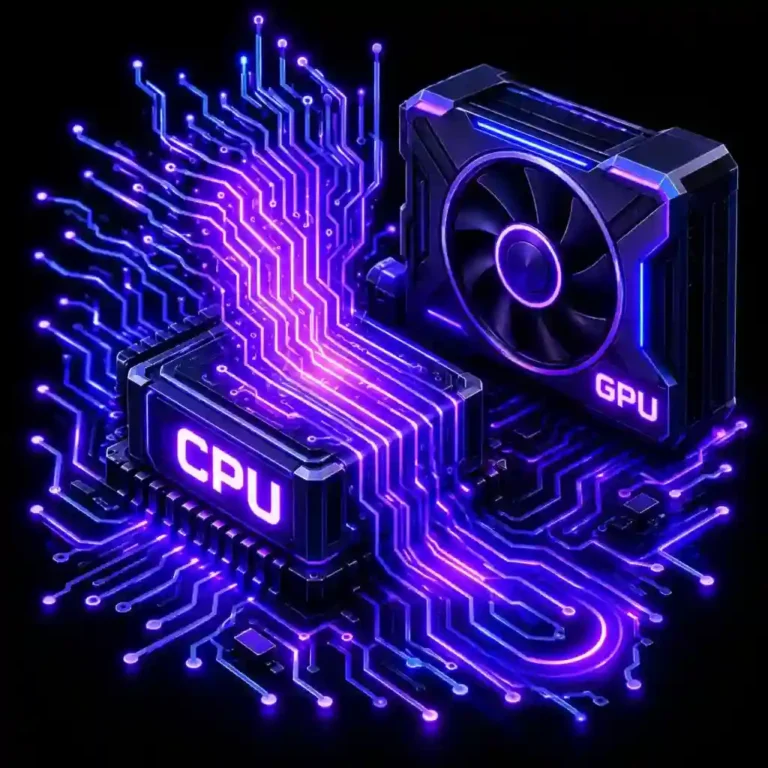

Cuello de botella de GPU
Tu tarjeta gráfica trabaja al 100 % o casi mientras a la CPU le sobra margen. Se nota como FPS estables pero más bajos, sobre todo a 1440p o 4K. Es el caso más común y el menos problemático, porque solo significa que tu GPU se aprovecha al máximo.
Ejemplo real
Combina un Ryzen 5 5600 con una RTX 4090 a 1080p y la GPU pasará la mayor parte del tiempo esperando: un cuello de botella de CPU clásico. Al revés, una RTX 3050 con un Ryzen 9 7900X a 4K hace que la GPU sea claramente el límite.
Regla rápida
un uso de GPU bajo indica cuello de botella de CPU; una GPU al máximo indica cuello de botella de GPU.
Tipos habituales de cuellos de botella en el PC
Un cuello de botella puede venir de cualquier parte del sistema, no solo de la CPU o la GPU. Este es un resumen rápido de dónde suelen aparecer los desequilibrios.
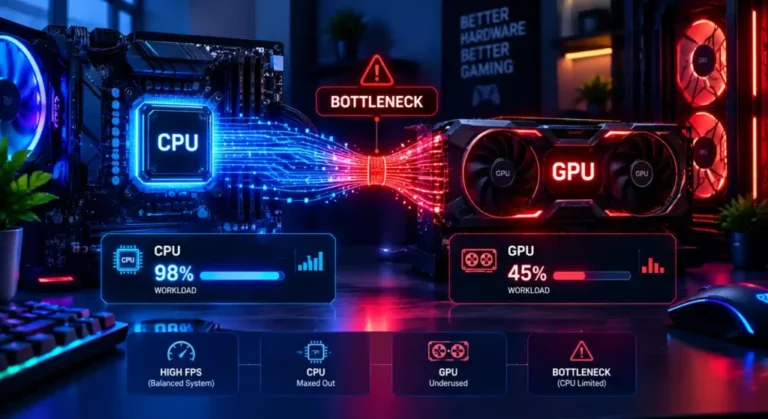
Cuellos de botella de CPU, GPU y RAM
La CPU y la GPU son las culpables más habituales: una prepara los datos y la otra los dibuja, y si cualquiera se queda atrás, el rendimiento cae. La RAM tiene un papel de apoyo: poca cantidad (menos de 16 GB en juegos actuales) o memoria lenta en un solo canal puede frenar a ambas aunque tu CPU y tu GPU estén perfectamente emparejadas.
Cuellos de botella de almacenamiento, fuente y temperatura
Un HDD antiguo o un SSD SATA puede alargar los tiempos de carga y provocar tirones al cargar zonas de un mundo abierto, incluso con una CPU y una GPU rápidas. Una fuente de alimentación débil puede dejar a la GPU sin energía estable, impidiendo que alcance sus frecuencias boost o provocando cuelgues. Y el thermal throttling, cuando un chip se calienta y baja su velocidad, puede parecer un cuello de botella aunque nada esté roto.
Síntomas típicos de un cuello de botella de CPU
- El uso de GPU queda muy por debajo del 100 % mientras la CPU está al máximo
- FPS irregulares y tirones, sobre todo en escenas con mucha gente o física
- Bajar los gráficos apenas mejora el rendimiento
- Retraso en los controles o fotogramas desiguales a altas frecuencias de refresco

Causas principales del cuello de botella de CPU
- Combinar una CPU antigua o de gama de entrada con una GPU potente
- Jugar a 1080p o a altas frecuencias (144 Hz o más), donde la CPU trabaja más
- RAM lenta o en un solo canal que alimenta a la CPU demasiado despacio
- Programas en segundo plano, streaming o mucha multitarea que consumen ciclos de CPU
Cómo solucionar un cuello de botella
La mayoría de los cuellos de botella se pueden reducir antes de gastar dinero en piezas nuevas, y solo unos pocos exigen realmente una mejora.
Soluciones gratis (sin hardware nuevo)
- Actualiza los drivers gráficos: los antiguos suelen desperdiciar un 5–10 % de rendimiento
- Cierra programas en segundo plano, superposiciones y pestañas del navegador que consumen recursos
- Baja opciones como sombras, distancia de dibujado o calidad de texturas en lugar de la resolución
- Activa el modo de juego y desactiva programas de inicio innecesarios
- Limpia el polvo y cambia la pasta térmica si las temperaturas son altas
- Revisa el plan de energía de Windows: cambia de «Equilibrado» a «Alto rendimiento»
Cuándo sí necesitas mejorar
Si ya probaste las soluciones anteriores y el rendimiento sigue siendo pobre, el desequilibrio probablemente es de hardware. Mejora cuando tus datos de uso muestren de forma constante un componente al máximo mientras el otro está parado, o cuando los requisitos mínimos de un juego superen lo que ofrece tu equipo. En ese caso, cambia el eslabón débil concreto, no todo el PC, para sacar el máximo partido a tu presupuesto.
¿Por qué usar nuestra calculadora de cuello de botella?
Olvídate de adivinar y de los debates en foros. Nuestra calculadora gratuita te da un desglose preciso del equilibrio de tu sistema en menos de 10 segundos, sin correo ni descargas, junto con una recomendación clara de qué comprar después para no gastar dinero en la pieza equivocada.
Base de datos gratuita, rápida y actualizada
Sin coste, sin registro y sin resultados desfasados. Nuestra base de datos incluye los chips más nuevos, como la serie RTX 50 y la gama Ryzen 9000, junto a cientos de modelos más antiguos, y se actualiza cuando sale hardware nuevo. Los resultados se comparan con pruebas de rendimiento reales, no solo con especificaciones, para que compares rendimiento real y no cifras de marketing.
Resultados precisos basados en pruebas reales
No nos fiamos solo de las fichas técnicas. Cada resultado se calcula con datos de rendimiento probados (frecuencias, núcleos y rendimiento real en juegos), así que la puntuación refleja cómo se comportan tus componentes juntos y no solo cómo quedan sobre el papel.
Deja de adivinar
Los consejos al azar de los foros y los «actualiza tu GPU» no arreglan nada, solo te cuestan dinero. Introduce tus componentes en la herramienta y obtén tu porcentaje exacto de cuello de botella para saber dónde está el desequilibrio antes de gastar un solo euro.
Cómo te ayuda la calculadora de cuello de botella
En los juegos
La GPU suele llevar la mayor carga, sobre todo a resoluciones y niveles de detalle altos, mientras que la CPU controla la estabilidad de los fotogramas y los FPS mínimos en las escenas de mucha acción. Acertar con este equilibrio significa una experiencia más fluida, no solo una media de FPS más alta.
Edición de vídeo y renderizado
Aquí la CPU suele importar tanto como la GPU. Los núcleos y la frecuencia marcan los tiempos de exportación y la fluidez de la línea de tiempo, y la aceleración por GPU solo ayuda si la CPU puede alimentarla. La RAM y un almacenamiento rápido también cuentan, porque los archivos de proyecto grandes se mueven constantemente.
Uso general
Para tareas diarias (navegar, ofimática, ver vídeos) basta con una CPU y una GPU modestas y bien emparejadas. La RAM y la velocidad del almacenamiento importan más para que todo responda rápido.
Calculadora de cuello de botella vs. análisis manual del sistema
Comprobar el cuello de botella a mano significa abrir herramientas como MSI Afterburner o HWiNFO, jugar 20–30 minutos y registrar el uso de CPU y GPU a la vez. Funciona, pero lleva tiempo, requiere algo de conocimiento técnico y aun así es fácil leer mal los datos.
| Comparación rápida | Calculadora de cuello de botella | Prueba manual |
| Tiempo necesario | Segundos | Más de 30 minutos por juego |
| Conocimientos técnicos | Ninguno | Moderados |
| Ideal para | Comprobaciones rápidas antes de mejorar | Afinar un equipo que ya tienes |
| Precisión con overclock | Solo estimación | Más precisa |
Cuándo es mejor el análisis manual
El análisis manual gana cuando la estimación a velocidad de fábrica no basta: sobre todo si has hecho overclock a tu CPU o GPU, o si buscas un tirón en un juego concreto y no una revisión general del sistema.
Herramientas para el análisis manual
- MSI Afterburner registra el uso de CPU y GPU en directo mientras juegas para que puedas revisarlo después
- HWiNFO desglose más detallado de temperaturas, frecuencias y carga por núcleo
- RTSS muestra estadísticas en pantalla mientras juegas y funciona junto a Afterburner
- GPU-Z comprobación rápida de la frecuencia y la carga reales de la GPU sin montar todo un sistema de monitorización
Usa una durante 20–30 minutos en un par de juegos: el componente que esté más cerca del 100 % es tu cuello de botella.
¿Cómo leo los resultados de la calculadora de cuello de botella?
Tanto si lo llamas calculadora, comprobador o test de cuello de botella, lo primero que debes leer es el porcentaje. La tabla de puntuación de arriba explica qué significa cada rango. Los apartados siguientes explican qué significa cada parte del resultado.
En resumen: mira primero el porcentaje de cuello de botella y luego qué componente (CPU o GPU) es el límite.

Porcentaje de cuello de botella y nivel de gravedad
El círculo grande muestra cuánto frena un componente al otro, con una etiqueta como Moderado o Grave. La línea de debajo indica qué componente es el límite, por ejemplo «La CPU es el componente limitante».
Barras de uso de CPU y GPU
Estas barras muestran cuánto trabaja cada componente con tu configuración. Una barra de CPU alta con una barra de GPU baja significa que el límite es la CPU; una barra de GPU alta con una CPU más tranquila es lo sano.
FPS estimados vs FPS objetivo
Los FPS estimados son lo que probablemente alcanzará tu combinación con tu configuración, y los FPS objetivo son lo que quieres. Si la estimación queda por debajo del objetivo, tienes que cambiar la configuración o mejorar una pieza.
Recomendación de mejora
El mensaje de abajo te dice qué hacer a continuación, desde una mejora concreta hasta simples cambios de configuración. Síguelo para el componente que aparece como límite.
¿Cómo afecta la resolución al cuello de botella de CPU o GPU?
La resolución decide quién hace la mayor parte del trabajo. Una resolución baja deja al descubierto a la CPU y una alta carga a la GPU. Por eso la calculadora te pide tu resolución, y por eso las mismas dos piezas pueden dar resultados distintos a 1080p y a 4K. También lo verás en cómo cambian los benchmarks de GPU según la resolución.
1
1080p: por qué la CPU se convierte en el límite
A 1080p una GPU rápida termina los fotogramas enseguida y espera a la CPU. Aquí es donde más se dan los cuellos de botella de CPU, sobre todo a 144 Hz o más.
2
1440p: donde CPU y GPU se equilibran
La carga se reparte de forma más pareja, así que la mayoría de combinaciones de gama media y alta van bien. Es la resolución más segura para un equipo equilibrado.
3
4K: por qué la GPU hace el trabajo pesado
4K tiene cuatro veces más píxeles que 1080p, así que la GPU se convierte en el límite y la CPU espera la mayor parte del tiempo. Elige la resolución a la que juegas de verdad.
Escenarios de uso de CPU y GPU: qué significa cada combinación
Una prueba rápida con el Administrador de tareas o MSI Afterburner muestra qué componente es el límite. Compara tus cifras con la tabla y consulta cómo monitorizar el uso de CPU y GPU mientras juegas para configurarlo todo.
En resumen: un uso de GPU bajo con la CPU al máximo es un cuello de botella de CPU. Una GPU al máximo con la CPU más tranquila es un cuello de botella de GPU, lo cual es normal.
| Uso de CPU | Uso de GPU | Qué significa | Qué hacer |
|---|---|---|---|
| Bajo | Bajo | Juego ligero o FPS limitados (V-Sync, limitador de fotogramas). A ambos componentes les sobra potencia. | No hace falta nada |
| Bajo | Máximo | Cuello de botella de GPU, el tipo sano. Habitual a 1440p y 4K. | Baja los gráficos o mejora la GPU para tener más FPS |
| Alto | Máximo | Bien equilibrado. Ambos componentes trabajan duro. | Mejora un componente cada vez. Una GPU nueva por sí sola puede dejar al descubierto a la CPU |
| Máximo | Bajo | Cuello de botella de CPU: la GPU espera trabajo. Muy habitual a 1080p. | Baja las opciones que cargan la CPU (densidad de multitudes, distancia de dibujado) o mejora la CPU |
| Máximo | Alto | Casi equilibrado. La CPU limita ligeramente. | Cierra los programas en segundo plano |
| Máximo | Máximo | Ambos componentes al máximo. Normal en juegos exigentes. | Vigila las temperaturas para que el calor no provoque throttling |
Ejemplo real de cuello de botella: Ryzen 5 5600 + RTX 4070
Un Ryzen 5 5600 con una RTX 4070 a 1080p es un buen ejemplo de cuello de botella de CPU: la tarjeta gráfica puede generar más fotogramas de los que el procesador puede preparar. En nuestra calculadora, esta pareja muestra un cuello de botella moderado del 28 % con la CPU como componente limitante, una barra de CPU al 84 % y una de GPU de solo el 42 %.

Dicho de forma sencilla, a la GPU le sobra potencia, así que una tarjeta gráfica más rápida no ayudaría. La mejor solución es subir los gráficos para dar más trabajo a la GPU, o mejorar la CPU, por ejemplo a un Ryzen 7 5800X3D en el mismo socket AM4 (consulta las mejores CPU para juegos de 2026). Si aún no puedes mejorar, también puedes reducir el cuello de botella sin cambiar piezas.
Combinaciones populares de CPU y GPU: resultados de cuello de botella
Estas son las combinaciones que más se consultan. Las puntuaciones salen de nuestra calculadora con su configuración por defecto (tipo de juego Battle Royale, 16 GB de RAM, detalle Alto y carga en segundo plano típica). Los FPS de GPU son la media de 11 juegos de Tom’s Hardware en calidad Ultra, medida con un Ryzen 7 9800X3D, así que muestran lo que la tarjeta gráfica puede hacer cuando ninguna CPU la frena.
Ryzen 5 3600 + RTX 5070
Ideal a 4KFPS de GPU: 132.6 a 1080p · 96.4 a 1440p
Comprobar esta configuraciónRyzen 5 5600 + RTX 4060
Ideal a 1440pFPS de GPU: 71.5 a 1080p · 47.6 a 1440p
Comprobar esta configuraciónRyzen 5 5600 + RTX 4070
Ideal a 1440pFPS de GPU: 111.5 a 1080p · 77.8 a 1440p
Comprobar esta configuraciónCore i5-12400F + RTX 5060 Ti 16GB
Ideal a 1440pFPS de GPU: 105.2 a 1080p · 73.4 a 1440p
Comprobar esta configuraciónRyzen 7 5700X3D + RX 9060 XT 16GB
Ideal a 1440pFPS de GPU: 98.3 a 1080p · 67.3 a 1440p
Comprobar esta configuraciónRyzen 5 7600 + RTX 5070
Ideal a 1440pFPS de GPU: 132.6 a 1080p · 96.4 a 1440p
Comprobar esta configuraciónRyzen 5 9600X + RX 9070 XT
Ideal a 1440pFPS de GPU: 156.6 a 1080p · 116.5 a 1440p
Comprobar esta configuraciónCore i5-14600K + RTX 5070 Ti
Ideal a 1440pFPS de GPU: 155.4 a 1080p · 116.8 a 1440p
Comprobar esta configuraciónCore i5-13600K + RTX 5080
Ideal a 4KFPS de GPU: 166.9 a 1080p · 128.3 a 1440p
Comprobar esta configuraciónCore Ultra 7 265K + RTX 5080
Ideal a 1440pFPS de GPU: 166.9 a 1080p · 128.3 a 1440p
Comprobar esta configuraciónRyzen 7 7800X3D + RTX 5080
Ideal a 1440pFPS de GPU: 166.9 a 1080p · 128.3 a 1440p
Comprobar esta configuraciónRyzen 7 9800X3D + RTX 5090
Ideal a 1440pFPS de GPU: 203.8 a 1080p · 167.3 a 1440p
Comprobar esta configuraciónPuntuaciones: Bottleneck Calculator, octubre de 2026. FPS de GPU: Tom’s Hardware GPU Benchmarks Hierarchy (actualizada en junio de 2026). «Comprobar esta configuración» abre esa combinación exacta en la calculadora.
Ver todos los resultados en una tabla
| CPU + GPU | FPS de GPU 1080p / 1440p | Cuello de botella 1080p | Cuello de botella 1440p | Cuello de botella 4K | Ideal para |
|---|---|---|---|---|---|
| Ryzen 5 3600 + RTX 5070 | 132.6 / 96.4 | 37% CPU | 26% CPU | 1% GPU | 4K: la CPU lo frena a 1080p y 1440p. Comprobar |
| Ryzen 5 5600 + RTX 4060 | 71.5 / 47.6 | 17% CPU | 3% GPU | 28% GPU | 1440p: bien emparejados. Comprobar |
| Ryzen 5 5600 + RTX 4070 | 111.5 / 77.8 | 28% CPU | 14% CPU | 16% GPU | 1440p: limitado por la CPU a 1080p con FPS altos. Comprobar |
| Core i5-12400F + RTX 5060 Ti 16GB | 105.2 / 73.4 | 27% CPU | 13% CPU | 17% GPU | 1440p: limitado por la CPU a 1080p con FPS altos. Comprobar |
| Ryzen 7 5700X3D + RX 9060 XT 16GB | 98.3 / 67.3 | 14% CPU | 5% GPU | 30% GPU | 1440p: bien emparejados. Comprobar |
| Ryzen 5 7600 + RTX 5070 | 132.6 / 96.4 | 24% CPU | 7% CPU | 22% GPU | 1440p: limitado por la CPU a 1080p con FPS altos. Comprobar |
| Ryzen 5 9600X + RX 9070 XT | 156.6 / 116.5 | 24% CPU | 8% CPU | 21% GPU | 1440p: limitado por la CPU a 1080p con FPS altos. Comprobar |
| Core i5-14600K + RTX 5070 Ti | 155.4 / 116.8 | 25% CPU | 10% CPU | 20% GPU | 1440p: limitado por la CPU a 1080p con FPS altos. Comprobar |
| Core i5-13600K + RTX 5080 | 166.9 / 128.3 | 30% CPU | 16% CPU | 15% GPU | 4K: la CPU lo frena a 1080p y 1440p. Comprobar |
| Core Ultra 7 265K + RTX 5080 | 166.9 / 128.3 | 23% CPU | 7% CPU | 22% GPU | 1440p: limitado por la CPU a 1080p con FPS altos. Comprobar |
| Ryzen 7 7800X3D + RTX 5080 | 166.9 / 128.3 | 23% CPU | 6% CPU | 23% GPU | 1440p: limitado por la CPU a 1080p con FPS altos. Comprobar |
| Ryzen 7 9800X3D + RTX 5090 | 203.8 / 167.3 | 23% CPU | 6% CPU | 23% GPU | 1440p: limitado por la CPU a 1080p con FPS altos. Comprobar |
Qué muestran estos resultados: la misma CPU y GPU pueden estar equilibradas a 1440p y limitadas por la CPU a 1080p. A más resolución, la tarjeta gráfica trabaja más en cada fotograma, así que el procesador tiene más tiempo para seguirle el ritmo. Una puntuación alta marcada como GPU a 4K es normal: significa que la tarjeta gráfica se aprovecha al máximo. Una puntuación alta marcada como CPU a 1080p solo importa si juegas a 1080p y quieres FPS altos.
Fuentes: Tom’s Hardware – GPU Benchmarks Hierarchy 2026, Tom’s Hardware – CPU Benchmarks Hierarchy 2026, TechSpot – Ryzen 5 5600 vs Core i5-12400F.
Conclusión
Un cuello de botella rara vez avisa: solo aparece como fotogramas perdidos, uso de GPU bajo o un sistema que va más lento de lo que prometen sus componentes, y la única forma de saber con seguridad si el límite real es tu CPU o tu GPU es hacer los cálculos, no adivinar. Usa la pestaña Calculadora para ver tu porcentaje de cuello de botella y mejorar tus FPS, Comparar para decidir entre dos CPU o GPU, y Combinación óptima para encontrar la mejora exacta que necesita tu sistema. Introduce tus componentes arriba y monta un PC equilibrado y con muchos FPS que por fin rinda como debe.
Preguntas frecuentes
Comprueba si tu PC tiene cuello de botella
Elige tu CPU, GPU, RAM y resolución y obtén en segundos tu puntuación, tus FPS estimados y un consejo de mejora.