
Calculadora de gargalo de PC: verifique grátis o equilíbrio entre sua CPU e sua GPU
Veja se sua CPU e sua GPU estão equilibradas. Informe suas peças abaixo e receba na hora, de graça, a porcentagem de gargalo e dicas claras de upgrade.
ÍndiceMostrar ou ocultar as 14 seçõesMostrarOcultar
Como usar a calculadora de gargalo
O resultado sai em menos de um minuto: sem downloads, sem cadastro e sem precisar entender de hardware. São só dois passos para saber exatamente como está o seu PC.
Escolha sua CPU, GPU e RAM
Escolha a marca da CPU e da GPU e depois o modelo exato na lista. Em seguida selecione a memória RAM (8, 16, 32 ou 64 GB), a resolução em que você joga (1080p, 1440p ou 4K), o tipo de jogo e a carga em segundo plano, para que o resultado reflita como você realmente joga. Não sabe o que tem no seu PC? Abra o Gerenciador de Tarefas (Ctrl + Shift + Esc) no Windows e veja a aba Desempenho: ali aparecem a CPU, a RAM e a GPU. Em notebooks funciona do mesmo jeito, pois nossa lista também tem chips móveis.
Veja sua pontuação em segundos
Clique em Analisar desempenho e o resultado aparece na hora, sem espera e sem recarregar a página. Você vê a porcentagem de gargalo, qual peça (CPU ou GPU) limita a outra, o FPS estimado e uma dica direta do que fazer, além de upgrades recomendados se o seu PC precisar.
Se as peças estiverem bem combinadas, você também vai ver isso: seu dinheiro rende mais em outra coisa, e não em um componente novo de que você não precisa.
O que é gargalo no PC?
Gargalo é quando um componente, normalmente a CPU ou a GPU, não consegue acompanhar o outro e deixa todo o sistema mais lento. Esse desequilíbrio aparece como gargalo de CPU (o processador segura uma placa de vídeo forte) ou gargalo de GPU (a placa de vídeo não acompanha uma CPU rápida).
Pense em uma estrada de duas faixas que vira uma só: não importa quantos carros entrem, o trânsito trava no ponto estreito. No seu PC, esse ponto pode ser uma CPU antiga segurando uma GPU potente, ou o contrário, e isso afeta diretamente o FPS e o desempenho nos jogos.
Resumindo: gargalo não é peça quebrada, é só um desequilíbrio entre CPU e GPU. Depois que você descobre qual delas causa o problema, melhorar o desempenho do PC fica simples.
Gargalo faz mal para o PC?
Não: gargalo não danifica o hardware. Não é um defeito; é apenas um componente (geralmente a CPU ou a GPU) trabalhando no limite enquanto o outro espera. O hardware foi feito para lidar com essa carga desigual sem prejudicar a vida útil.
Mesmo assim, um gargalo grande pode piorar a experiência nos jogos e o desempenho geral: FPS baixo, travadas e potência desperdiçada pela qual você pagou. Um gargalo pequeno (abaixo de 10%) é totalmente normal. Só vira problema de verdade quando é grande o bastante para pesar nos jogos ou programas.
Qual porcentagem de gargalo é boa?
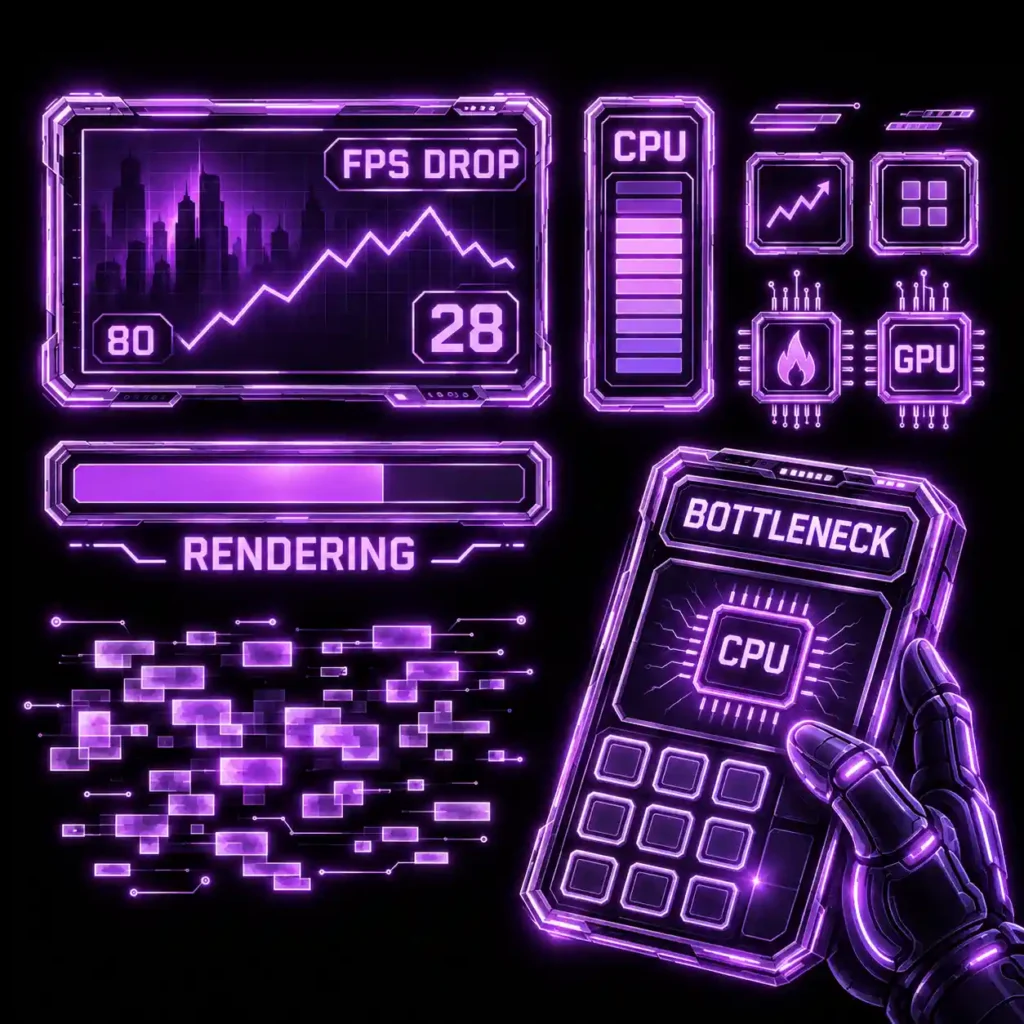
Um gargalo abaixo de 10% é bom. Significa que CPU e GPU estão bem combinadas e você aproveita quase todo o desempenho da placa de vídeo. De 10% a 20% é um desequilíbrio leve que a maioria dos jogadores nem percebe. Acima de 20% você começa a ver menos uso de GPU e piores mínimos (1% low), e acima de 30% uma peça claramente segura a outra.
Equilibrado
Nos jogosO uso da GPU fica perto de 95–100%. Frame times estáveis.
O que fazerNada. Todo PC tem um pequeno gargalo.
Desequilíbrio leve
Nos jogosPerde alguns FPS em jogos pesados para a CPU, principalmente em 1080p.
O que fazerAjuste as configurações. Não precisa de upgrade.
Perceptível
Nos jogosO uso da GPU cai muitas vezes abaixo de 90%. Os mínimos (1% low) pioram.
O que fazerTente primeiro as soluções gratuitas. Planeje um upgrade se não atingir o FPS desejado.
Gargalo grave
Nos jogosUso de GPU de 80% ou menos, travadas e FPS bem abaixo da taxa de atualização do monitor.
O que fazerFaça upgrade da peça mais fraca. Calcule de novo na sua resolução real.
Faixas baseadas na orientação de 10% da PCWorld, no teste da HP (“o impacto da CPU no FPS deve ser de 10% ou menos”) e no teste de uso de GPU da PCWorld (95% ou mais = limite da GPU, 80% ou menos = gargalo forte de CPU).
A porcentagem de gargalo significa perda de FPS?
Não. A pontuação mostra a distância de desempenho entre CPU e GPU na resolução e no tipo de jogo escolhidos. Não é o número exato de quadros perdidos: 20% não quer dizer 20% menos FPS. A perda real depende do jogo, das configurações, do upscaling e de qualquer limite de FPS. Por isso a calculadora também mostra o uso de CPU e GPU e uma estimativa de FPS ao lado da pontuação.
Como confirmar o resultado no seu PC
- Veja o uso da GPU no jogo: abra a sobreposição do MSI Afterburner durante o jogo de verdade (não no menu). Uso de GPU de 95–100% significa que a placa de vídeo é o limite, o que é saudável. Abaixo de 95% aponta para a CPU, e 80% ou menos é um gargalo forte de CPU.
- Compare o frame time com o GPU Busy: a ferramenta gratuita PresentMon, da Intel, mostra os dois. Se o frame time for bem maior que o GPU Busy, o limite é a CPU. Se forem quase iguais, o limite é a GPU.
- Aumente a resolução: se o FPS quase não muda ao passar de 1080p para 1440p, era a CPU que estava segurando.
Fontes: PCWorld – limites das calculadoras de gargalo (2025), HP Tech Takes – Is my CPU bottlenecking my GPU?, PCWorld – teste de limite de CPU ou GPU (2023), TechSpot – Intel PresentMon GPU Busy.
Gargalo de CPU x gargalo de GPU: qual é a diferença?
Os dois deixam o PC mais lento, mas de formas opostas, e saber qual você tem decide o que atualizar.
Gargalo de CPU
O processador não prepara os dados rápido o bastante, então a GPU fica esperando com uso bem abaixo de 100%. Você nota FPS irregular, travadas e atraso nos comandos, principalmente em mundo aberto, simuladores ou jogos com muita IA e física. É comum em 1080p com GPUs top, porque a placa termina os quadros rápido e fica esperando a CPU. Baixar os gráficos ajuda pouco aqui, porque o limite real é a CPU.

Gargalo de GPU
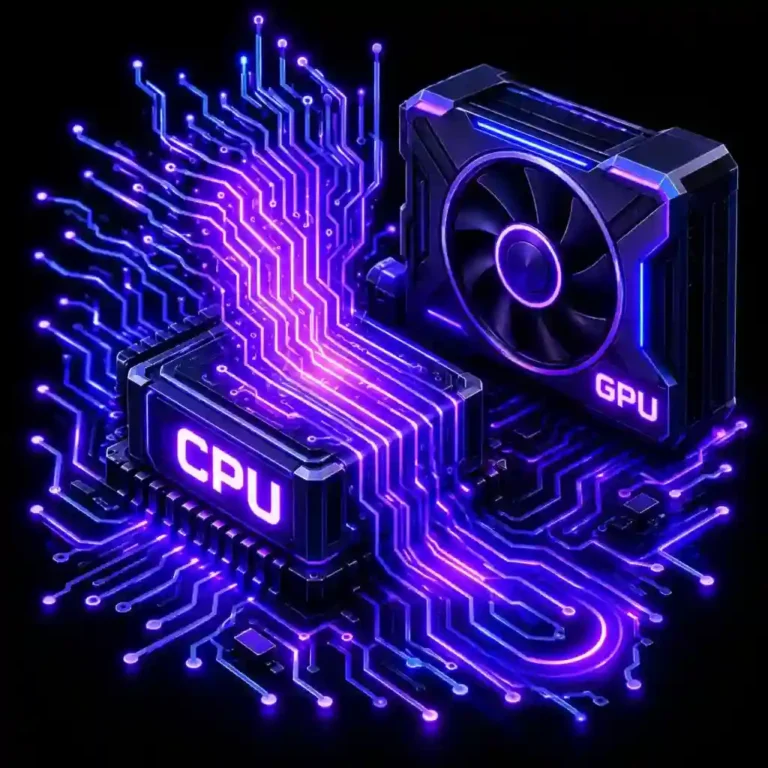
A placa de vídeo trabalha em 100% ou quase enquanto a CPU tem folga. Isso aparece como FPS estável, mas mais baixo, principalmente em 1440p ou 4K. É o caso mais comum e o menos problemático, porque só significa que a GPU está sendo totalmente usada.
Exemplo real
Junte um Ryzen 5 5600 com uma RTX 4090 em 1080p e a GPU vai passar a maior parte do tempo esperando: um gargalo de CPU clássico. Ao contrário, uma RTX 3050 com um Ryzen 9 7900X em 4K faz da GPU o limite claro.
Regra rápida
uso de GPU baixo indica gargalo de CPU; GPU no máximo indica gargalo de GPU.
Tipos comuns de gargalo no PC
O gargalo pode vir de qualquer parte do sistema, não só da CPU ou da GPU. Veja um resumo de onde os desequilíbrios costumam aparecer.
Gargalos de CPU, GPU e RAM
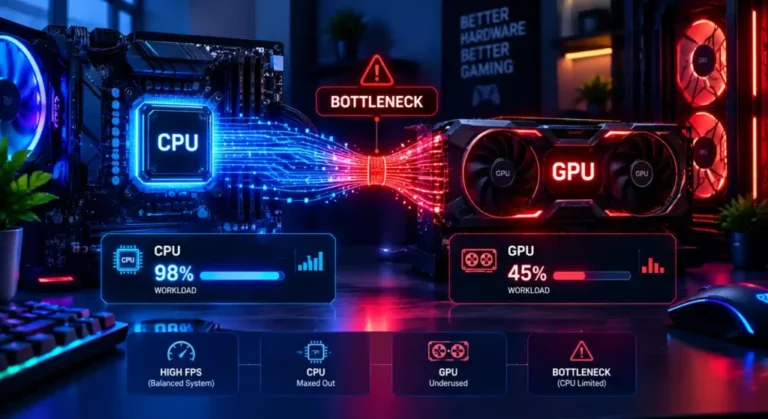
CPU e GPU são as culpadas mais comuns: uma prepara os dados e a outra desenha, e se qualquer uma ficar para trás o desempenho cai. A RAM tem papel de apoio: pouca memória (menos de 16 GB nos jogos atuais) ou memória lenta em canal único pode segurar as duas, mesmo com CPU e GPU bem combinadas.
Gargalos de armazenamento, fonte e temperatura
Um HD antigo ou SSD SATA pode aumentar o tempo de carregamento e causar travadas ao carregar áreas em mundo aberto, mesmo com CPU e GPU rápidas. Uma fonte fraca pode deixar a GPU sem energia estável, impedindo que ela atinja o clock boost ou causando travamentos. E o thermal throttling, quando o chip esquenta e reduz a velocidade, pode parecer um gargalo mesmo sem nada quebrado.
Sintomas típicos de gargalo de CPU
- Uso de GPU bem abaixo de 100% enquanto a CPU fica no máximo
- FPS irregular e travadas, principalmente em cenas cheias ou com muita física
- Baixar os gráficos quase não melhora o desempenho
- Atraso nos comandos ou frame pacing irregular em altas taxas de atualização

Principais causas de gargalo de CPU
- Juntar uma CPU antiga ou de entrada com uma GPU potente
- Jogar em 1080p ou em taxas altas (144 Hz ou mais), quando a CPU trabalha mais
- RAM lenta ou em canal único alimentando a CPU devagar
- Programas em segundo plano, streaming ou muita multitarefa consumindo a CPU
Como resolver um gargalo
A maioria dos gargalos pode ser reduzida antes de gastar com peças novas, e só alguns exigem upgrade de verdade.
Soluções grátis (sem hardware novo)
- Atualize os drivers de vídeo: drivers antigos costumam desperdiçar 5–10% de desempenho
- Feche programas em segundo plano, sobreposições e abas do navegador que consomem recursos
- Reduza opções como sombras, distância de visão ou qualidade de texturas em vez da resolução
- Ative o Modo de Jogo e desative programas de inicialização desnecessários
- Limpe a poeira e troque a pasta térmica se as temperaturas estiverem altas
- Confira o plano de energia do Windows: troque de “Equilibrado” para “Alto desempenho”
Quando o upgrade é realmente necessário
Se você já tentou as soluções acima e o desempenho continua ruim, o desequilíbrio provavelmente é de hardware. Faça upgrade quando os números de uso mostrarem sempre uma peça no limite e a outra parada, ou quando os requisitos mínimos de um jogo forem maiores do que o seu PC oferece. Nesse caso, troque só o elo fraco, e não o PC inteiro, para aproveitar melhor o orçamento.
Por que usar nossa calculadora de gargalo?
Chega de chute e de discussão em fórum. Nossa calculadora gratuita mostra o equilíbrio do seu sistema em menos de 10 segundos, sem e-mail nem download, e dá uma recomendação clara do que comprar depois, para você não gastar com a peça errada.
Banco de dados grátis, rápido e atualizado
Sem custo, sem cadastro e sem resultados desatualizados. Nosso banco de dados inclui os chips mais novos, como a série RTX 50 e a linha Ryzen 9000, além de centenas de modelos mais antigos, e é atualizado quando sai hardware novo. Os resultados são comparados com benchmarks reais, não só com especificações, para você comparar desempenho de verdade e não números de marketing.
Resultados precisos baseados em benchmarks reais
Não confiamos só em fichas técnicas. Cada resultado é calculado com dados de desempenho testados (clocks, núcleos e desempenho real em jogos), então a pontuação mostra como as peças se comportam juntas, e não só como parecem no papel.
Pare de chutar
Conselhos aleatórios de fórum e comentários do tipo “troca a GPU” não resolvem nada, só custam dinheiro. Coloque suas peças na ferramenta e veja a porcentagem exata de gargalo para saber onde está o desequilíbrio antes de gastar um centavo.
Como a calculadora de gargalo ajuda você
Em jogos
A GPU costuma carregar o maior peso, principalmente em resoluções e gráficos altos, enquanto a CPU controla a estabilidade dos quadros e o FPS mínimo nas cenas de ação. Acertar esse equilíbrio significa jogo mais fluido, e não só uma média de FPS maior.
Edição de vídeo e renderização
Aqui a CPU costuma importar tanto quanto a GPU. Núcleos e clock definem o tempo de exportação e a fluidez da timeline, e a aceleração por GPU só ajuda se a CPU conseguir alimentá-la. RAM e armazenamento rápido também contam, porque arquivos grandes de projeto se movem o tempo todo.
Uso geral
Para o dia a dia (navegar, trabalho de escritório, vídeos) basta uma CPU e uma GPU modestas e bem combinadas. A RAM e a velocidade do armazenamento importam mais para tudo responder rápido.
Calculadora de gargalo x análise manual do sistema
Verificar o gargalo na mão significa abrir ferramentas como MSI Afterburner ou HWiNFO, jogar por 20–30 minutos e anotar o uso de CPU e GPU lado a lado. Funciona, mas leva tempo, exige algum conhecimento técnico e ainda dá margem para ler os números errado.
| Comparação rápida | Calculadora de gargalo | Teste manual |
| Tempo necessário | Segundos | Mais de 30 minutos por jogo |
| Conhecimento técnico | Nenhum | Médio |
| Ideal para | Checagens rápidas antes do upgrade | Ajustar um PC que você já tem |
| Precisão com overclock | Só estimativa | Mais preciso |
Quando a análise manual é melhor
A análise manual ganha quando a estimativa em clock de fábrica não basta: principalmente se você fez overclock na CPU ou na GPU, ou se procura uma travada em um jogo específico e não uma checagem geral.
Ferramentas para análise manual
- MSI Afterburner registra o uso de CPU e GPU ao vivo enquanto você joga, para analisar depois
- HWiNFO mostra em detalhe temperaturas, clocks e carga por núcleo
- RTSS mostra estatísticas na tela durante o jogo e funciona junto com o Afterburner
- GPU-Z conferência rápida do clock e da carga reais da GPU sem montar um monitoramento completo
Use uma delas por 20–30 minutos em alguns jogos: o componente que ficar mais perto de 100% é o seu gargalo.
Como ler os resultados da calculadora de gargalo?
Seja qual for o nome (calculadora, verificador ou teste de gargalo), a porcentagem é a primeira coisa a ler. A tabela de pontuação acima explica o que cada faixa significa. As seções abaixo explicam cada parte do resultado.
Resumindo: veja primeiro a porcentagem de gargalo e depois qual peça (CPU ou GPU) é o limite.

Porcentagem de gargalo e nível de gravidade
O círculo grande mostra quanto uma peça segura a outra, com um rótulo como Moderado ou Grave. A linha abaixo diz qual peça é o limite, por exemplo “A CPU é o componente limitante”.
Barras de uso de CPU e GPU
Essas barras mostram quanto cada peça trabalha nas suas configurações. Barra de CPU cheia com barra de GPU baixa significa que o limite é a CPU; barra de GPU cheia com a CPU mais tranquila é o cenário saudável.
FPS estimado x FPS desejado
O FPS estimado é o que sua combinação deve alcançar nas suas configurações, e o FPS desejado é o que você quer. Se a estimativa ficar abaixo do desejado, é preciso mudar as configurações ou atualizar uma peça.
Recomendação de upgrade
A mensagem no final diz o que fazer em seguida, de um upgrade específico a simples ajustes de configuração. Siga para a peça indicada como limite.
Como a resolução afeta o gargalo de CPU ou GPU?
A resolução decide quem faz a maior parte do trabalho. Resolução baixa expõe a CPU e resolução alta carrega a GPU. Por isso a calculadora pede a sua resolução, e por isso as mesmas duas peças podem dar resultados diferentes em 1080p e 4K. Você também vê isso em como os benchmarks de GPU mudam com a resolução.
1
1080p: por que a CPU vira o limite
Em 1080p uma GPU rápida termina os quadros logo e espera pela CPU. É aqui que o gargalo de CPU mais aparece, principalmente em 144 Hz ou mais.
2
1440p: onde CPU e GPU se equilibram
A carga fica mais bem dividida, então a maioria das combinações de médio e alto nível roda bem. É a resolução mais segura para um PC equilibrado.
3
4K: por que a GPU faz o trabalho pesado
4K tem quatro vezes mais pixels que 1080p, então a GPU vira o limite e a CPU passa a maior parte do tempo esperando. Escolha a resolução em que você realmente joga.
Cenários de uso de CPU e GPU: o que cada combinação significa
Um teste rápido no Gerenciador de Tarefas ou no MSI Afterburner mostra qual peça é o limite. Compare seus números com a tabela e veja como monitorar o uso de CPU e GPU durante o jogo para configurar tudo.
Resumindo: uso de GPU baixo com a CPU no máximo é gargalo de CPU. GPU no máximo com a CPU mais tranquila é gargalo de GPU, o que é normal.
| Uso de CPU | Uso de GPU | O que significa | O que fazer |
|---|---|---|---|
| Baixo | Baixo | Jogo leve ou FPS limitado (V-Sync, limitador de quadros). As duas peças têm folga. | Nada a fazer |
| Baixo | Máximo | Gargalo de GPU, o tipo saudável. Comum em 1440p e 4K. | Baixe os gráficos ou faça upgrade da GPU para ter mais FPS |
| Alto | Máximo | Bem equilibrado. As duas peças trabalham bastante. | Atualize uma peça de cada vez. Só uma GPU nova pode expor a CPU |
| Máximo | Baixo | Gargalo de CPU: a GPU espera por trabalho. Muito comum em 1080p. | Reduza opções que pesam na CPU (densidade de multidão, distância de visão) ou faça upgrade da CPU |
| Máximo | Alto | Quase equilibrado. A CPU limita um pouco. | Feche os programas em segundo plano |
| Máximo | Máximo | As duas peças no máximo. Normal em jogos pesados. | Fique de olho nas temperaturas para o calor não causar throttling |
Exemplo real de gargalo: Ryzen 5 5600 + RTX 4070
Um Ryzen 5 5600 com uma RTX 4070 em 1080p é um bom exemplo de gargalo de CPU: a placa de vídeo consegue gerar mais quadros do que o processador prepara. Na nossa calculadora, essa combinação mostra um gargalo moderado de 28% com a CPU como peça limitante, barra de CPU em 84% e barra de GPU em apenas 42%.

Em termos simples, a GPU tem potência sobrando, então uma placa de vídeo mais rápida não ajudaria aqui. A melhor solução é aumentar os gráficos para dar mais trabalho à GPU ou fazer upgrade da CPU, por exemplo para um Ryzen 7 5800X3D no mesmo soquete AM4 (veja as melhores CPUs para jogos de 2026). Se ainda não dá para trocar, você também pode reduzir o gargalo sem trocar peças.
Combinações populares de CPU e GPU: resultados de gargalo
Estas são as combinações mais consultadas. As pontuações vêm da nossa calculadora com as configurações padrão (tipo de jogo Battle Royale, 16 GB de RAM, detalhe Alto e carga em segundo plano típica). O FPS de GPU é a média de 11 jogos da Tom’s Hardware em qualidade Ultra, medida com um Ryzen 7 9800X3D, ou seja, mostra o que a placa consegue fazer quando nenhuma CPU a segura.
Ryzen 5 3600 + RTX 5070
Ideal em 4KFPS de GPU: 132.6 em 1080p · 96.4 em 1440p
Verificar esta configuraçãoRyzen 5 5600 + RTX 4060
Ideal em 1440pFPS de GPU: 71.5 em 1080p · 47.6 em 1440p
Verificar esta configuraçãoRyzen 5 5600 + RTX 4070
Ideal em 1440pFPS de GPU: 111.5 em 1080p · 77.8 em 1440p
Verificar esta configuraçãoCore i5-12400F + RTX 5060 Ti 16GB
Ideal em 1440pFPS de GPU: 105.2 em 1080p · 73.4 em 1440p
Verificar esta configuraçãoRyzen 7 5700X3D + RX 9060 XT 16GB
Ideal em 1440pFPS de GPU: 98.3 em 1080p · 67.3 em 1440p
Verificar esta configuraçãoRyzen 5 7600 + RTX 5070
Ideal em 1440pFPS de GPU: 132.6 em 1080p · 96.4 em 1440p
Verificar esta configuraçãoRyzen 5 9600X + RX 9070 XT
Ideal em 1440pFPS de GPU: 156.6 em 1080p · 116.5 em 1440p
Verificar esta configuraçãoCore i5-14600K + RTX 5070 Ti
Ideal em 1440pFPS de GPU: 155.4 em 1080p · 116.8 em 1440p
Verificar esta configuraçãoCore i5-13600K + RTX 5080
Ideal em 4KFPS de GPU: 166.9 em 1080p · 128.3 em 1440p
Verificar esta configuraçãoCore Ultra 7 265K + RTX 5080
Ideal em 1440pFPS de GPU: 166.9 em 1080p · 128.3 em 1440p
Verificar esta configuraçãoRyzen 7 7800X3D + RTX 5080
Ideal em 1440pFPS de GPU: 166.9 em 1080p · 128.3 em 1440p
Verificar esta configuraçãoRyzen 7 9800X3D + RTX 5090
Ideal em 1440pFPS de GPU: 203.8 em 1080p · 167.3 em 1440p
Verificar esta configuraçãoPontuações: Bottleneck Calculator, outubro de 2026. FPS de GPU: Tom’s Hardware GPU Benchmarks Hierarchy (atualizada em junho de 2026). “Verificar esta configuração” abre essa combinação exata na calculadora.
Ver todos os resultados em tabela
| CPU + GPU | FPS de GPU 1080p / 1440p | Gargalo 1080p | Gargalo 1440p | Gargalo 4K | Ideal para |
|---|---|---|---|---|---|
| Ryzen 5 3600 + RTX 5070 | 132.6 / 96.4 | 37% CPU | 26% CPU | 1% GPU | 4K: a CPU segura em 1080p e 1440p. Verificar |
| Ryzen 5 5600 + RTX 4060 | 71.5 / 47.6 | 17% CPU | 3% GPU | 28% GPU | 1440p: bem combinados. Verificar |
| Ryzen 5 5600 + RTX 4070 | 111.5 / 77.8 | 28% CPU | 14% CPU | 16% GPU | 1440p: limitado pela CPU em 1080p com FPS alto. Verificar |
| Core i5-12400F + RTX 5060 Ti 16GB | 105.2 / 73.4 | 27% CPU | 13% CPU | 17% GPU | 1440p: limitado pela CPU em 1080p com FPS alto. Verificar |
| Ryzen 7 5700X3D + RX 9060 XT 16GB | 98.3 / 67.3 | 14% CPU | 5% GPU | 30% GPU | 1440p: bem combinados. Verificar |
| Ryzen 5 7600 + RTX 5070 | 132.6 / 96.4 | 24% CPU | 7% CPU | 22% GPU | 1440p: limitado pela CPU em 1080p com FPS alto. Verificar |
| Ryzen 5 9600X + RX 9070 XT | 156.6 / 116.5 | 24% CPU | 8% CPU | 21% GPU | 1440p: limitado pela CPU em 1080p com FPS alto. Verificar |
| Core i5-14600K + RTX 5070 Ti | 155.4 / 116.8 | 25% CPU | 10% CPU | 20% GPU | 1440p: limitado pela CPU em 1080p com FPS alto. Verificar |
| Core i5-13600K + RTX 5080 | 166.9 / 128.3 | 30% CPU | 16% CPU | 15% GPU | 4K: a CPU segura em 1080p e 1440p. Verificar |
| Core Ultra 7 265K + RTX 5080 | 166.9 / 128.3 | 23% CPU | 7% CPU | 22% GPU | 1440p: limitado pela CPU em 1080p com FPS alto. Verificar |
| Ryzen 7 7800X3D + RTX 5080 | 166.9 / 128.3 | 23% CPU | 6% CPU | 23% GPU | 1440p: limitado pela CPU em 1080p com FPS alto. Verificar |
| Ryzen 7 9800X3D + RTX 5090 | 203.8 / 167.3 | 23% CPU | 6% CPU | 23% GPU | 1440p: limitado pela CPU em 1080p com FPS alto. Verificar |
O que estes resultados mostram: a mesma CPU e GPU podem estar equilibradas em 1440p e limitadas pela CPU em 1080p. Em resoluções maiores a placa de vídeo trabalha mais por quadro, então o processador tem mais tempo para acompanhar. Uma pontuação alta marcada como GPU em 4K é normal: significa que a placa está sendo totalmente usada. Uma pontuação alta marcada como CPU em 1080p só importa se você joga em 1080p e quer FPS alto.
Fontes: Tom’s Hardware – GPU Benchmarks Hierarchy 2026, Tom’s Hardware – CPU Benchmarks Hierarchy 2026, TechSpot – Ryzen 5 5600 vs Core i5-12400F.
Conclusão
O gargalo raramente avisa: ele aparece como quadros perdidos, uso de GPU baixo ou um PC mais lento do que as peças prometem, e a única forma de saber se o limite real é a CPU ou a GPU é fazer as contas, e não chutar. Use a aba Calculadora para ver sua porcentagem de gargalo e melhorar o FPS, Comparar para decidir entre duas CPUs ou GPUs, e Combinação ideal para achar o upgrade exato que seu PC precisa. Coloque suas peças acima e monte um PC equilibrado e com FPS alto que finalmente renda como deveria.
Perguntas frequentes
Veja se o seu PC tem gargalo
Escolha CPU, GPU, RAM e resolução e receba em segundos sua pontuação de gargalo, o FPS estimado e uma dica de upgrade.