
Calculateur de goulot d’étranglement PC : vérifiez gratuitement l’équilibre entre votre CPU et votre GPU
Vérifiez si votre CPU et votre GPU sont équilibrés. Indiquez vos composants ci-dessous pour obtenir gratuitement et instantanément votre score de goulot d’étranglement et des conseils d’amélioration clairs.
SommaireAfficher ou masquer les 14 sectionsAfficherMasquer
Comment utiliser le calculateur de goulot d’étranglement
Le résultat prend moins d’une minute : pas de téléchargement, pas d’inscription, aucune connaissance technique nécessaire. Deux étapes suffisent pour savoir exactement où en est votre configuration.
Choisissez votre CPU, votre GPU et votre RAM
Choisissez la marque de votre CPU et de votre GPU, puis votre modèle exact dans la liste. Sélectionnez ensuite la RAM de votre système (8, 16, 32 ou 64 Go), la résolution à laquelle vous jouez (1080p, 1440p ou 4K), le type de jeu et la charge en arrière-plan, pour que le résultat corresponde à votre façon de jouer. Vous ne savez pas ce que contient votre PC ? Ouvrez le Gestionnaire des tâches (Ctrl + Maj + Échap) sous Windows et regardez l’onglet Performance : votre CPU, votre RAM et votre GPU y sont indiqués. Sur un portable, la méthode est la même, car notre liste contient aussi les puces mobiles.
Obtenez votre score en quelques secondes
Cliquez sur Analyser les performances et le résultat s’affiche aussitôt, sans attente ni rechargement. Vous voyez votre pourcentage de goulot d’étranglement, le composant (CPU ou GPU) qui limite l’autre, vos FPS estimés et un conseil simple sur la marche à suivre, plus des améliorations recommandées si votre PC en a besoin.
Si vos composants sont bien assortis, vous le verrez aussi : votre argent sera plus utile ailleurs que dans une pièce dont vous n’avez pas besoin.
Qu’est-ce qu’un goulot d’étranglement PC ?
Un goulot d’étranglement survient quand un composant, généralement le CPU ou le GPU, ne suit pas le rythme de l’autre et ralentit tout le système. Ce déséquilibre prend la forme d’un goulot CPU (le processeur bride une carte graphique puissante) ou d’un goulot GPU (la carte graphique n’arrive pas à suivre un CPU rapide).
Imaginez une route à deux voies qui se réduit à une seule : peu importe le nombre de voitures, la circulation ralentit au rétrécissement. Dans votre PC, ce point peut être un CPU ancien qui bride un GPU puissant, ou l’inverse, et cela touche directement vos FPS et vos performances en jeu.
En bref : un goulot d’étranglement n’est pas une panne, juste un déséquilibre entre votre CPU et votre GPU. Une fois le responsable identifié, améliorer les performances devient simple.
Un goulot d’étranglement est-il mauvais pour votre PC ?
Non : un goulot d’étranglement n’endommage pas le matériel. Ce n’est pas un défaut, simplement un composant (souvent le CPU ou le GPU) qui tourne à fond pendant que l’autre attend. Votre matériel est conçu pour supporter cette charge inégale sans effet sur sa durée de vie.
Cela dit, un goulot important peut quand même dégrader votre expérience de jeu et les performances générales : FPS bas, saccades et puissance gaspillée que vous avez payée. Un petit goulot (moins de 10 %) est tout à fait normal. Il ne devient un vrai problème que lorsqu’il ralentit nettement vos jeux ou vos logiciels.
Quel pourcentage de goulot d’étranglement est acceptable ?
Un goulot d’étranglement inférieur à 10 % est bon. Votre CPU et votre GPU sont bien assortis et vous profitez de presque toute la puissance de votre carte graphique. Entre 10 % et 20 %, le déséquilibre est léger et la plupart des joueurs ne le remarquent pas. Au-delà de 20 %, l’utilisation du GPU baisse et les 1 % low se dégradent ; au-delà de 30 %, un composant en bride clairement un autre.
Équilibré
En jeuUtilisation du GPU proche de 95–100 %. Temps d’image réguliers.
Que faireRien. Tout PC a un léger goulot d’étranglement.
Déséquilibre léger
En jeuQuelques FPS perdus dans les jeux gourmands en CPU, surtout en 1080p.
Que faireAjustez les réglages. Aucune mise à niveau nécessaire.
Visible
En jeuL’utilisation du GPU passe souvent sous 90 %. Les 1 % low se dégradent.
Que faireEssayez d’abord les solutions gratuites. Prévoyez une mise à niveau si vous n’atteignez pas vos FPS cibles.
Goulot important
En jeuGPU à 80 % ou moins, saccades et FPS bien en dessous de la fréquence de votre écran.
Que faireAméliorez le composant le plus faible. Refaites le calcul à votre résolution réelle.
Seuils basés sur le repère de 10 % de PCWorld, le test de HP (« l’impact du CPU sur les FPS doit être de 10 % ou moins ») et le test d’utilisation du GPU de PCWorld (95 % ou plus = limite GPU, 80 % ou moins = fort goulot CPU).
Le pourcentage de goulot d’étranglement correspond-il à une perte de FPS ?
Non. Le score indique l’écart de performances entre votre CPU et votre GPU pour la résolution et le type de jeu choisis. Ce n’est pas le nombre exact d’images perdues : un score de 20 % ne signifie pas 20 % de FPS en moins. La perte réelle dépend du jeu, de vos réglages, de l’upscaling et d’une éventuelle limite de FPS. C’est pourquoi le calculateur affiche aussi l’utilisation du CPU et du GPU et une estimation des FPS à côté du score.
Comment confirmer le résultat sur votre PC
- Vérifiez l’utilisation du GPU en jeu : ouvrez l’overlay de MSI Afterburner pendant une vraie partie (pas dans un menu). Un GPU à 95–100 % signifie que la carte graphique est la limite, ce qui est sain. En dessous de 95 %, c’est le CPU, et 80 % ou moins indique un fort goulot CPU.
- Comparez le temps d’image au GPU Busy : l’outil gratuit PresentMon d’Intel affiche les deux. Si le temps d’image est bien plus long que le GPU Busy, la limite est le CPU. S’ils sont presque égaux, la limite est le GPU.
- Augmentez la résolution : si les FPS changent à peine entre 1080p et 1440p, c’était le CPU qui vous bridait.
Sources : PCWorld – limites des calculateurs de goulot (2025), HP Tech Takes – Is my CPU bottlenecking my GPU?, PCWorld – test de limite CPU ou GPU (2023), TechSpot – Intel PresentMon GPU Busy.
Goulot CPU ou goulot GPU : quelle différence ?
Les deux ralentissent votre PC, mais de façon opposée, et savoir lequel vous avez détermine ce qu’il faut améliorer.
Goulot CPU
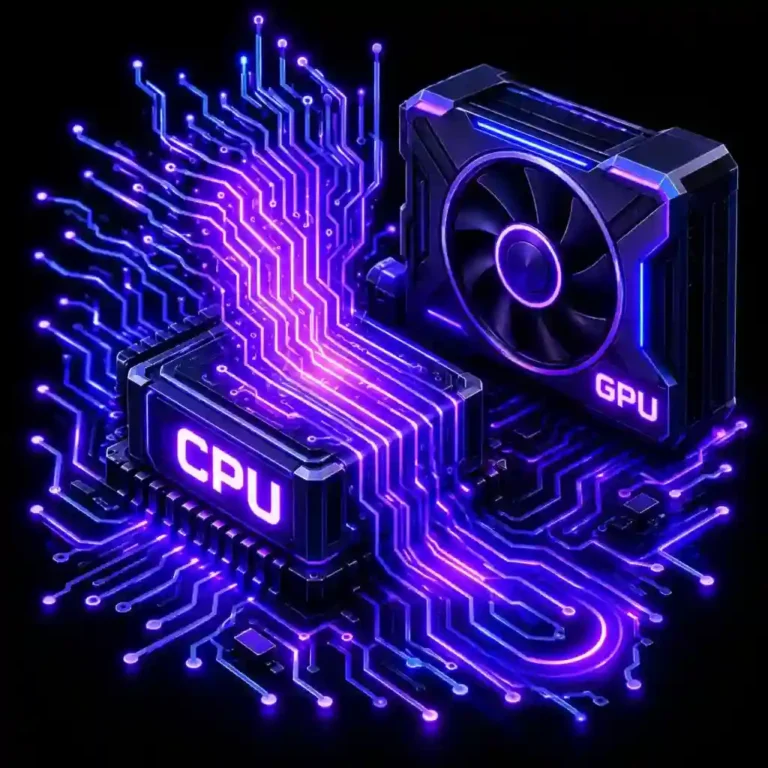
Votre processeur ne prépare pas les données assez vite, donc le GPU attend avec une utilisation bien inférieure à 100 %. Vous remarquez des FPS irréguliers, des saccades et de la latence, surtout dans les mondes ouverts, les simulations ou les jeux avec beaucoup d’IA et de physique. C’est courant en 1080p avec un GPU haut de gamme, car la carte termine vite ses images et attend le CPU. Baisser les graphismes aide peu ici, puisque la vraie limite est le CPU.

Goulot GPU
Votre carte graphique tourne à 100 % ou presque pendant que le CPU a de la marge. Cela se traduit par des FPS stables mais plus bas, surtout en 1440p ou en 4K. C’est le cas le plus courant et le moins gênant, car cela signifie simplement que votre GPU est pleinement utilisé.
Exemple concret
Associez un Ryzen 5 5600 à une RTX 4090 en 1080p et le GPU passera la plupart du temps à attendre : un goulot CPU classique. À l’inverse, une RTX 3050 avec un Ryzen 9 7900X en 4K fait du GPU la limite évidente.
Règle rapide
une faible utilisation du GPU indique un goulot CPU ; un GPU au maximum indique un goulot GPU.
Types courants de goulots d’étranglement PC
Un goulot peut venir de n’importe quelle partie du système, pas seulement du CPU ou du GPU. Voici où les déséquilibres apparaissent le plus souvent.
Goulots CPU, GPU et RAM
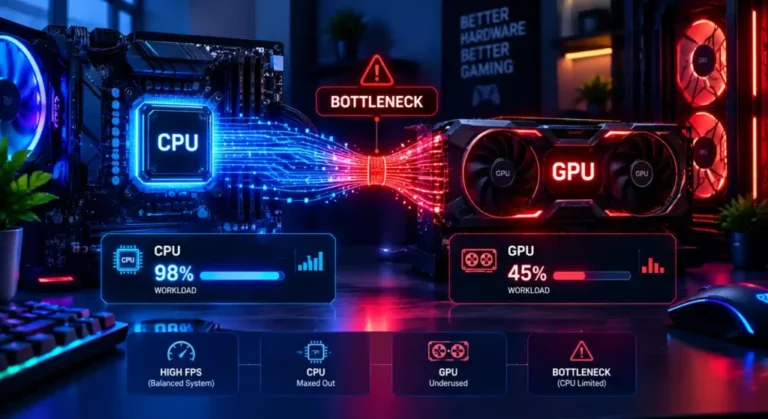
Le CPU et le GPU sont les coupables les plus fréquents : l’un prépare les données, l’autre les affiche, et si l’un prend du retard, les performances chutent. La RAM joue un rôle de soutien : trop peu (moins de 16 Go pour les jeux actuels) ou une mémoire lente en simple canal peut freiner les deux, même si votre CPU et votre GPU sont parfaitement assortis.
Goulots de stockage, d’alimentation et thermiques
Un vieux disque dur ou un SSD SATA peut allonger les chargements et provoquer des saccades dans les mondes ouverts, même avec un CPU et un GPU rapides. Une alimentation trop faible peut priver le GPU d’une énergie stable, l’empêcher d’atteindre ses fréquences boost ou provoquer des plantages. Et le thermal throttling, quand une puce chauffe et ralentit, peut ressembler à un goulot alors que rien n’est en panne.
Symptômes typiques d’un goulot CPU
- L’utilisation du GPU reste bien sous 100 % alors que le CPU est au maximum
- FPS irréguliers et saccades, surtout dans les scènes chargées ou riches en physique
- Baisser les graphismes améliore à peine les performances
- Latence ou rythme d’images irrégulier aux fréquences de rafraîchissement élevées

Principales causes d’un goulot CPU
- Associer un CPU ancien ou d’entrée de gamme à un GPU puissant
- Jouer en 1080p ou à haute fréquence (144 Hz ou plus), où le CPU travaille davantage
- Une RAM lente ou en simple canal qui alimente le CPU trop lentement
- Applications en arrière-plan, streaming ou multitâche intensif qui consomment le CPU
Comment corriger un goulot d’étranglement
La plupart des goulots peuvent être réduits avant de dépenser le moindre euro, et seuls quelques-uns exigent vraiment une mise à niveau.
Solutions gratuites (sans nouveau matériel)
- Mettez à jour vos pilotes graphiques : les anciens font souvent perdre 5–10 % de performances
- Fermez les applications en arrière-plan, les overlays et les onglets du navigateur qui consomment des ressources
- Baissez les ombres, la distance d’affichage ou la qualité des textures plutôt que la résolution
- Activez le mode Jeu et désactivez les programmes de démarrage inutiles
- Dépoussiérez et changez la pâte thermique si les températures sont élevées
- Vérifiez le mode d’alimentation de Windows : passez de « Utilisation équilibrée » à « Performances élevées »
Quand une mise à niveau est vraiment nécessaire
Si vous avez essayé les solutions ci-dessus et que les performances restent faibles, le déséquilibre est probablement matériel. Passez à la mise à niveau quand vos relevés montrent toujours un composant au maximum pendant que l’autre attend, ou quand la configuration minimale d’un jeu dépasse ce que votre PC offre. Ciblez alors le maillon faible, pas toute la machine, pour mieux utiliser votre budget.
Pourquoi utiliser notre calculateur de goulot d’étranglement ?
Fini les suppositions et les débats de forum. Notre calculateur gratuit analyse l’équilibre de votre système en moins de 10 secondes, sans e-mail ni téléchargement, et vous dit clairement quoi acheter ensuite pour ne pas gaspiller votre argent dans la mauvaise pièce.
Base de données gratuite, rapide et à jour
Gratuit, sans inscription et sans résultats obsolètes. Notre base contient les puces les plus récentes, dont la série RTX 50 et la gamme Ryzen 9000, ainsi que des centaines de modèles plus anciens, et elle est mise à jour à chaque sortie de matériel. Les résultats sont recoupés avec de vrais benchmarks, pas seulement les fiches techniques, pour comparer des performances réelles et non des chiffres marketing.
Des résultats fiables basés sur de vrais benchmarks
Nous ne nous fions pas qu’aux fiches techniques. Chaque résultat est calculé avec des données de performance testées (fréquences, nombre de cœurs et résultats réels en jeu), donc le score reflète le comportement réel de vos composants ensemble, pas seulement leur allure sur le papier.
Arrêtez de deviner
Les conseils aléatoires des forums et les « change ton GPU » ne règlent rien, ils vous coûtent de l’argent. Entrez vos composants dans l’outil et obtenez votre pourcentage exact pour savoir où se trouve le déséquilibre avant de dépenser le moindre centime.
Comment le calculateur de goulot d’étranglement vous aide
En jeu
Le GPU porte généralement la plus grosse charge, surtout en haute résolution et avec beaucoup de détails, tandis que le CPU gère la régularité des images et les FPS minimum dans les scènes d’action. Trouver le bon équilibre, c’est un jeu plus fluide, pas seulement une moyenne de FPS plus élevée.
Montage vidéo et rendu
Ici, le CPU compte souvent autant que le GPU. Le nombre de cœurs et la fréquence déterminent les temps d’export et la fluidité de la timeline, et l’accélération GPU n’aide que si le CPU peut l’alimenter. La RAM et un stockage rapide comptent aussi, car les gros fichiers de projet circulent en permanence.
Usage courant
Pour le quotidien (navigation, bureautique, vidéo), un CPU et un GPU modestes mais bien assortis suffisent. La RAM et la vitesse du stockage comptent davantage pour la réactivité.
Calculateur de goulot d’étranglement ou analyse manuelle du système
Vérifier un goulot manuellement, c’est ouvrir des outils comme MSI Afterburner ou HWiNFO, jouer 20 à 30 minutes et noter l’utilisation du CPU et du GPU côte à côte. Cela marche, mais cela prend du temps, demande des connaissances techniques et laisse de la place aux erreurs de lecture.
| Comparaison rapide | Calculateur de goulot | Test manuel |
| Temps nécessaire | Quelques secondes | Plus de 30 minutes par jeu |
| Niveau technique | Aucun | Moyen |
| Idéal pour | Vérifier rapidement avant une mise à niveau | Affiner une configuration existante |
| Précision avec overclocking | Estimation seulement | Plus précis |
Quand l’analyse manuelle est préférable
L’analyse manuelle l’emporte quand l’estimation aux fréquences d’origine ne suffit pas : surtout si vous avez overclocké votre CPU ou votre GPU, ou si vous cherchez une saccade dans un jeu précis plutôt qu’un contrôle général.
Outils pour l’analyse manuelle
- MSI Afterburner enregistre l’utilisation du CPU et du GPU en direct pendant le jeu pour l’analyser ensuite
- HWiNFO détail des températures, des fréquences et de la charge par cœur
- RTSS affiche les statistiques à l’écran pendant le jeu, en duo avec Afterburner
- GPU-Z vérification rapide de la fréquence et de la charge réelles du GPU sans monitoring complet
Utilisez-en un pendant 20 à 30 minutes sur quelques jeux : le composant le plus proche de 100 % est votre goulot d’étranglement.
Comment lire les résultats du calculateur de goulot d’étranglement ?
Que vous l’appeliez calculateur, testeur ou test de goulot d’étranglement, le pourcentage est la première chose à lire. Le tableau des scores ci-dessus explique chaque plage. Les sections suivantes expliquent chaque partie du résultat.
En bref : regardez d’abord le pourcentage, puis quel composant (CPU ou GPU) est la limite.

Pourcentage de goulot et niveau de gravité
Le grand cercle montre à quel point un composant bride l’autre, avec une étiquette comme Modéré ou Sévère. La ligne en dessous indique le composant limitant, par exemple « Le CPU est le composant limitant ».
Barres d’utilisation CPU et GPU
Ces barres montrent la charge de chaque composant avec vos réglages. Une barre CPU haute avec une barre GPU basse signifie que le CPU limite ; une barre GPU haute avec un CPU plus calme est la situation saine.
FPS estimés ou FPS cibles
Les FPS estimés sont ce que votre combinaison devrait atteindre avec vos réglages, et les FPS cibles ce que vous voulez. Si l’estimation est inférieure à la cible, il faut changer les réglages ou améliorer un composant.
Recommandation de mise à niveau
Le message en bas indique la marche à suivre, d’une mise à niveau ciblée à de simples réglages. Suivez-le pour le composant désigné comme limite.
Comment la résolution influence-t-elle le goulot CPU ou GPU ?
La résolution décide qui fait l’essentiel du travail. Une basse résolution expose le CPU, une haute résolution charge le GPU. C’est pour cela que le calculateur demande votre résolution, et que les deux mêmes composants peuvent donner des résultats différents en 1080p et en 4K. Vous le verrez aussi dans l’évolution des benchmarks GPU selon la résolution.
1
1080p : pourquoi le CPU devient la limite
En 1080p, un GPU rapide termine vite ses images et attend le CPU. C’est là que les goulots CPU sont les plus fréquents, surtout à 144 Hz et plus.
2
1440p : là où CPU et GPU s’équilibrent
La charge est mieux répartie, donc la plupart des combinaisons milieu et haut de gamme tournent bien. C’est la résolution la plus sûre pour une configuration équilibrée.
3
4K : pourquoi le GPU fait le gros du travail
La 4K compte quatre fois plus de pixels que le 1080p, donc le GPU devient la limite et le CPU attend la plupart du temps. Choisissez la résolution à laquelle vous jouez vraiment.
Scénarios d’utilisation CPU et GPU : ce que signifie chaque combinaison
Un test rapide dans le Gestionnaire des tâches ou MSI Afterburner montre le composant limitant. Comparez vos chiffres au tableau et voyez comment surveiller l’utilisation du CPU et du GPU en jeu pour tout configurer.
En bref : un GPU peu utilisé avec un CPU au maximum, c’est un goulot CPU. Un GPU au maximum avec un CPU plus calme, c’est un goulot GPU, ce qui est normal.
| Utilisation CPU | Utilisation GPU | Ce que cela signifie | Que faire |
|---|---|---|---|
| Faible | Faible | Jeu léger ou FPS limités (V-Sync, limiteur d’images). Les deux composants ont de la marge. | Rien à faire |
| Faible | Maximale | Goulot GPU, le bon type. Courant en 1440p et en 4K. | Baissez les graphismes ou améliorez le GPU pour plus de FPS |
| Élevée | Maximale | Bien équilibré. Les deux composants travaillent fort. | Améliorez un composant à la fois. Un nouveau GPU seul peut exposer le CPU |
| Maximale | Faible | Goulot CPU : le GPU attend du travail. Très fréquent en 1080p. | Baissez les réglages gourmands en CPU (densité de foule, distance d’affichage) ou améliorez le CPU |
| Maximale | Élevée | Presque équilibré. Le CPU limite légèrement. | Fermez les applications en arrière-plan |
| Maximale | Maximale | Les deux composants au maximum. Normal dans les jeux exigeants. | Surveillez les températures pour éviter le throttling |
Exemple réel de goulot d’étranglement : Ryzen 5 5600 + RTX 4070
Un Ryzen 5 5600 avec une RTX 4070 en 1080p est un bon exemple de goulot CPU : la carte graphique peut produire plus d’images que le processeur ne peut en préparer. Dans notre calculateur, ce duo affiche un goulot modéré de 28 % avec le CPU comme composant limitant, une barre CPU à 84 % et une barre GPU à seulement 42 %.

Pour faire simple, le GPU a de la puissance en réserve, donc une carte graphique plus rapide n’aiderait pas. La meilleure solution est d’augmenter les graphismes pour donner plus de travail au GPU, ou d’améliorer le CPU, par exemple avec un Ryzen 7 5800X3D sur le même socket AM4 (voir les meilleurs CPU gaming de 2026). Si vous ne pouvez pas encore changer de matériel, vous pouvez quand même réduire le goulot sans changer de composants.
Combinaisons CPU et GPU populaires : résultats de goulot d’étranglement
Voici les combinaisons les plus recherchées. Les scores viennent de notre calculateur avec ses réglages par défaut (type de jeu Battle Royale, 16 Go de RAM, détails Élevés, charge en arrière-plan typique). Les FPS GPU sont la moyenne sur 11 jeux de Tom’s Hardware en qualité Ultra, mesurée avec un Ryzen 7 9800X3D : ils montrent ce que la carte graphique peut faire quand aucun CPU ne la bride.
Ryzen 5 3600 + RTX 5070
Idéal en 4KFPS GPU : 132.6 en 1080p · 96.4 en 1440p
Vérifier cette configurationRyzen 5 5600 + RTX 4060
Idéal en 1440pFPS GPU : 71.5 en 1080p · 47.6 en 1440p
Vérifier cette configurationRyzen 5 5600 + RTX 4070
Idéal en 1440pFPS GPU : 111.5 en 1080p · 77.8 en 1440p
Vérifier cette configurationCore i5-12400F + RTX 5060 Ti 16GB
Idéal en 1440pFPS GPU : 105.2 en 1080p · 73.4 en 1440p
Vérifier cette configurationRyzen 7 5700X3D + RX 9060 XT 16GB
Idéal en 1440pFPS GPU : 98.3 en 1080p · 67.3 en 1440p
Vérifier cette configurationRyzen 5 7600 + RTX 5070
Idéal en 1440pFPS GPU : 132.6 en 1080p · 96.4 en 1440p
Vérifier cette configurationRyzen 5 9600X + RX 9070 XT
Idéal en 1440pFPS GPU : 156.6 en 1080p · 116.5 en 1440p
Vérifier cette configurationCore i5-14600K + RTX 5070 Ti
Idéal en 1440pFPS GPU : 155.4 en 1080p · 116.8 en 1440p
Vérifier cette configurationCore i5-13600K + RTX 5080
Idéal en 4KFPS GPU : 166.9 en 1080p · 128.3 en 1440p
Vérifier cette configurationCore Ultra 7 265K + RTX 5080
Idéal en 1440pFPS GPU : 166.9 en 1080p · 128.3 en 1440p
Vérifier cette configurationRyzen 7 7800X3D + RTX 5080
Idéal en 1440pFPS GPU : 166.9 en 1080p · 128.3 en 1440p
Vérifier cette configurationRyzen 7 9800X3D + RTX 5090
Idéal en 1440pFPS GPU : 203.8 en 1080p · 167.3 en 1440p
Vérifier cette configurationScores : Bottleneck Calculator, octobre 2026. FPS GPU : Tom’s Hardware GPU Benchmarks Hierarchy (mise à jour en juin 2026). « Vérifier cette configuration » ouvre cette combinaison exacte dans le calculateur.
Voir tous les résultats en tableau
| CPU + GPU | FPS GPU 1080p / 1440p | Goulot 1080p | Goulot 1440p | Goulot 4K | Idéal pour |
|---|---|---|---|---|---|
| Ryzen 5 3600 + RTX 5070 | 132.6 / 96.4 | 37% CPU | 26% CPU | 1% GPU | 4K : le CPU le bride en 1080p et 1440p. Vérifier |
| Ryzen 5 5600 + RTX 4060 | 71.5 / 47.6 | 17% CPU | 3% GPU | 28% GPU | 1440p : bien assortis. Vérifier |
| Ryzen 5 5600 + RTX 4070 | 111.5 / 77.8 | 28% CPU | 14% CPU | 16% GPU | 1440p : limité par le CPU en 1080p à FPS élevés. Vérifier |
| Core i5-12400F + RTX 5060 Ti 16GB | 105.2 / 73.4 | 27% CPU | 13% CPU | 17% GPU | 1440p : limité par le CPU en 1080p à FPS élevés. Vérifier |
| Ryzen 7 5700X3D + RX 9060 XT 16GB | 98.3 / 67.3 | 14% CPU | 5% GPU | 30% GPU | 1440p : bien assortis. Vérifier |
| Ryzen 5 7600 + RTX 5070 | 132.6 / 96.4 | 24% CPU | 7% CPU | 22% GPU | 1440p : limité par le CPU en 1080p à FPS élevés. Vérifier |
| Ryzen 5 9600X + RX 9070 XT | 156.6 / 116.5 | 24% CPU | 8% CPU | 21% GPU | 1440p : limité par le CPU en 1080p à FPS élevés. Vérifier |
| Core i5-14600K + RTX 5070 Ti | 155.4 / 116.8 | 25% CPU | 10% CPU | 20% GPU | 1440p : limité par le CPU en 1080p à FPS élevés. Vérifier |
| Core i5-13600K + RTX 5080 | 166.9 / 128.3 | 30% CPU | 16% CPU | 15% GPU | 4K : le CPU le bride en 1080p et 1440p. Vérifier |
| Core Ultra 7 265K + RTX 5080 | 166.9 / 128.3 | 23% CPU | 7% CPU | 22% GPU | 1440p : limité par le CPU en 1080p à FPS élevés. Vérifier |
| Ryzen 7 7800X3D + RTX 5080 | 166.9 / 128.3 | 23% CPU | 6% CPU | 23% GPU | 1440p : limité par le CPU en 1080p à FPS élevés. Vérifier |
| Ryzen 7 9800X3D + RTX 5090 | 203.8 / 167.3 | 23% CPU | 6% CPU | 23% GPU | 1440p : limité par le CPU en 1080p à FPS élevés. Vérifier |
Ce que montrent ces résultats : le même CPU et le même GPU peuvent être équilibrés en 1440p et limités par le CPU en 1080p. Plus la résolution monte, plus la carte graphique travaille par image, et plus le processeur a le temps de suivre. Un score élevé marqué GPU en 4K est normal : la carte graphique est pleinement utilisée. Un score élevé marqué CPU en 1080p ne compte que si vous jouez en 1080p et visez des FPS élevés.
Sources : Tom’s Hardware – GPU Benchmarks Hierarchy 2026, Tom’s Hardware – CPU Benchmarks Hierarchy 2026, TechSpot – Ryzen 5 5600 vs Core i5-12400F.
Conclusion
Un goulot d’étranglement s’annonce rarement : il se manifeste par des images perdues, un GPU peu utilisé ou un PC plus lent que prévu, et le seul moyen de savoir si la vraie limite est le CPU ou le GPU est de faire le calcul plutôt que de deviner. Utilisez l’onglet Calculateur pour voir votre pourcentage et gagner des FPS, Comparer pour départager deux CPU ou GPU, et Combinaison idéale pour trouver la mise à niveau exacte dont votre système a besoin. Entrez vos composants ci-dessus et montez enfin un PC équilibré qui tient ses promesses en FPS.
Questions fréquentes
Vérifiez si votre PC a un goulot
Choisissez CPU, GPU, RAM et résolution pour obtenir en quelques secondes votre score, vos FPS estimés et un conseil d'amélioration.