
Kalkulator Bottleneck PC – Cek Keseimbangan CPU & GPU Gratis
Cek apakah CPU dan GPU kamu seimbang. Masukkan spesifikasi di bawah untuk skor bottleneck gratis dan instan, plus saran upgrade yang jelas.
Daftar IsiTampilkan atau sembunyikan semua 14 bagianTampilkanSembunyikan
Cara Menggunakan Kalkulator Bottleneck
Hasilnya keluar dalam waktu kurang dari satu menit: tanpa unduhan, tanpa daftar, tanpa perlu paham teknis. Cukup dua langkah sederhana dan kamu akan tahu posisi rakitanmu.
Masukkan CPU, GPU & RAM
Pilih merek CPU dan GPU, lalu pilih model persisnya dari daftar. Setelah itu pilih RAM sistem (8, 16, 32 atau 64 GB), resolusi yang kamu pakai (1080p, 1440p atau 4K), Jenis Game dan Beban Latar Belakang agar hasilnya sesuai cara kamu bermain. Tidak tahu isi PC kamu? Buka Task Manager (Ctrl + Shift + Esc) di Windows dan lihat tab Performance. Di sana tercantum CPU, RAM dan GPU kamu. Di laptop langkahnya sama, karena chip mobile juga ada di daftar kami.
Dapatkan Skor Bottleneck dalam Hitungan Detik
Klik Analyze Performance dan hasilnya langsung muncul, tanpa menunggu dan tanpa memuat ulang halaman. Kamu akan melihat persentase bottleneck, komponen mana (CPU atau GPU) yang membatasi yang lain, perkiraan FPS, dan saran langkah berikutnya, termasuk rekomendasi upgrade jika rakitanmu membutuhkannya.
Jika komponenmu sudah serasi, kamu juga akan melihatnya, artinya uangmu lebih baik dipakai untuk hal lain, bukan untuk komponen baru yang sebenarnya tidak kamu butuhkan.
Apa Itu Bottleneck PC?
Bottleneck PC terjadi ketika satu komponen, biasanya CPU atau GPU, tidak bisa mengimbangi komponen lainnya sehingga performa seluruh sistem melambat. Ketidakseimbangan ini muncul sebagai bottleneck CPU (prosesor menahan kartu grafis yang kuat) atau bottleneck GPU (kartu grafis kewalahan mengimbangi CPU yang cepat).
Bayangkan jalan dua lajur yang menyempit jadi satu: sebanyak apa pun mobil yang masuk, lalu lintas tetap melambat di titik sempit itu. Di PC kamu, titik sempit itu bisa berupa CPU lama yang menahan GPU kencang, atau sebaliknya, dan itu langsung memengaruhi FPS serta performa gaming secara keseluruhan.
Singkatnya: bottleneck bukan komponen rusak, hanya ketidakseimbangan antara CPU dan GPU. Setelah kamu tahu mana penyebabnya, memperbaiki performa PC jadi mudah.
Apakah Bottleneck Buruk untuk PC Kamu?
Tidak, bottleneck tidak merusak hardware. Ini bukan kerusakan; hanya satu komponen (biasanya CPU atau GPU) bekerja penuh sementara yang lain menunggu. Hardware kamu dirancang untuk menangani beban yang tidak merata seperti ini tanpa mengurangi umurnya.
Meski begitu, bottleneck yang parah tetap bisa merusak pengalaman gaming dan performa sistem: FPS rendah, patah-patah, dan tenaga yang sudah kamu bayar jadi terbuang. Bottleneck kecil (di bawah 10%) sepenuhnya normal dan tidak perlu dikhawatirkan. Ini baru jadi masalah nyata kalau cukup besar sampai game atau aplikasi terasa jelas melambat.
Berapa Persentase Bottleneck yang Baik?
Bottleneck di bawah 10% itu bagus. Artinya CPU dan GPU kamu serasi dan kamu mendapatkan hampir seluruh performa kartu grafis. Dari 10% sampai 20% adalah ketidakseimbangan kecil yang jarang disadari pemain. Di atas 20% penggunaan GPU mulai turun dan 1% low melemah, dan di atas 30% satu komponen jelas menahan yang lain.
Seimbang
Di gamePenggunaan GPU tetap sekitar 95–100%. Frame time mulus.
Yang harus dilakukanTidak perlu apa-apa. Setiap PC punya sedikit bottleneck.
Ketidakseimbangan kecil
Di gameBeberapa FPS hilang di game yang berat ke CPU, terutama di 1080p.
Yang harus dilakukanAtur ulang setelan. Tidak perlu upgrade.
Terasa
Di gamePenggunaan GPU sering turun di bawah 90%. 1% low memburuk.
Yang harus dilakukanCoba perbaikan gratis dulu. Rencanakan upgrade jika FPS target tidak tercapai.
Bottleneck besar
Di gamePenggunaan GPU 80% atau lebih rendah, patah-patah, FPS jauh di bawah refresh rate monitor.
Yang harus dilakukanUpgrade komponen yang lebih lemah. Cek skor lagi di resolusi yang benar-benar kamu pakai.
Ambang batas berdasarkan pedoman 10% dari PCWorld, pengecekan HP “dampak CPU pada FPS sebaiknya 10% atau lebih rendah” dan uji penggunaan GPU dari PCWorld (95%+ = batas GPU, 80% atau kurang = bottleneck CPU yang kuat).
Apakah persentase bottleneck berarti FPS yang hilang?
Tidak. Skor menunjukkan seberapa jauh selisih performa CPU dan GPU kamu untuk resolusi dan jenis game yang dipilih. Ini bukan jumlah frame yang hilang secara pasti. Skor 20% tidak berarti FPS turun 20%. Kerugian nyata tergantung game, setelan, upscaling dan batas FPS. Karena itu kalkulator juga menampilkan penggunaan CPU dan GPU serta perkiraan FPS di samping skor.
Cara memastikan hasil di PC kamu sendiri
- Cek penggunaan GPU di dalam game: buka overlay MSI Afterburner saat bermain sungguhan (bukan di menu). Penggunaan GPU 95–100% berarti kartu grafis yang jadi batas, dan itu sehat. Di bawah 95% mengarah ke CPU, dan 80% atau kurang berarti bottleneck CPU yang kuat.
- Bandingkan frame time dengan GPU Busy: tool gratis PresentMon dari Intel menampilkan keduanya. Jika frame time jauh lebih panjang dari GPU Busy, CPU yang jadi batas. Jika hampir sama, GPU yang jadi batas.
- Naikkan resolusi: jika FPS hampir tidak berubah saat kamu pindah dari 1080p ke 1440p, berarti CPU yang menahan.
Sumber: PCWorld – batas kalkulator bottleneck (2025), HP Tech Takes – Is my CPU bottlenecking my GPU?, PCWorld – uji batas CPU atau GPU (2023), TechSpot – Intel PresentMon GPU Busy.
Bottleneck CPU vs Bottleneck GPU: Apa Bedanya?
Keduanya membuat PC lebih lambat, tapi dengan cara yang berlawanan, dan mengetahui mana yang kamu alami menentukan apa yang harus di-upgrade.
Bottleneck CPU
Prosesor tidak bisa menyiapkan data cukup cepat, jadi GPU menunggu dengan penggunaan jauh di bawah 100%. Kamu akan merasakan FPS tidak stabil, patah-patah dan input lag, terutama di game open-world, simulasi, atau game dengan AI dan fisika berat. Ini umum di 1080p dengan GPU kelas atas, karena kartu grafis menyelesaikan frame dengan cepat lalu menunggu CPU. Menurunkan setelan grafis tidak banyak membantu di sini, karena batas sebenarnya ada di CPU.

Bottleneck GPU
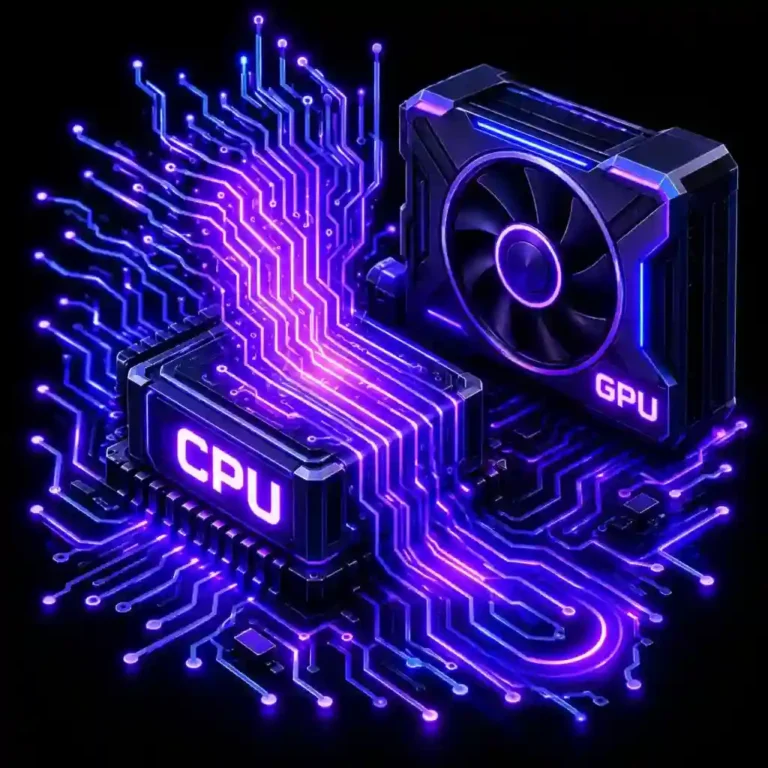
Kartu grafis bekerja maksimal di sekitar 100% sementara CPU masih punya sisa tenaga. Hasilnya FPS stabil tapi lebih rendah, terutama di 1440p atau 4K. Ini justru jenis yang lebih umum dan tidak terlalu bermasalah, karena artinya GPU kamu dipakai sepenuhnya.
Contoh nyata
Pasangkan Ryzen 5 5600 dengan RTX 4090 di 1080p, dan GPU akan lebih banyak menunggu: bottleneck CPU klasik. Balik keadaannya, RTX 3050 dengan Ryzen 9 7900X di 4K, dan GPU yang jelas menjadi batas.
Aturan cepat
penggunaan GPU rendah menandakan bottleneck CPU; penggunaan GPU maksimal menandakan bottleneck GPU.
Jenis-Jenis Umum Bottleneck PC
Bottleneck bisa datang dari bagian mana pun di sistem, bukan hanya CPU atau GPU. Berikut ringkasan di mana ketidakseimbangan biasanya muncul.
Bottleneck CPU, GPU & RAM
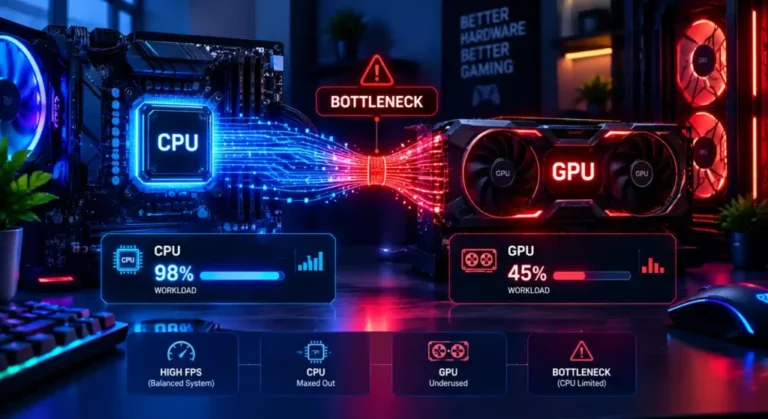
CPU dan GPU adalah penyebab paling umum: yang satu menyiapkan data, yang lain merendernya, dan jika salah satu tertinggal, performa turun. RAM berperan sebagai pendukung: terlalu sedikit (di bawah 16GB untuk game modern) atau memori lambat single-channel bisa diam-diam mencekik kedua komponen, bahkan jika CPU dan GPU sudah sangat serasi.
Bottleneck Penyimpanan, Power Supply & Suhu
HDD lama atau SSD SATA bisa memperlambat waktu loading dan menyebabkan patah-patah saat streaming dunia open-world, bahkan dengan CPU dan GPU yang cepat. Power supply yang lemah bisa membuat GPU kekurangan daya bersih, sehingga tidak mencapai boost clock atau menyebabkan crash acak. Dan thermal throttling, saat chip terlalu panas lalu memperlambat dirinya sendiri, bisa terlihat seperti bottleneck hardware padahal tidak ada yang rusak.
Gejala Umum Bottleneck CPU
- Penggunaan GPU jauh di bawah 100% sementara CPU tetap penuh
- FPS tidak stabil dan patah-patah, terutama di adegan ramai atau berat fisika
- Menurunkan setelan grafis hampir tidak menaikkan performa
- Input lag atau frame pacing tersendat di refresh rate tinggi

Penyebab Utama Bottleneck CPU
- Memasangkan CPU lama atau kelas pemula dengan GPU yang kuat
- Bermain di 1080p atau refresh rate tinggi (144Hz+), di mana CPU harus bekerja lebih keras
- RAM lambat atau single-channel yang menyuplai data ke CPU terlalu pelan
- Aplikasi latar belakang, streaming, atau multitasking berat yang memakan siklus CPU
Cara Mengatasi Bottleneck
Sebagian besar bottleneck bisa dikurangi sebelum kamu mengeluarkan uang untuk komponen baru, dan hanya sedikit yang benar-benar butuh upgrade.
Perbaikan Gratis (Tanpa Hardware Baru)
- Perbarui driver grafis, driver lama sering membuang 5-10% performa
- Tutup aplikasi latar belakang, overlay dan tab browser yang memakan sumber daya sistem
- Turunkan setelan dalam game seperti bayangan, jarak pandang atau kualitas tekstur, bukan resolusinya
- Aktifkan Game Mode dan matikan program startup yang tidak perlu
- Bersihkan debu dan ganti thermal paste jika suhu terlalu tinggi
- Cek power plan Windows: ubah dari “Balanced” ke “High Performance”
Kapan Kamu Benar-Benar Perlu Upgrade
Jika kamu sudah mencoba perbaikan di atas dan performa masih buruk, kemungkinan ketidakseimbangannya ada di hardware. Upgrade jika angka penggunaan secara konsisten menunjukkan satu komponen penuh sementara yang lain menganggur, atau jika syarat minimum sebuah game memang melebihi kemampuan sistemmu. Dalam kasus ini, incar titik lemahnya saja, bukan seluruh rakitan, agar anggaranmu paling efektif.
Kenapa Memakai Kalkulator Bottleneck Kami?
Lewati tebak-tebakan dan debat forum. Kalkulator gratis kami memberi rincian keseimbangan performa sistemmu dalam kurang dari 10 detik, tanpa email atau unduhan, plus rekomendasi jelas tentang apa yang sebaiknya dibeli berikutnya, supaya kamu tidak membuang uang untuk komponen yang salah.
Database Hardware Gratis, Cepat & Terbaru
Tanpa biaya, tanpa daftar, dan tanpa hasil yang usang. Database kami mencakup chip terbaru, termasuk seri RTX 50 dan jajaran Ryzen 9000, beserta ratusan model lama, dan diperbarui setiap ada hardware baru. Hasilnya dicocokkan dengan skor benchmark nyata, bukan sekadar spesifikasi di atas kertas, jadi kamu membandingkan performa sebenarnya, bukan angka pemasaran.
Hasil Akurat Berdasarkan Benchmark Nyata
Kami tidak hanya mengandalkan lembar spesifikasi. Setiap hasil dihitung dengan data performa yang telah diuji, seperti clock speed, jumlah core dan output gaming nyata, sehingga skor yang kamu dapat mencerminkan cara komponenmu benar-benar bekerja bersama.
Berhenti Menebak
Saran forum acak dan komentar “upgrade saja GPU-nya” tidak memperbaiki apa pun, hanya menghabiskan uangmu. Masukkan spesifikasi ke tool ini dan dapatkan persentase bottleneck yang tepat, agar kamu tahu persis di mana ketidakseimbangannya sebelum mengeluarkan uang sepeser pun.
Bagaimana Kalkulator Bottleneck Membantu Kamu
Untuk Gaming
GPU biasanya memikul beban terberat, terutama di resolusi dan detail tinggi, sementara CPU mengatur konsistensi frame dan FPS minimum di adegan penuh aksi. Keseimbangan yang tepat berarti gameplay lebih mulus, bukan hanya angka FPS rata-rata yang lebih tinggi.
Editing Video dan Rendering
Di sini CPU sering sama pentingnya dengan GPU. Jumlah core dan clock speed menentukan waktu ekspor dan kelancaran timeline, dan akselerasi GPU hanya membantu jika CPU bisa terus menyuplainya. RAM dan penyimpanan cepat juga penting, karena file proyek besar terus berpindah.
Penggunaan Umum
Untuk tugas sehari-hari seperti browsing, kerja kantor dan menonton video, CPU dan GPU sederhana yang serasi sudah cukup. Kecepatan RAM dan penyimpanan lebih berpengaruh pada responsivitas sehari-hari.
Kalkulator Bottleneck vs Analisis Sistem Manual
Mengecek bottleneck PC secara manual berarti membuka tool seperti MSI Afterburner atau HWiNFO, memainkan game selama 20-30 menit, dan mencatat penggunaan CPU dan GPU berdampingan. Cara ini berhasil, tapi butuh waktu, sedikit pengetahuan teknis, dan masih ada risiko salah membaca angka.
| Perbandingan singkat | Kalkulator Bottleneck | Pengujian Manual |
| Waktu yang dibutuhkan | Detik | 30+ menit per game |
| Keahlian teknis | Tidak perlu | Sedang |
| Cocok untuk | Pengecekan cepat sebelum upgrade | Menyempurnakan rakitan yang sudah ada |
| Akurasi pada sistem yang di-overclock | Hanya perkiraan | Lebih presisi |
Kapan Analisis Manual Lebih Baik
Analisis manual lebih unggul ketika perkiraan kalkulator di kecepatan standar tidak cukup, terutama jika kamu sudah meng-overclock CPU/GPU, atau sedang mencari penyebab patah-patah di satu game tertentu, bukan pengecekan sistem secara umum.
Tool untuk Analisis Manual
- MSI Afterburner melacak dan mencatat penggunaan CPU/GPU secara langsung saat bermain, sehingga datanya bisa kamu tinjau setelahnya
- HWiNFO rincian lebih dalam tentang suhu, clock speed dan beban per core
- RTSS menampilkan statistik langsung di layar saat bermain, dipakai bersama Afterburner
- GPU-Z cek cepat clock speed dan beban GPU yang sebenarnya tanpa setup monitoring lengkap
Jalankan salah satunya selama 20-30 menit di beberapa game: komponen yang paling dekat ke 100% adalah bottleneck kamu.
Bagaimana Cara Membaca Hasil Kalkulator Bottleneck?
Entah kamu menyebutnya kalkulator bottleneck, bottleneck checker atau tes bottleneck, persentase adalah hal pertama yang harus dibaca. Tabel skor di atas menjelaskan arti setiap rentang. Bagian di bawah ini menjelaskan arti setiap bagian hasil.
Singkatnya: lihat persentase bottleneck dulu, lalu lihat komponen mana (CPU atau GPU) yang menjadi batas.

Persentase Bottleneck dan Label Tingkat
Lingkaran besar menunjukkan seberapa besar satu komponen menahan yang lain, dengan label seperti Moderate atau Severe. Baris di bawahnya memberi tahu komponen mana yang menjadi batas, misalnya “CPU is the limiting component”.
Bar Penggunaan CPU dan GPU
Bar ini menunjukkan seberapa keras setiap komponen bekerja dengan setelanmu. Bar CPU yang sibuk dengan bar GPU yang rendah berarti CPU yang jadi batas, sedangkan bar GPU yang sibuk dengan CPU yang lebih santai itu sehat.
Perkiraan FPS vs Target FPS
Perkiraan FPS adalah angka yang kemungkinan dicapai pasanganmu dengan setelanmu, dan Target FPS adalah yang kamu inginkan. Jika perkiraan di bawah target, kamu perlu mengubah setelan atau meng-upgrade komponen.
Rekomendasi Upgrade
Pesan di bagian bawah memberi tahu langkah berikutnya, dari upgrade yang terarah sampai perubahan setelan sederhana. Ikuti untuk komponen yang disebut sebagai batas.
Bagaimana Resolusi Memengaruhi Bottleneck CPU atau GPU?
Resolusi menentukan siapa yang paling banyak bekerja. Resolusi rendah memperlihatkan kelemahan CPU, resolusi tinggi membebani GPU. Karena itu kalkulator bottleneck PC menanyakan resolusimu, dan dua komponen yang sama bisa memberi hasil berbeda di 1080p dan 4K. Kamu juga bisa melihatnya di bagaimana benchmark GPU berubah menurut resolusi.
1
1080p: Kenapa CPU Menjadi Batas
Di 1080p GPU yang cepat menyelesaikan frame dengan cepat lalu menunggu CPU. Bottleneck CPU paling sering terjadi di sini, terutama di 144Hz ke atas.
2
1440p: Di Mana CPU dan GPU Seimbang
Beban kerja terbagi lebih merata, jadi sebagian besar pasangan kelas menengah dan atas berjalan baik. Ini resolusi paling aman untuk rakitan yang seimbang.
3
4K: Kenapa GPU yang Bekerja Paling Berat
4K punya piksel empat kali lipat dari 1080p, jadi GPU menjadi batas dan CPU lebih banyak menunggu. Pilih resolusi yang benar-benar kamu pakai.
Skenario Penggunaan CPU dan GPU: Arti Setiap Kombinasi
Tes bottleneck cepat di Task Manager atau MSI Afterburner menunjukkan komponen mana yang menjadi batas. Bandingkan angkamu dengan tabel, dan lihat cara memantau penggunaan CPU dan GPU saat bermain game untuk setup lengkapnya.
Singkatnya: penggunaan GPU rendah dengan CPU penuh berarti bottleneck CPU. GPU penuh dengan CPU yang lebih santai berarti bottleneck GPU, dan itu normal.
| Penggunaan CPU | Penggunaan GPU | Artinya | Yang harus dilakukan |
|---|---|---|---|
| Rendah | Rendah | Game ringan atau batas FPS (V-Sync, frame limiter). Kedua komponen punya sisa tenaga. | Tidak perlu apa-apa |
| Rendah | Maksimal | Bottleneck GPU, jenis yang sehat. Umum di 1440p dan 4K. | Turunkan setelan grafis atau upgrade GPU untuk FPS lebih tinggi |
| Tinggi | Maksimal | Sangat seimbang. Kedua komponen bekerja keras. | Upgrade satu komponen pada satu waktu. GPU baru saja bisa memperlihatkan kelemahan CPU |
| Maksimal | Rendah | Bottleneck CPU: GPU menunggu pekerjaan. Paling sering di 1080p. | Turunkan setelan yang berat ke CPU (kepadatan keramaian, jarak pandang) atau upgrade CPU |
| Maksimal | Tinggi | Hampir seimbang. CPU sedikit menjadi batas. | Tutup aplikasi latar belakang |
| Maksimal | Maksimal | Kedua komponen terpakai penuh. Normal di game berat. | Pantau suhu agar panas tidak menyebabkan throttling |
Contoh Bottleneck Nyata: Ryzen 5 5600 + RTX 4070
Ryzen 5 5600 dengan RTX 4070 di 1080p adalah contoh bagus bottleneck CPU: kartu grafis bisa merender lebih banyak frame daripada yang bisa disiapkan prosesor. Di kalkulator bottleneck PC kami, pasangan ini menunjukkan bottleneck sedang 28% dengan CPU sebagai komponen pembatas, bar CPU di 84% dan bar GPU hanya 42%.

Sederhananya, GPU punya sisa tenaga, jadi kartu grafis yang lebih cepat tidak akan membantu di sini. Solusi yang lebih baik adalah menaikkan setelan grafis agar GPU mendapat lebih banyak pekerjaan, atau meng-upgrade CPU, misalnya ke Ryzen 7 5800X3D di soket AM4 yang sama (lihat CPU gaming terbaik 2026). Jika belum bisa upgrade, kamu tetap bisa mengatasi bottleneck tanpa upgrade.
Kombinasi CPU dan GPU Populer: Hasil Bottleneck
Inilah pasangan yang paling sering dicek orang. Skor bottleneck berasal dari kalkulator kami dengan setelan bawaan (jenis game Battle Royale, RAM 16 GB, detail High, beban latar belakang biasa). Angka FPS GPU adalah rata-rata 11 game dari Tom’s Hardware di setelan Ultra, diukur dengan Ryzen 7 9800X3D, jadi menunjukkan kemampuan kartu grafis saat tidak ada CPU yang menahannya.
Ryzen 5 3600 + RTX 5070
FPS GPU: 132.6 di 1080p · 96.4 di 1440p
Gaming 4K. CPU menahan performa di 1080p dan 1440p.
Cek konfigurasi iniRyzen 5 5600 + RTX 4060
FPS GPU: 71.5 di 1080p · 47.6 di 1440p
Gaming 1440p. Sangat seimbang.
Cek konfigurasi iniRyzen 5 5600 + RTX 4070
FPS GPU: 111.5 di 1080p · 77.8 di 1440p
Gaming 1440p. Terbatas CPU di 1080p dengan FPS tinggi.
Cek konfigurasi iniCore i5-12400F + RTX 5060 Ti 16GB
FPS GPU: 105.2 di 1080p · 73.4 di 1440p
Gaming 1440p. Terbatas CPU di 1080p dengan FPS tinggi.
Cek konfigurasi iniRyzen 7 5700X3D + RX 9060 XT 16GB
FPS GPU: 98.3 di 1080p · 67.3 di 1440p
Gaming 1440p. Sangat seimbang.
Cek konfigurasi iniRyzen 5 7600 + RTX 5070
FPS GPU: 132.6 di 1080p · 96.4 di 1440p
Gaming 1440p. Terbatas CPU di 1080p dengan FPS tinggi.
Cek konfigurasi iniRyzen 5 9600X + RX 9070 XT
FPS GPU: 156.6 di 1080p · 116.5 di 1440p
Gaming 1440p. Terbatas CPU di 1080p dengan FPS tinggi.
Cek konfigurasi iniCore i5-14600K + RTX 5070 Ti
FPS GPU: 155.4 di 1080p · 116.8 di 1440p
Gaming 1440p. Terbatas CPU di 1080p dengan FPS tinggi.
Cek konfigurasi iniCore i5-13600K + RTX 5080
FPS GPU: 166.9 di 1080p · 128.3 di 1440p
Gaming 4K. CPU menahan performa di 1080p dan 1440p.
Cek konfigurasi iniCore Ultra 7 265K + RTX 5080
FPS GPU: 166.9 di 1080p · 128.3 di 1440p
Gaming 1440p. Terbatas CPU di 1080p dengan FPS tinggi.
Cek konfigurasi iniRyzen 7 7800X3D + RTX 5080
FPS GPU: 166.9 di 1080p · 128.3 di 1440p
Gaming 1440p. Terbatas CPU di 1080p dengan FPS tinggi.
Cek konfigurasi iniRyzen 7 9800X3D + RTX 5090
FPS GPU: 203.8 di 1080p · 167.3 di 1440p
Gaming 1440p. Terbatas CPU di 1080p dengan FPS tinggi.
Cek konfigurasi iniSkor: Bottleneck Calculator, Oktober 2026. FPS GPU: Tom’s Hardware GPU Benchmarks Hierarchy (diperbarui Juni 2026). “Cek konfigurasi ini” membuka pasangan tersebut langsung di kalkulator.
Tampilkan semua hasil sebagai tabel
| CPU + GPU | FPS GPU 1080p / 1440p | Bottleneck 1080p | Bottleneck 1440p | Bottleneck 4K | Cocok untuk |
|---|---|---|---|---|---|
| Ryzen 5 3600 + RTX 5070 | 132.6 / 96.4 | 37% CPU | 26% CPU | 1% GPU | Gaming 4K. CPU menahan performa di 1080p dan 1440p. Cek |
| Ryzen 5 5600 + RTX 4060 | 71.5 / 47.6 | 17% CPU | 3% GPU | 28% GPU | Gaming 1440p. Sangat seimbang. Cek |
| Ryzen 5 5600 + RTX 4070 | 111.5 / 77.8 | 28% CPU | 14% CPU | 16% GPU | Gaming 1440p. Terbatas CPU di 1080p dengan FPS tinggi. Cek |
| Core i5-12400F + RTX 5060 Ti 16GB | 105.2 / 73.4 | 27% CPU | 13% CPU | 17% GPU | Gaming 1440p. Terbatas CPU di 1080p dengan FPS tinggi. Cek |
| Ryzen 7 5700X3D + RX 9060 XT 16GB | 98.3 / 67.3 | 14% CPU | 5% GPU | 30% GPU | Gaming 1440p. Sangat seimbang. Cek |
| Ryzen 5 7600 + RTX 5070 | 132.6 / 96.4 | 24% CPU | 7% CPU | 22% GPU | Gaming 1440p. Terbatas CPU di 1080p dengan FPS tinggi. Cek |
| Ryzen 5 9600X + RX 9070 XT | 156.6 / 116.5 | 24% CPU | 8% CPU | 21% GPU | Gaming 1440p. Terbatas CPU di 1080p dengan FPS tinggi. Cek |
| Core i5-14600K + RTX 5070 Ti | 155.4 / 116.8 | 25% CPU | 10% CPU | 20% GPU | Gaming 1440p. Terbatas CPU di 1080p dengan FPS tinggi. Cek |
| Core i5-13600K + RTX 5080 | 166.9 / 128.3 | 30% CPU | 16% CPU | 15% GPU | Gaming 4K. CPU menahan performa di 1080p dan 1440p. Cek |
| Core Ultra 7 265K + RTX 5080 | 166.9 / 128.3 | 23% CPU | 7% CPU | 22% GPU | Gaming 1440p. Terbatas CPU di 1080p dengan FPS tinggi. Cek |
| Ryzen 7 7800X3D + RTX 5080 | 166.9 / 128.3 | 23% CPU | 6% CPU | 23% GPU | Gaming 1440p. Terbatas CPU di 1080p dengan FPS tinggi. Cek |
| Ryzen 7 9800X3D + RTX 5090 | 203.8 / 167.3 | 23% CPU | 6% CPU | 23% GPU | Gaming 1440p. Terbatas CPU di 1080p dengan FPS tinggi. Cek |
Yang ditunjukkan hasil ini: CPU dan GPU yang sama bisa seimbang di 1440p dan terbatas CPU di 1080p. Di resolusi lebih tinggi kartu grafis bekerja lebih banyak per frame, sehingga prosesor punya lebih banyak waktu untuk mengimbangi. Skor tinggi bertanda GPU di 4K itu normal: artinya kartu grafis dipakai sepenuhnya. Skor tinggi bertanda CPU di 1080p hanya penting jika kamu bermain di 1080p dan menginginkan frame rate tinggi.
Sumber: Tom’s Hardware – GPU Benchmarks Hierarchy 2026, Tom’s Hardware – CPU Benchmarks Hierarchy 2026, TechSpot – Ryzen 5 5600 vs Core i5-12400F GPU scaling.
Kesimpulan
Bottleneck jarang memberi tanda yang jelas: ia hanya muncul sebagai frame yang turun, penggunaan GPU rendah, atau sistem yang terasa lebih lambat dari spesifikasinya, dan satu-satunya cara memastikan apakah CPU atau GPU yang jadi batas adalah menghitungnya, bukan menebak. Gunakan tab Calculator untuk mengecek persentase bottleneck dan meningkatkan FPS gaming, Compare untuk memilih antara dua CPU atau GPU, dan Optimal Match untuk menemukan upgrade yang tepat. Masukkan spesifikasimu di atas dan bangun PC yang seimbang dengan FPS tinggi.
Pertanyaan yang Sering Diajukan
Cek bottleneck di PC kamu
Pilih CPU, GPU, RAM dan resolusi untuk mendapatkan skor bottleneck, perkiraan FPS dan saran upgrade dalam hitungan detik.