
PC 병목 현상 계산기 – CPU와 GPU 밸런스를 무료로 확인하세요
CPU와 GPU가 균형을 이루는지 확인하세요. 아래에 사양을 입력하면 병목 점수와 알기 쉬운 업그레이드 조언을 무료로 즉시 받을 수 있습니다.
목차14개 섹션 모두 표시/숨기기표시숨기기
병목 계산기 사용법
결과는 1분도 걸리지 않습니다. 다운로드도, 가입도, 전문 지식도 필요 없습니다. 간단한 두 단계만 거치면 내 PC의 수준을 정확히 알 수 있습니다.
CPU, GPU, RAM 입력
CPU와 GPU 제조사를 고른 뒤 목록에서 정확한 모델을 선택하세요. 이어서 시스템 RAM(8, 16, 32, 64GB), 플레이 해상도(1080p, 1440p, 4K), 게임 유형, 백그라운드 부하를 골라 실제 플레이 환경에 맞추세요. PC 사양을 모른다면 Windows에서 작업 관리자(Ctrl + Shift + Esc)를 열고 성능 탭을 보면 CPU, 메모리, GPU가 모두 나옵니다. 노트북도 방법은 같고, 모바일 칩도 목록에 포함되어 있습니다.
몇 초 만에 병목 점수 확인
Analyze Performance를 클릭하면 기다리거나 페이지를 새로 고칠 필요 없이 바로 결과가 나옵니다. 병목 비율, 어느 부품(CPU 또는 GPU)이 다른 쪽을 제한하는지, 예상 FPS, 다음에 할 일에 대한 간단한 조언, 필요하다면 추천 업그레이드까지 확인할 수 있습니다.
부품 궁합이 좋다면 그 사실도 보여 줍니다. 즉, 필요 없는 새 부품보다 다른 곳에 돈을 쓰는 것이 낫다는 뜻입니다.
PC 병목 현상이란?
PC 병목 현상은 한 부품(보통 CPU 또는 GPU)이 다른 부품을 따라가지 못해 시스템 전체 성능이 떨어지는 상황입니다. 이 불균형은 CPU 병목(프로세서가 강력한 그래픽카드를 발목 잡음) 또는 GPU 병목(그래픽카드가 빠른 CPU를 따라가지 못함)으로 나타납니다.
2차선 도로가 1차선으로 줍아지는 것을 떠올려 보세요. 차가 아무리 많이 들어와도 좋은 구간에서 정체가 생깁니다. PC에서는 구형 CPU가 강력한 GPU의 발목을 잡거나 그 반대인 경우가 그 좋은 구간이며, FPS와 게임 성능에 직접 영향을 줍니다.
한마디로: 병목은 고장이 아니라 CPU와 GPU 사이의 불균형일 뿐입니다. 어느 부품이 원인인지 알면 성능 개선은 간단합니다.
병목은 PC에 해로운가요?
아니요, 병목은 하드웨어를 손상시키지 않습니다. 고장이 아니라 한 부품(보통 CPU 또는 GPU)이 최대로 일하는 동안 다른 부품이 기다리는 것뿐입니다. 하드웨어는 이런 불균등한 부하를 수명 단축 없이 견디도록 설계되어 있습니다.
하지만 심한 병목은 게임 경험과 성능을 떨어뜨립니다. 낮은 FPS, 끊김, 그리고 돈을 주고 산 성능의 낭비입니다. 10% 미만의 작은 병목은 완전히 정상이니 걱정하지 않아도 됩니다. 게임이나 프로그램이 눈에 띄게 느려질 정도로 클 때만 실제 문제가 됩니다.
병목은 몇 %가 적당한가요?
병목이 10% 미만이면 좋습니다. CPU와 GPU의 궁합이 좋고 그래픽카드 성능을 거의 다 끌어내고 있다는 뜻입니다. 10~20%는 대부분의 플레이어가 느끼지 못하는 가벼운 불균형입니다. 20%를 넘으면 GPU 사용률이 떨어지기 시작하고 1% Low가 나빠지며, 30%를 넘으면 한 부품이 분명히 다른 부품의 발목을 잡고 있습니다.
균형
게임에서GPU 사용률이 95~100% 수준을 유지. 프레임 타임이 안정적입니다.
해야 할 일할 일 없음. 모든 PC에는 작은 병목이 있습니다.
가벼운 불균형
게임에서CPU를 많이 쓰는 게임에서 FPS가 조금 줄어듬니다. 주로 1080p.
해야 할 일설정을 조정하세요. 업그레이드는 필요 없습니다.
체감됨
게임에서GPU 사용률이 자주 90% 아래로 떨어지고 1% Low가 나빠집니다.
해야 할 일먼저 무료 해결책을 시도하고, 목표 FPS에 못 미치면 업그레이드를 계획하세요.
심한 병목
게임에서GPU 사용률 80% 이하, 끊김, 모니터 주사율보다 훨씬 낮은 FPS.
해야 할 일약한 부품을 업그레이드하고, 실제 해상도에서 점수를 다시 확인하세요.
기준값은 PCWorld의 10% 가이드라인, HP의 “CPU가 FPS에 미치는 영향은 10% 이하여야 한다”는 점검 기준, PCWorld의 GPU 사용률 테스트(95% 이상 = GPU 한계, 80% 이하 = 심한 CPU 병목)를 바탕으로 합니다.
병목 비율은 FPS 손실을 뜻하나요?
아니요. 점수는 선택한 해상도와 게임 유형에서 CPU와 GPU의 성능이 얼마나 차이 나는지를 보여 주는 것이지, 잃는 프레임 수를 그대로 나타내지 않습니다. 20%라고 FPS가 20% 줄어드는 것은 아니며, 실제 손실은 게임, 설정, 업스케일링, FPS 제한에 따라 달라집니다. 그래서 계산기는 점수와 함께 CPU·GPU 사용률과 예상 FPS도 보여 줍니다.
내 PC에서 결과를 확인하는 방법
- 게임 중 GPU 사용률 확인: 메뉴가 아닌 실제 플레이 중에 MSI Afterburner 오버레이를 켜세요. GPU 사용률 95~100%는 그래픽카드가 한계라는 뜻으로 건강한 상태입니다. 95% 미만이면 CPU를 의심하고, 80% 이하는 심한 CPU 병목입니다.
- 프레임 타임과 GPU Busy 비교: Intel의 무료 도구 PresentMon으로 둘 다 볼 수 있습니다. 프레임 타임이 GPU Busy보다 훨씬 길면 CPU가 한계이고, 거의 같으면 GPU가 한계입니다.
- 해상도 올리기: 1080p에서 1440p로 올려도 FPS가 거의 변하지 않는다면 CPU가 발목을 잡고 있었던 것입니다.
출처: PCWorld – 병목 계산기의 한계 (2025), HP Tech Takes – Is my CPU bottlenecking my GPU?, PCWorld – CPU·GPU 한계 테스트 (2023), TechSpot – Intel PresentMon GPU Busy.
CPU 병목 vs GPU 병목: 무엇이 다를까?
둘 다 PC를 느리게 하지만 방식은 정반대이며, 어느 쪽인지에 따라 무엇을 업그레이드할지가 결정됩니다.
CPU 병목
프로세서가 데이터를 충분히 빨리 준비하지 못해 GPU가 100%에 한참 못 미치는 사용률로 기다립니다. FPS가 불안정하고 끊기며 입력 지연이 생기는데, 특히 오픈 월드, 시뮬레이션, AI와 물리 연산이 많은 게임에서 두드러집니다. 고사양 GPU와 1080p 조합에서 흔한데, 그래픽카드가 프레임을 빨리 그리고 CPU를 기다리기 때문입니다. 실제 한계가 CPU이므로 그래픽 설정을 낮춰도 크게 도움이 되지 않습니다.

GPU 병목
그래픽카드가 100% 가까이 풀로 돌고 CPU는 여유가 있는 상태입니다. FPS는 안정적이지만 낮게 나오며 특히 1440p나 4K에서 그렇습니다. 사실 더 흔하고 문제도 덜한 경우로, GPU를 끝까지 활용하고 있다는 뜻일 뿐입니다.
실제 예시
Ryzen 5 5600을 RTX 4090과 1080p에서 쓰면 GPU는 대부분의 시간을 기다립니다. 전형적인 CPU 병목입니다. 반대로 RTX 3050과 Ryzen 9 7900X를 4K에서 쓰면 GPU가 확실한 한계가 됩니다.
간단한 규칙
GPU 사용률이 낮으면 CPU 병목, GPU 사용률이 최대이면 GPU 병목입니다.
자주 발생하는 PC 병목 유형
병목은 CPU나 GPU뿐 아니라 시스템의 어느 부분에서든 생길 수 있습니다. 불균형이 주로 나타나는 곳을 간단히 정리했습니다.
CPU·GPU·RAM 병목
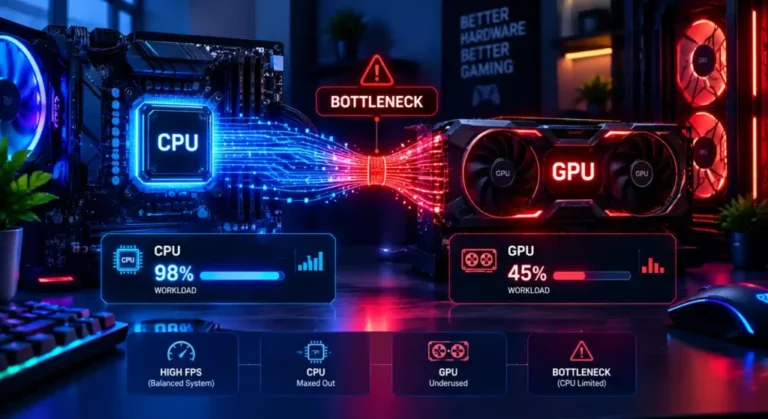
가장 흔한 원인은 CPU와 GPU입니다. 하나는 데이터를 준비하고 다른 하나는 화면을 그리는데, 어느 쪽이든 뒤처지면 성능이 떨어집니다. RAM은 보조 역할을 하지만 용량이 부족하거나(최신 게임에서 16GB 미만) 느린 싱글 채널 메모리라면 CPU와 GPU의 궁합이 완벽해도 둘 다를 조용히 발목 잡을 수 있습니다.
저장장치·파워·발열 병목
오래된 HDD나 SATA SSD는 빠른 CPU와 GPU를 쓰더라도 로딩을 느리게 하고 오픈 월드 게임에서 데이터를 불러올 때 끊김을 일으킬 수 있습니다. 약한 파워는 GPU에 안정적인 전력을 공급하지 못해 부스트 클럭에 도달하지 못하거나 무작위로 다운되게 만듭니다. 칩이 과열되어 스스로 느려지는 서멀 쓰로틀링은 아무것도 고장나지 않았는데도 하드웨어 병목처럼 보일 수 있습니다.
CPU 병목의 대표적인 증상
- CPU는 항상 최대인데 GPU 사용률은 100%보다 훨씬 낮음
- 특히 사람이 많거나 물리 연산이 많은 장면에서 FPS가 불안정하고 끊김
- 그래픽 설정을 낮춰도 성능이 거의 오르지 않음
- 고주사율에서 입력 지연이나 고르지 않은 프레임 간격

CPU 병목의 주요 원인
- 구형이나 보급형 CPU에 강력한 GPU를 조합
- CPU 부담이 커지는 1080p나 고주사율(144Hz 이상) 플레이
- CPU에 데이터를 느리게 공급하는 저속 또는 싱글 채널 RAM
- CPU를 잡아먹는 백그라운드 앱, 방송, 무거운 멀티태스킹
병목 해결 방법
대부분의 병목은 새 부품에 돈을 쓰기 전에 줄일 수 있고, 정말 업그레이드가 필요한 경우는 일부입니다.
무료 해결책(새 하드웨어 불필요)
- 그래픽 드라이버 업데이트. 구버전 드라이버는 성능을 5~10% 낭비하기도 합니다
- 자원을 잡아먹는 백그라운드 앱, 오버레이, 브라우저 탭 닫기
- 해상도 대신 그림자, 시야 거리, 텍스처 품질 등 게임 설정 낮추기
- 게임 모드를 켜고 불필요한 시작 프로그램 끄기
- 온도가 높다면 먼지를 청소하고 서멀 구리스 재도포
- Windows 전원 관리 옵션을 “균형 조정”에서 “고성능”으로 변경
정말 업그레이드가 필요한 때
위 방법을 모두 시도해도 성능이 나쁘다면 불균형의 원인은 하드웨어일 가능성이 큽니다. 사용률 수치가 꾸준히 한 부품은 최대, 다른 부품은 놀고 있음을 보여 주거나, 게임의 최소 사양이 내 PC를 넘어설 때 업그레이드하세요. 이때도 PC 전체가 아니라 약한 고리만 바꾸는 것이 예산 대비 효과가 가장 좋습니다.
우리 병목 계산기를 써야 하는 이유
추측과 커뮤니티 논쟁은 이제 그만. 무료 계산기가 이메일이나 다운로드 없이 10초 안에 시스템의 성능 균형을 분석하고, 다음에 무엇을 사야 할지 분명히 알려 주므로 엉뚱한 부품에 돈을 낭비하지 않게 됩니다.
무료·빠름·최신 하드웨어 데이터베이스
비용도, 가입도, 오래된 결과도 없습니다. 데이터베이스에는 RTX 50 시리즈와 Ryzen 9000 라인업 같은 최신 칩과 수백 개의 구형 모델이 담겨 있으며 신제품이 나오면 업데이트됩니다. 결과는 서류상 사양이 아닌 실제 벤치마크와 대조하므로 마케팅 수치가 아닌 실제 성능을 비교하게 됩니다.
실제 벤치마크 기반의 정확한 결과
사양표에만 의존하지 않습니다. 모든 결과는 클럭, 코어 수, 실제 게임 성능 등 검증된 성능 데이터로 계산되므로, 점수는 부품들이 실제로 함께 어떻게 동작하는지를 반영합니다.
이제 추측은 그만
커뮤니티의 아무 조언이나 “그냥 그래픽카드 바꿔” 같은 댓글은 아무것도 해결하지 못하고 돈만 듭니다. 사양을 입력해 정확한 병목 비율을 확인하면, 돈을 쓰기 전에 불균형이 어디에 있는지 정확히 알 수 있습니다.
병목 계산기가 도움이 되는 점
게임
특히 높은 해상도와 디테일에서는 보통 GPU가 가장 큰 부하를 담당하고, CPU는 격렬한 장면에서 프레임 안정성과 최소 FPS를 좌우합니다. 균형이 맞으면 평균 FPS만 높아지는 것이 아니라 플레이가 더 부드러워집니다.
영상 편집과 렌더링
이 작업에서는 CPU가 GPU만큼 중요한 경우가 많습니다. 코어 수와 클럭이 내보내기 시간과 타임라인 반응성을 결정하고, GPU 가속도 CPU가 데이터를 충분히 공급해야 효과가 있습니다. 큰 프로젝트 파일을 계속 다루므로 RAM과 빠른 저장장치도 중요합니다.
일반 용도
웹 서핑, 사무 작업, 영상 시청 같은 일상 작업에는 수수하더라도 궁합이 좋은 CPU와 GPU면 충분합니다. 일상적인 반응 속도에는 RAM과 저장장치 속도가 더 큰 영향을 줍니다.
병목 계산기 vs 수동 시스템 분석
병목을 수동으로 확인하려면 MSI Afterburner나 HWiNFO 같은 도구를 켜고 20~30분 동안 게임을 하면서 CPU와 GPU 사용률을 함께 기록해야 합니다. 효과는 있지만 시간과 어느 정도의 지식이 필요하고, 수치를 잘못 읽을 여지도 남습니다.
| 간단 비교 | 병목 계산기 | 수동 테스트 |
| 소요 시간 | 몇 초 | 게임당 30분 이상 |
| 필요한 기술 지식 | 없음 | 보통 |
| 적합한 용도 | 업그레이드 전 빠른 점검 | 기존 PC 미세 조정 |
| 오버클럭 시스템에서의 정확도 | 추정치만 | 더 정밀 |
수동 분석이 더 나은 경우
기본 클럭 기준의 계산기 추정치로 부족할 때, 주로 CPU/GPU를 오버클럭했거나 시스템 전반이 아닌 특정 게임의 끊김 원인을 찾고 있다면 수동 분석이 더 낫습니다.
수동 분석 도구
- MSI Afterburner 게임 중 CPU/GPU 사용률을 실시간으로 기록해 나중에 확인 가능
- HWiNFO 온도, 클럭, 코어별 부하를 더 자세히 표시
- RTSS 플레이 중 화면에 실시간 수치를 표시, Afterburner와 함께 사용
- GPU-Z 별도 모니터링 없이 GPU의 실제 클럭과 부하를 빠르게 확인
이 중 하나를 몇 가지 게임에서 20~30분 실행해 보세요. 100%에 더 가까운 부품이 병목입니다.
병목 계산기 결과는 어떻게 읽나요?
병목 계산기, 병목 체커, 병목 테스트 등 무엇이라고 부르든 가장 먼저 볼 것은 비율입니다. 위의 점수표가 각 구간의 의미를 설명하고, 아래에서는 결과의 각 항목을 설명합니다.
한마디로: 먼저 병목 비율을 보고, 어느 부품(CPU 또는 GPU)이 한계인지 확인하세요.

병목 비율과 심각도 라벨
큰 원은 한 부품이 다른 부품을 얼마나 제한하는지를 Moderate나 Severe 같은 라벨과 함께 보여 줍니다. 그 아래 줄에는 “CPU is the limiting component”처럼 한계가 되는 부품이 표시됩니다.
CPU·GPU 사용률 막대
이 막대는 현재 설정에서 각 부품이 얼마나 일하는지 보여 줍니다. CPU 막대가 높고 GPU 막대가 낮으면 CPU가 한계이고, GPU 막대가 높고 CPU가 여유로우면 건강한 상태입니다.
예상 FPS vs 목표 FPS
예상 FPS는 현재 설정에서 조합이 낼 것으로 보이는 값이고, 목표 FPS는 원하는 값입니다. 예상치가 목표보다 낮다면 설정을 바꾸거나 부품을 업그레이드해야 합니다.
업그레이드 추천
하단 메시지는 표적 업그레이드부터 간단한 설정 변경까지 다음에 할 일을 알려 줍니다. 한계로 지목된 부품에 대해 따르면 됩니다.
해상도는 CPU·GPU 병목에 어떤 영향을 주나요?
해상도에 따라 누가 일을 더 많이 하는지가 결정됩니다. 낮은 해상도에서는 CPU의 약점이 드러나고, 높은 해상도에서는 GPU 부하가 커집니다. 그래서 PC 병목 계산기는 해상도를 물어보며, 같은 두 부품도 1080p와 4K에서 다른 결과를 낼 수 있습니다. 이는 해상도에 따라 GPU 벤치마크가 어떻게 달라지는지에서도 확인할 수 있습니다.
1
1080p: CPU가 한계가 되는 이유
1080p에서는 빠른 GPU가 프레임을 금방 그리고 CPU를 기다립니다. CPU 병목은 여기서 가장 흔하며 특히 144Hz 이상에서 두드러집니다.
2
1440p: CPU와 GPU의 균형점
부하가 더 고르게 나뉘어 대부분의 중상급 조합이 잘 돌아갑니다. 균형 잡힌 PC에 가장 안전한 해상도입니다.
3
4K: GPU가 무거운 작업을 맡는 이유
4K는 1080p의 4배 픽셀이므로 GPU가 한계가 되고 CPU는 대부분 기다립니다. 실제로 플레이하는 해상도를 선택하세요.
CPU·GPU 사용률 시나리오: 조합별 의미
작업 관리자나 MSI Afterburner로 간단한 병목 테스트를 하면 어느 부품이 한계인지 알 수 있습니다. 내 수치를 표와 비교하고, 자세한 설정은 게임 중 CPU와 GPU 사용률 모니터링 방법을 참고하세요.
한마디로: CPU가 최대인데 GPU 사용률이 낮으면 CPU 병목입니다. GPU가 최대이고 CPU가 여유로우면 GPU 병목이며, 이는 정상입니다.
| CPU 사용률 | GPU 사용률 | 의미 | 해야 할 일 |
|---|---|---|---|
| 낮음 | 낮음 | 가벼운 게임 또는 FPS 제한(V-Sync, 프레임 리미터). 두 부품 모두 여유 있음. | 조치 필요 없음 |
| 낮음 | 최대 | GPU 병목, 건강한 형태. 1440p와 4K에서 흔함. | FPS를 더 얻으려면 그래픽 설정을 낮추거나 GPU를 업그레이드 |
| 높음 | 최대 | 균형이 잘 맞음. 두 부품 모두 열심히 일함. | 한 번에 하나씩 업그레이드. 새 GPU만 달면 CPU 약점이 드러날 수 있음 |
| 최대 | 낮음 | CPU 병목: GPU가 일감을 기다림. 1080p에서 가장 흔함. | CPU 부하가 큰 설정(군중 밀도, 시야 거리)을 낮추거나 CPU를 업그레이드 |
| 최대 | 높음 | 대체로 균형. CPU가 약간 한계. | 백그라운드 앱 닫기 |
| 최대 | 최대 | 두 부품 모두 최대로 사용. 무거운 게임에서는 정상. | 열로 인한 쓰로틀링이 없도록 온도 확인 |
실제 병목 예시: Ryzen 5 5600 + RTX 4070
1080p에서 Ryzen 5 5600과 RTX 4070은 CPU 병목의 좋은 예입니다. 그래픽카드는 프로세서가 준비할 수 있는 것보다 더 많은 프레임을 그릴 수 있습니다. 우리 PC 병목 계산기에서 이 조합은 28%의 중간 수준 병목을 보이며, 한계는 CPU, CPU 막대는 84%, GPU 막대는 42%에 불과합니다.

쉽게 말해 GPU에 여유가 있으므로 더 빠른 그래픽카드는 도움이 되지 않습니다. 그래픽 설정을 올려 GPU에 일을 더 주거나, 같은 AM4 소켓의 Ryzen 7 5800X3D 등으로 CPU를 업그레이드하는 것이 낫습니다(2026년 최고의 게이밍 CPU 참고). 아직 업그레이드할 수 없다면 업그레이드 없이 병목 줄이기도 가능합니다.
인기 CPU·GPU 조합: 병목 결과
사람들이 가장 많이 확인하는 조합입니다. 병목 점수는 계산기의 기본 설정(배틀로얄 게임 유형, 16GB RAM, 높음 디테일, 보통 백그라운드 부하)으로 계산했습니다. GPU FPS는 Tom’s Hardware가 Ryzen 7 9800X3D로 측정한 울트라 설정 11개 게임 평균으로, CPU의 제약이 없을 때의 그래픽카드 성능을 보여 줍니다.
Ryzen 5 3600 + RTX 5070
4K에 최적GPU FPS: 1080p 132.6 · 1440p 96.4
1080p와 1440p에서는 CPU가 발목을 잡음.
이 조합 확인하기Ryzen 5 5600 + RTX 4060
1440p에 최적GPU FPS: 1080p 71.5 · 1440p 47.6
균형이 잘 맞음.
이 조합 확인하기Ryzen 5 5600 + RTX 4070
1440p에 최적GPU FPS: 1080p 111.5 · 1440p 77.8
1080p 고FPS에서는 CPU가 한계.
이 조합 확인하기Core i5-12400F + RTX 5060 Ti 16GB
1440p에 최적GPU FPS: 1080p 105.2 · 1440p 73.4
1080p 고FPS에서는 CPU가 한계.
이 조합 확인하기Ryzen 7 5700X3D + RX 9060 XT 16GB
1440p에 최적GPU FPS: 1080p 98.3 · 1440p 67.3
균형이 잘 맞음.
이 조합 확인하기Ryzen 5 7600 + RTX 5070
1440p에 최적GPU FPS: 1080p 132.6 · 1440p 96.4
1080p 고FPS에서는 CPU가 한계.
이 조합 확인하기Ryzen 5 9600X + RX 9070 XT
1440p에 최적GPU FPS: 1080p 156.6 · 1440p 116.5
1080p 고FPS에서는 CPU가 한계.
이 조합 확인하기Core i5-14600K + RTX 5070 Ti
1440p에 최적GPU FPS: 1080p 155.4 · 1440p 116.8
1080p 고FPS에서는 CPU가 한계.
이 조합 확인하기Core i5-13600K + RTX 5080
4K에 최적GPU FPS: 1080p 166.9 · 1440p 128.3
1080p와 1440p에서는 CPU가 발목을 잡음.
이 조합 확인하기Core Ultra 7 265K + RTX 5080
1440p에 최적GPU FPS: 1080p 166.9 · 1440p 128.3
1080p 고FPS에서는 CPU가 한계.
이 조합 확인하기Ryzen 7 7800X3D + RTX 5080
1440p에 최적GPU FPS: 1080p 166.9 · 1440p 128.3
1080p 고FPS에서는 CPU가 한계.
이 조합 확인하기Ryzen 7 9800X3D + RTX 5090
1440p에 최적GPU FPS: 1080p 203.8 · 1440p 167.3
1080p 고FPS에서는 CPU가 한계.
이 조합 확인하기점수: Bottleneck Calculator, 2026년 10월. GPU FPS: Tom’s Hardware GPU Benchmarks Hierarchy(2026년 6월 업데이트). “이 조합 확인하기”를 누르면 해당 조합이 계산기에서 열립니다.
전체 결과를 표로 보기
| CPU + GPU | GPU FPS 1080p / 1440p | 병목 1080p | 병목 1440p | 병목 4K | 적합한 용도 |
|---|---|---|---|---|---|
| Ryzen 5 3600 + RTX 5070 | 132.6 / 96.4 | 37% CPU | 26% CPU | 1% GPU | 4K 게임용. 1080p와 1440p에서는 CPU가 발목을 잡음. 확인 |
| Ryzen 5 5600 + RTX 4060 | 71.5 / 47.6 | 17% CPU | 3% GPU | 28% GPU | 1440p 게임용. 균형이 잘 맞음. 확인 |
| Ryzen 5 5600 + RTX 4070 | 111.5 / 77.8 | 28% CPU | 14% CPU | 16% GPU | 1440p 게임용. 1080p 고FPS에서는 CPU가 한계. 확인 |
| Core i5-12400F + RTX 5060 Ti 16GB | 105.2 / 73.4 | 27% CPU | 13% CPU | 17% GPU | 1440p 게임용. 1080p 고FPS에서는 CPU가 한계. 확인 |
| Ryzen 7 5700X3D + RX 9060 XT 16GB | 98.3 / 67.3 | 14% CPU | 5% GPU | 30% GPU | 1440p 게임용. 균형이 잘 맞음. 확인 |
| Ryzen 5 7600 + RTX 5070 | 132.6 / 96.4 | 24% CPU | 7% CPU | 22% GPU | 1440p 게임용. 1080p 고FPS에서는 CPU가 한계. 확인 |
| Ryzen 5 9600X + RX 9070 XT | 156.6 / 116.5 | 24% CPU | 8% CPU | 21% GPU | 1440p 게임용. 1080p 고FPS에서는 CPU가 한계. 확인 |
| Core i5-14600K + RTX 5070 Ti | 155.4 / 116.8 | 25% CPU | 10% CPU | 20% GPU | 1440p 게임용. 1080p 고FPS에서는 CPU가 한계. 확인 |
| Core i5-13600K + RTX 5080 | 166.9 / 128.3 | 30% CPU | 16% CPU | 15% GPU | 4K 게임용. 1080p와 1440p에서는 CPU가 발목을 잡음. 확인 |
| Core Ultra 7 265K + RTX 5080 | 166.9 / 128.3 | 23% CPU | 7% CPU | 22% GPU | 1440p 게임용. 1080p 고FPS에서는 CPU가 한계. 확인 |
| Ryzen 7 7800X3D + RTX 5080 | 166.9 / 128.3 | 23% CPU | 6% CPU | 23% GPU | 1440p 게임용. 1080p 고FPS에서는 CPU가 한계. 확인 |
| Ryzen 7 9800X3D + RTX 5090 | 203.8 / 167.3 | 23% CPU | 6% CPU | 23% GPU | 1440p 게임용. 1080p 고FPS에서는 CPU가 한계. 확인 |
결과가 보여 주는 것: 같은 CPU와 GPU라도 1440p에서는 균형이 맞고 1080p에서는 CPU가 한계일 수 있습니다. 해상도가 높을수록 그래픽카드가 프레임당 하는 일이 늘어 CPU가 따라올 시간이 생깁니다. 4K에서 GPU로 표시된 높은 점수는 정상으로, 그래픽카드를 충분히 쓰고 있다는 뜻입니다. 1080p에서 CPU로 표시된 높은 점수는 1080p에서 높은 프레임을 원할 때만 중요합니다.
출처: Tom’s Hardware – GPU Benchmarks Hierarchy 2026, Tom’s Hardware – CPU Benchmarks Hierarchy 2026, TechSpot – Ryzen 5 5600 vs Core i5-12400F GPU scaling.
결론
병목은 스스로 드러나지 않습니다. 프레임 드롭, 낮은 GPU 사용률, 사양보다 느린 체감 성능으로 나타날 뿐이며, CPU와 GPU 중 무엇이 진짜 한계인지 확실히 알려면 추측이 아니라 계산해야 합니다. Calculator 탭으로 병목 비율을 확인하고 FPS를 높이고, Compare 탭으로 두 CPU나 GPU 중 하나를 고르고, Optimal Match 탭으로 딱 맞는 업그레이드를 찾으세요. 위에 사양을 입력하고 균형 잡힌 고FPS PC를 만드세요.
자주 묻는 질문
내 PC의 병목 확인하기
CPU, GPU, RAM, 해상도를 선택하면 몇 초 만에 병목 점수, 예상 FPS, 업그레이드 팁을 받을 수 있습니다.