
حاسبة عنق الزجاجة للكمبيوتر: افحص توازن المعالج وكرت الشاشة مجانًا
اعرف ما إذا كان معالجك وكرت الشاشة متوافقين جيدًا. أدخل مكوناتك بالأسفل واحصل فورًا ومجانًا على نتيجة عنق الزجاجة ونصائح واضحة للترقية.
جدول المحتوياتإظهار أو إخفاء جميع الأقسام (14)إظهارإخفاء
كيف تستخدم حاسبة عنق الزجاجة
احصل على النتيجة في أقل من دقيقة: بدون تنزيل، بدون تسجيل، وبدون خبرة تقنية. خطوتان فقط لتعرف بالضبط كيف يعمل جهازك.
اختر المعالج وكرت الشاشة والذاكرة
اختر الشركة المصنعة للمعالج وكرت الشاشة، ثم الطراز الدقيق من القائمة. بعد ذلك حدد حجم الذاكرة (8 أو 16 أو 32 أو 64 غيغابايت)، والدقة التي تلعب بها (1080p أو 1440p أو 4K)، ونوع اللعبة والحمل في الخلفية، حتى تعكس النتيجة طريقة لعبك الحقيقية. لا تعرف مكونات جهازك؟ افتح مدير المهام (Ctrl + Shift + Esc) في ويندوز وانتقل إلى علامة التبويب «الأداء»: ستجد المعالج والذاكرة وكرت الشاشة هناك. والأمر نفسه في الحواسيب المحمولة، فقائمتنا تشمل الشرائح المحمولة أيضًا.
النتيجة خلال ثوانٍ
اضغط «تحليل الأداء» وستظهر النتيجة فورًا بدون انتظار أو إعادة تحميل للصفحة. سترى نسبة عنق الزجاجة، وأي مكون (المعالج أم كرت الشاشة) يُقيّد الآخر، ومعدل FPS المتوقع، ونصيحة بسيطة للخطوة التالية، مع ترقيات مقترحة إذا احتاج جهازك إليها.
وإذا كانت مكوناتك متوافقة جيدًا فستعرف ذلك أيضًا، فتنفق مالك على شيء آخر بدل قطعة جديدة لا تحتاجها فعلًا.
ما هو عنق الزجاجة في الكمبيوتر؟
يحدث عنق الزجاجة (Bottleneck) عندما لا يستطيع مكوّن واحد، غالبًا المعالج أو كرت الشاشة، مجاراة الآخر فيُبطئ النظام كله. ويظهر هذا الخلل في التوازن إما كعنق زجاجة في المعالج (المعالج يعيق كرت شاشة قويًا) أو كعنق زجاجة في كرت الشاشة (الكرت لا يواكب معالجًا سريعًا).
تخيّل طريقًا من حارتين يضيق إلى حارة واحدة: مهما كان عدد السيارات، يتباطأ المرور عند النقطة الضيقة. في الكمبيوتر قد تكون هذه النقطة معالجًا قديمًا يعيق كرت شاشة قويًا أو العكس، وهذا يؤثر مباشرة في معدل FPS والأداء في الألعاب.
باختصار: عنق الزجاجة ليس عطلًا، بل عدم توازن بين المعالج وكرت الشاشة. وعندما تعرف المكوّن المسؤول يصبح تحسين الأداء سهلًا.
هل عنق الزجاجة ضار بالكمبيوتر؟
لا، عنق الزجاجة لا يُتلف العتاد. فهو ليس عطلًا، بل مكوّن واحد (غالبًا المعالج أو كرت الشاشة) يعمل بكامل طاقته بينما ينتظر الآخر. والعتاد مصمم لتحمل الأحمال غير المتساوية دون أي تأثير في عمره.
مع ذلك قد يُفسد عنق الزجاجة الكبير تجربة اللعب والأداء العام: معدل FPS منخفض، وتقطّع، وقوة مهدرة دفعت ثمنها. أما عنق الزجاجة الصغير (أقل من 10%) فطبيعي تمامًا، ولا يصبح مشكلة حقيقية إلا عندما يُبطئ الألعاب أو البرامج بشكل واضح.
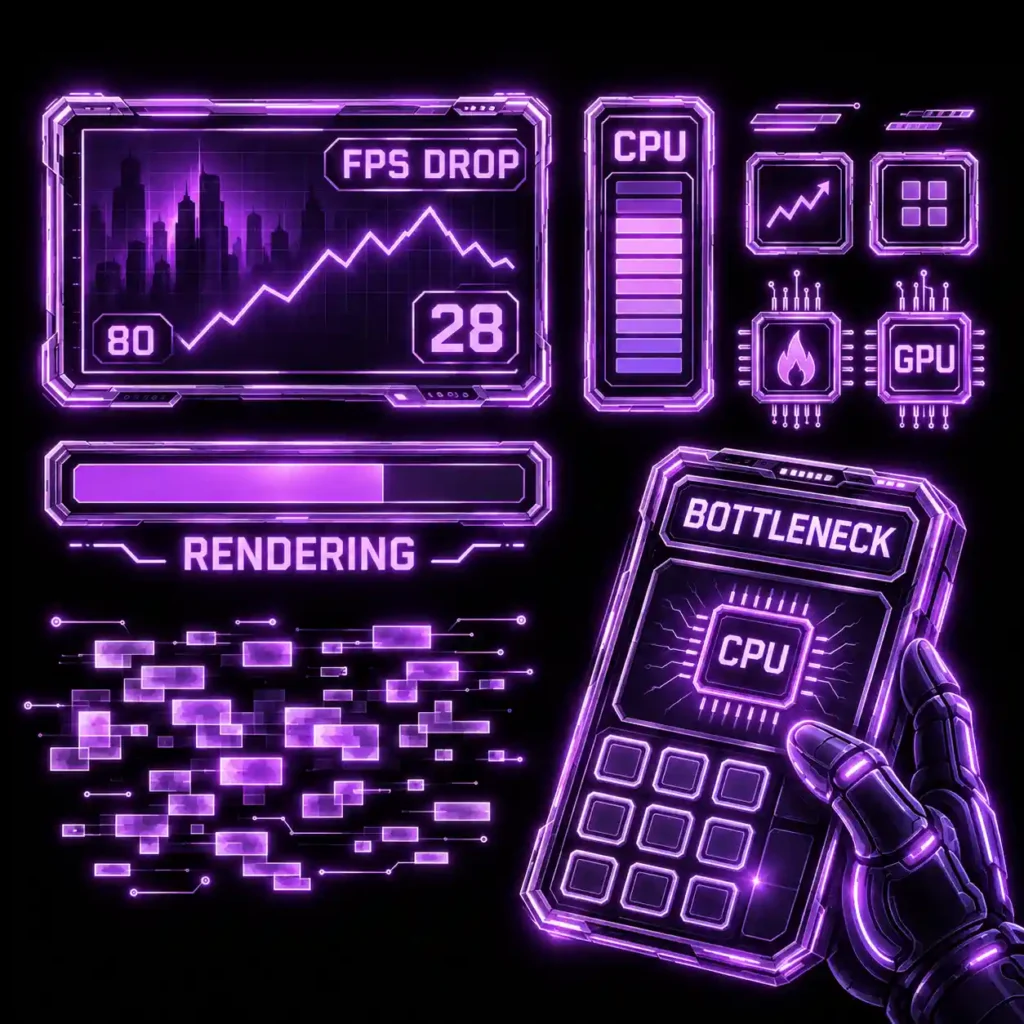
ما نسبة عنق الزجاجة الجيدة؟
عنق الزجاجة الأقل من 10% جيد. فهو يعني أن المعالج وكرت الشاشة متوافقان وأنك تستخدم معظم قوة كرت الشاشة. من 10% إلى 20% خلل بسيط لا يلاحظه معظم اللاعبين. فوق 20% ينخفض استخدام كرت الشاشة وتسوء قيم 1% low، وفوق 30% يعيق أحد المكوّنين الآخر بوضوح.
متوازن
في الألعابيبقى استخدام كرت الشاشة بين 95 و100%. زمن الإطارات منتظم.
ما العمللا شيء. كل جهاز فيه عنق زجاجة صغير.
خلل بسيط
في الألعاببضعة إطارات أقل في الألعاب التي تعتمد على المعالج، خاصة بدقة 1080p.
ما العملعدّل الإعدادات. لا حاجة إلى ترقية.
ملحوظ
في الألعابينخفض استخدام كرت الشاشة كثيرًا تحت 90%. تسوء قيم 1% low.
ما العملجرّب الحلول المجانية أولًا. خطّط للترقية إذا لم تصل إلى معدل FPS المستهدف.
عنق زجاجة شديد
في الألعابكرت الشاشة عند 80% أو أقل، مع تقطّع ومعدل FPS أقل بكثير من تردد الشاشة.
ما العملرقِّ المكوّن الأضعف. أعد فحص النتيجة بالدقة التي تلعب بها فعلًا.
الحدود مبنية على قاعدة 10% من PCWorld، واختبار HP («يجب أن يكون تأثير المعالج في FPS بنسبة 10% أو أقل»)، واختبار استخدام كرت الشاشة من PCWorld (95% أو أكثر = حد كرت الشاشة، 80% أو أقل = عنق زجاجة شديد في المعالج).
هل تعني نسبة عنق الزجاجة فقدان FPS؟
لا. تُظهر النتيجة مدى الفرق في الأداء بين المعالج وكرت الشاشة بالدقة ونوع اللعبة اللذين اخترتهما، وليست العدد الدقيق للإطارات المفقودة: 20% لا تعني نقصًا بنسبة 20% في FPS. يعتمد الفقد الحقيقي على اللعبة والإعدادات وتقنيات التكبير ووجود حد لـ FPS. لذلك تعرض الحاسبة أيضًا استخدام المعالج وكرت الشاشة ومعدل FPS المتوقع بجانب النتيجة.
كيف تتحقق من النتيجة على جهازك
- افحص استخدام كرت الشاشة أثناء اللعب: شغّل شاشة MSI Afterburner العائمة أثناء اللعب الفعلي (لا في القائمة). استخدام 95–100% يعني أن الحد هو كرت الشاشة، وهذا طبيعي. أقل من 95% يشير إلى المعالج، و 80% أو أقل عنق زجاجة شديد في المعالج.
- قارن زمن الإطار بـ GPU Busy: أداة PresentMon المجانية من Intel تعرض الاثنين. إذا كان زمن الإطار أطول بكثير من GPU Busy فالحد هو المعالج، وإذا كانا متقاربين فالحد هو كرت الشاشة.
- ارفع الدقة: إذا لم يتغيّر معدل FPS تقريبًا عند الانتقال من 1080p إلى 1440p، فالمعالج هو ما كان يعيقك.
المصادر: PCWorld – حدود حاسبات عنق الزجاجة (2025)، HP Tech Takes – Is my CPU bottlenecking my GPU?، PCWorld – اختبار حد المعالج أو كرت الشاشة (2023)، TechSpot – Intel PresentMon GPU Busy.
عنق زجاجة المعالج مقابل عنق زجاجة كرت الشاشة: ما الفرق؟
كلاهما يُبطئ الجهاز لكن بطريقتين متعاكستين، ونوع عنق الزجاجة لديك هو ما يحدد ما ترقّيه.
عنق زجاجة المعالج
لا يستطيع المعالج تجهيز البيانات بالسرعة الكافية، فينتظر كرت الشاشة باستخدام أقل بكثير من 100%. ستلاحظ معدل FPS غير مستقر وتقطّعًا وتأخرًا في الاستجابة، خاصة في ألعاب العالم المفتوح وألعاب المحاكاة والألعاب ذات الذكاء الاصطناعي والفيزياء المعقدة. وهذا شائع بدقة 1080p مع الكروت القوية، لأن كرت الشاشة يُنهي الإطارات بسرعة وينتظر المعالج. وخفض الرسوميات لا يفيد كثيرًا لأن الحد الحقيقي هو المعالج.
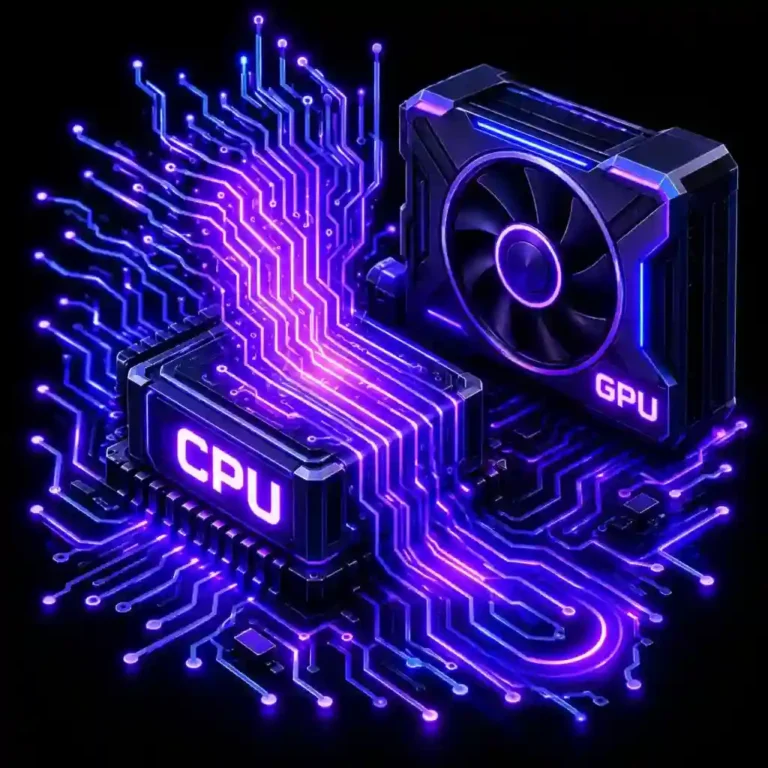

عنق زجاجة كرت الشاشة
يعمل كرت الشاشة بنسبة 100% أو قريبًا منها، بينما لدى المعالج طاقة احتياطية. ويظهر ذلك كمعدل FPS مستقر لكنه أقل، خاصة بدقة 1440p أو 4K. وهي الحالة الأكثر شيوعًا والأقل إزعاجًا، لأنها تعني ببساطة أن كرت الشاشة مُستغل بالكامل.
مثال واقعي
اجمع Ryzen 5 5600 مع RTX 4090 بدقة 1080p وسينتظر كرت الشاشة معظم الوقت: عنق زجاجة كلاسيكي في المعالج. وبالعكس، فإن RTX 3050 مع Ryzen 9 7900X بدقة 4K يجعل الحد بوضوح هو كرت الشاشة.
قاعدة سريعة
انخفاض استخدام كرت الشاشة يشير إلى عنق زجاجة في المعالج، وكرت الشاشة بأقصى طاقته يشير إلى عنق زجاجة في كرت الشاشة.
أكثر أنواع عنق الزجاجة في الكمبيوتر شيوعًا
قد يأتي عنق الزجاجة من أي جزء في النظام، لا من المعالج أو كرت الشاشة فقط. إليك ملخصًا سريعًا لأكثر الأماكن التي يظهر فيها الخلل.
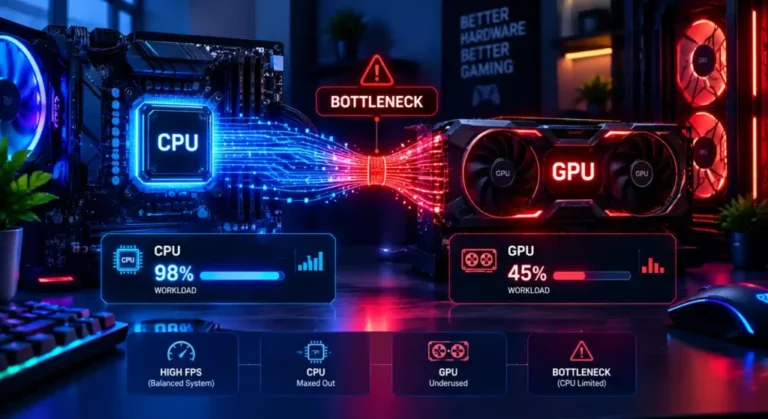
عنق زجاجة المعالج وكرت الشاشة والذاكرة
المعالج وكرت الشاشة هما المتهمان الأكثر شيوعًا: أحدهما يُجهّز البيانات والآخر يعرضها، وعندما يتأخر أحدهما ينخفض الأداء. وتؤدي الذاكرة دورًا داعمًا: فقلة الذاكرة (أقل من 16 غيغابايت في الألعاب الحديثة) أو ذاكرة بطيئة بقناة واحدة قد تعيق الاثنين حتى لو كان المعالج وكرت الشاشة متوافقين تمامًا.
عنق زجاجة التخزين ومزود الطاقة والحرارة
قد يُطيل قرص HDD قديم أو SSD من نوع SATA أوقات التحميل ويسبب تقطّعًا عند تحميل أجزاء العالم المفتوح، حتى مع معالج وكرت شاشة سريعين. وقد لا يوفر مزود طاقة ضعيف طاقة مستقرة لكرت الشاشة، فلا يصل إلى سرعات Boost أو يتوقف. أما الخنق الحراري، حين تسخن الشريحة وتُخفّض سرعتها، فقد يبدو كعنق زجاجة رغم أن لا شيء معطّل.
الأعراض الشائعة لعنق زجاجة المعالج
- استخدام كرت الشاشة أقل بكثير من 100% بينما المعالج بأقصى طاقته
- معدل FPS غير مستقر وتقطّع، خاصة في المشاهد المزدحمة أو الغنية بالفيزياء
- خفض الرسوميات لا يحسّن الأداء تقريبًا
- تأخر في الاستجابة أو إطارات غير منتظمة عند معدلات التحديث العالية

الأسباب الرئيسية لعنق زجاجة المعالج
- جمع معالج قديم أو اقتصادي مع كرت شاشة قوي
- اللعب بدقة 1080p أو بمعدل تحديث عالٍ (144 هرتز فأكثر) حيث يعمل المعالج بجهد أكبر
- ذاكرة بطيئة أو بقناة واحدة لا تُغذّي المعالج بسرعة كافية
- تطبيقات في الخلفية أو بث مباشر أو تعدد مهام مكثف يستهلك المعالج
كيف تُصلح عنق الزجاجة
يمكن تخفيف معظم حالات عنق الزجاجة قبل إنفاق أي مبلغ على قطع جديدة، وقلة فقط تحتاج فعلًا إلى ترقية.
حلول مجانية (بدون عتاد جديد)
- حدّث تعريفات كرت الشاشة: التعريفات القديمة غالبًا تُهدر 5–10% من الأداء
- أغلق تطبيقات الخلفية والشاشات العائمة وعلامات تبويب المتصفح التي تستهلك الموارد
- اخفض الظلال أو مسافة الرؤية أو جودة النسيج بدل الدقة
- فعّل وضع الألعاب وأوقف برامج بدء التشغيل غير الضرورية
- نظّف الغبار وجدّد المعجون الحراري إذا كانت الحرارة مرتفعة
- راجع خطة الطاقة في ويندوز: غيّر «متوازنة» إلى «أداء عالٍ»
متى تكون الترقية ضرورية فعلًا
إذا جرّبت الحلول أعلاه وبقي الأداء ضعيفًا، فالخلل غالبًا من العتاد. رقِّ عندما تُظهر القراءات باستمرار مكوّنًا بأقصى طاقته والآخر خاملًا، أو عندما تتجاوز المتطلبات الدنيا للعبة قدرات جهازك. عندها استبدل الحلقة الأضعف فقط لا الجهاز كله، لتحصل على أفضل قيمة من ميزانيتك.
لماذا تستخدم حاسبة عنق الزجاجة الخاصة بنا؟
لا مزيد من التخمين ونقاشات المنتديات. تُظهر حاسبتنا المجانية توازن جهازك في أقل من 10 ثوانٍ، بدون بريد إلكتروني أو تنزيل، وتخبرك بوضوح ماذا تشتري لاحقًا حتى لا تُنفق مالك على القطعة الخاطئة.
قاعدة بيانات عتاد مجانية وسريعة ومحدّثة
بدون رسوم، بدون تسجيل، وبدون نتائج قديمة. تشمل قاعدة بياناتنا أحدث الشرائح، بما فيها سلسلة RTX 50 وسلسلة Ryzen 9000، إلى جانب مئات الطرازات الأقدم، وتُحدّث مع كل إصدار جديد. وتُقارَن النتائج باختبارات حقيقية لا بالمواصفات فقط، فتقارن الأداء الفعلي لا أرقام الإعلانات.
نتائج دقيقة مبنية على اختبارات حقيقية
لا نعتمد على المواصفات وحدها. تُحسب كل نتيجة من بيانات مُختبرة (السرعات وعدد الأنوية والأداء الفعلي في الألعاب)، لذلك تُظهر كيف تعمل المكونات معًا فعلًا لا على الورق.
توقّف عن التخمين
النصائح العشوائية في المنتديات وعبارة «غيّر كرت الشاشة فقط» لا تُصلح شيئًا بل تكلّفك المال. أدخل مكوناتك واعرف نسبة عنق الزجاجة الدقيقة لتعرف موضع الخلل قبل أن تُنفق أي مبلغ.
كيف تساعدك حاسبة عنق الزجاجة
في الألعاب
يتحمل كرت الشاشة عادةً العبء الأكبر، خاصة بالدقات والتفاصيل العالية، بينما يتحكم المعالج في انتظام الإطارات وأدنى معدل FPS في المشاهد السريعة. التوازن الجيد يعني لعبًا أكثر سلاسة، لا مجرد متوسط FPS أعلى.
تحرير الفيديو والريندر
هنا يكون المعالج غالبًا بأهمية كرت الشاشة نفسها. عدد الأنوية والسرعة يحددان زمن التصدير وسلاسة الخط الزمني، وتسريع كرت الشاشة لا يفيد إلا إذا واكبه المعالج. والذاكرة والتخزين السريع مهمان أيضًا لأن ملفات المشاريع الكبيرة تُنقل باستمرار.
الاستخدام اليومي
للمهام اليومية (التصفح والعمل المكتبي والفيديو) يكفي معالج وكرت شاشة متواضعان لكنهما متوافقان. وهنا تؤثر الذاكرة وسرعة التخزين أكثر في سرعة استجابة النظام.
حاسبة عنق الزجاجة مقابل التحليل اليدوي للنظام
يعني الفحص اليدوي لعنق الزجاجة فتح أدوات مثل MSI Afterburner أو HWiNFO، واللعب لمدة 20–30 دقيقة، وتسجيل استخدام المعالج وكرت الشاشة جنبًا إلى جنب. الطريقة تنجح لكنها تستغرق وقتًا وتتطلب خبرة تقنية، ومن السهل سوء فهم البيانات.
| مقارنة سريعة | حاسبة عنق الزجاجة | الاختبار اليدوي |
| الوقت المطلوب | ثوانٍ | أكثر من 30 دقيقة لكل لعبة |
| الخبرة المطلوبة | لا شيء | متوسطة |
| الأفضل لـ | فحص سريع قبل الترقية | ضبط جهاز موجود بدقة |
| الدقة مع كسر السرعة | تقدير فقط | أدق |
متى يكون التحليل اليدوي أفضل
يتفوّق التحليل اليدوي عندما لا يكفي التقدير المبني على سرعات المصنع: خاصة إذا كسرت سرعة المعالج أو كرت الشاشة، أو كنت تبحث عن سبب تقطّع في لعبة معينة بدل فحص عام للنظام.
أدوات التحليل اليدوي
- MSI Afterburner يسجّل استخدام المعالج وكرت الشاشة مباشرة أثناء اللعب لتراجعه لاحقًا
- HWiNFO بيانات مفصّلة عن الحرارة والسرعات والحمل لكل نواة
- RTSS يعرض الإحصائيات على الشاشة أثناء اللعب ويعمل مع Afterburner
- GPU-Z فحص سريع لسرعة كرت الشاشة الفعلية وحمله دون مراقبة كاملة
استخدم إحداها لمدة 20–30 دقيقة في عدة ألعاب: المكوّن الأقرب إلى 100% هو عنق الزجاجة لديك.
كيف تقرأ نتائج حاسبة عنق الزجاجة؟
سواء سميتها حاسبة أو فاحصًا أو اختبارًا لعنق الزجاجة، ابدأ بقراءة النسبة. يشرح جدول النتائج أعلاه معنى كل نطاق، وتشرح الأقسام التالية كل جزء من النتيجة.
باختصار: انظر أولًا إلى نسبة عنق الزجاجة، ثم إلى المكوّن (المعالج أم كرت الشاشة) الذي يمثّل الحد.

نسبة عنق الزجاجة ومستوى الخطورة
تُظهر الحلقة الكبيرة مدى إعاقة مكوّن للآخر مع تسمية مثل «متوسط» أو «شديد». ويذكر السطر أسفلها المكوّن المُقيِّد، مثل «المعالج هو المكوّن المُقيِّد».
أشرطة استخدام المعالج وكرت الشاشة
تُظهر الأشرطة مدى انشغال كل مكوّن بإعداداتك. شريط معالج مرتفع مع شريط كرت شاشة منخفض يعني أن الحد هو المعالج، وشريط كرت شاشة مرتفع مع معالج أهدأ حالة طبيعية.
معدل FPS المتوقع مقابل المستهدف
معدل FPS المتوقع هو ما سيصل إليه جهازك غالبًا بإعداداتك، والمستهدف هو ما تتوقعه. إذا كان التقدير أقل، فغيّر الإعدادات أو رقِّ أحد المكونات.
توصية الترقية
تخبرك الرسالة في الأسفل بما تفعله بعد ذلك: من ترقية محددة إلى تغييرات بسيطة في الإعدادات. اتبعها بالنسبة للمكوّن المشار إليه كحد.
كيف تؤثر الدقة في عنق زجاجة المعالج أو كرت الشاشة؟
تحدد الدقة من يقوم بمعظم العمل. الدقة المنخفضة تكشف المعالج والمرتفعة تُحمّل كرت الشاشة. لذلك تسأل الحاسبة عن الدقة، ولذلك قد يعطي المكوّنان نفساهما نتائج مختلفة بدقة 1080p و 4K. ويمكنك رؤية ذلك أيضًا في كيفية تغيّر اختبارات كروت الشاشة حسب الدقة.
1
1080p: لماذا يصبح المعالج هو الحد
بدقة 1080p يُنهي كرت الشاشة السريع الإطارات بسرعة وينتظر المعالج. وهنا يكثر عنق زجاجة المعالج، خاصة من 144 هرتز فما فوق.
2
1440p: حيث يتوازن المعالج وكرت الشاشة
يتوزع الحمل بشكل أكثر تساويًا، لذا تعمل معظم الأجهزة المتوسطة والمرتفعة بشكل جيد. وهي الدقة الأكثر أمانًا لجهاز متوازن.
3
4K: لماذا يقوم كرت الشاشة بالعمل الأثقل
دقة 4K تحتوي على أربعة أضعاف بكسلات 1080p، لذا يصبح كرت الشاشة هو الحد بينما ينتظر المعالج في الغالب. اختر الدقة التي تلعب بها فعلًا.
سيناريوهات استخدام المعالج وكرت الشاشة: ماذا تعني كل حالة
يكشف فحص سريع في مدير المهام أو MSI Afterburner أي مكوّن هو الحد. قارن أرقامك بالجدول وتعرّف على طريقة مراقبة استخدام المعالج وكرت الشاشة أثناء اللعب.
باختصار: استخدام منخفض لكرت الشاشة مع معالج بأقصى طاقته يعني عنق زجاجة في المعالج. وكرت شاشة بأقصى طاقته مع معالج أهدأ يعني عنق زجاجة في كرت الشاشة، وهذا طبيعي.
| استخدام المعالج | استخدام كرت الشاشة | ماذا يعني | ما العمل |
|---|---|---|---|
| منخفض | منخفض | لعبة خفيفة أو حد لـ FPS (V-Sync أو محدد إطارات). لدى المكوّنين طاقة احتياطية. | لا شيء مطلوب |
| منخفض | بأقصى طاقة | عنق زجاجة في كرت الشاشة، النوع الطبيعي. شائع بدقة 1440p و 4K. | اخفض الرسوميات أو رقِّ كرت الشاشة للحصول على FPS أعلى |
| مرتفع | بأقصى طاقة | متوازن جيدًا. كلا المكوّنين يعمل بجهد. | رقِّ مكوّنًا واحدًا في كل مرة. كرت شاشة جديد وحده قد يكشف ضعف المعالج |
| بأقصى طاقة | منخفض | عنق زجاجة في المعالج: كرت الشاشة ينتظر العمل. الأكثر شيوعًا بدقة 1080p. | اخفض الإعدادات التي تُثقل المعالج (كثافة الحشود، مسافة الرؤية) أو رقِّ المعالج |
| بأقصى طاقة | مرتفع | متوازن تقريبًا. المعالج يُقيِّد قليلًا. | أغلق تطبيقات الخلفية |
| بأقصى طاقة | بأقصى طاقة | كلا المكوّنين بأقصى طاقة. طبيعي في الألعاب الثقيلة. | راقب الحرارة حتى لا تُسبب خنقًا حراريًا |
مثال واقعي على عنق الزجاجة: Ryzen 5 5600 + RTX 4070
يُعدّ Ryzen 5 5600 مع RTX 4070 بدقة 1080p مثالًا جيدًا على عنق زجاجة المعالج: فكرت الشاشة قادر على إنتاج إطارات أكثر مما يستطيع المعالج تجهيزه. في حاسبتنا يُظهر هذا الثنائي عنق زجاجة متوسطًا بنسبة 28% والمعالج هو المكوّن المُقيِّد، مع شريط معالج عند 84% وشريط كرت شاشة عند 42% فقط.

بعبارة أبسط، لدى كرت الشاشة طاقة احتياطية، لذا لن يفيد كرت أسرع هنا. الأفضل رفع إعدادات الرسوميات لإعطاء كرت الشاشة عملًا أكثر، أو ترقية المعالج، مثلًا إلى Ryzen 7 5800X3D على مقبس AM4 نفسه (انظر أفضل معالجات الألعاب 2026). وإذا لم تستطع الترقية بعد يمكنك تقليل عنق الزجاجة دون تغيير القطع.
تركيبات معالج وكرت شاشة شائعة: نتائج عنق الزجاجة
هذه أكثر التركيبات التي يتم فحصها. النتائج من حاسبتنا بالإعدادات الافتراضية (نوع اللعبة Battle Royale، ذاكرة 16 غيغابايت، تفاصيل عالية، حمل خلفي معتاد). معدل FPS لكرت الشاشة هو متوسط 11 لعبة من Tom’s Hardware بجودة Ultra، مقيسًا مع Ryzen 7 9800X3D، أي أنه يُظهر ما يستطيعه الكرت حين لا يعيقه أي معالج.
Ryzen 5 3600 + RTX 5070
الأفضل بدقة 4KFPS كرت الشاشة: 132.6 بدقة 1080p · 96.4 بدقة 1440p
افحص هذا التركيبRyzen 5 5600 + RTX 4060
الأفضل بدقة 1440pFPS كرت الشاشة: 71.5 بدقة 1080p · 47.6 بدقة 1440p
افحص هذا التركيبRyzen 5 5600 + RTX 4070
الأفضل بدقة 1440pFPS كرت الشاشة: 111.5 بدقة 1080p · 77.8 بدقة 1440p
افحص هذا التركيبCore i5-12400F + RTX 5060 Ti 16GB
الأفضل بدقة 1440pFPS كرت الشاشة: 105.2 بدقة 1080p · 73.4 بدقة 1440p
افحص هذا التركيبRyzen 7 5700X3D + RX 9060 XT 16GB
الأفضل بدقة 1440pFPS كرت الشاشة: 98.3 بدقة 1080p · 67.3 بدقة 1440p
افحص هذا التركيبRyzen 5 7600 + RTX 5070
الأفضل بدقة 1440pFPS كرت الشاشة: 132.6 بدقة 1080p · 96.4 بدقة 1440p
افحص هذا التركيبRyzen 5 9600X + RX 9070 XT
الأفضل بدقة 1440pFPS كرت الشاشة: 156.6 بدقة 1080p · 116.5 بدقة 1440p
افحص هذا التركيبCore i5-14600K + RTX 5070 Ti
الأفضل بدقة 1440pFPS كرت الشاشة: 155.4 بدقة 1080p · 116.8 بدقة 1440p
افحص هذا التركيبCore i5-13600K + RTX 5080
الأفضل بدقة 4KFPS كرت الشاشة: 166.9 بدقة 1080p · 128.3 بدقة 1440p
افحص هذا التركيبCore Ultra 7 265K + RTX 5080
الأفضل بدقة 1440pFPS كرت الشاشة: 166.9 بدقة 1080p · 128.3 بدقة 1440p
افحص هذا التركيبRyzen 7 7800X3D + RTX 5080
الأفضل بدقة 1440pFPS كرت الشاشة: 166.9 بدقة 1080p · 128.3 بدقة 1440p
افحص هذا التركيبRyzen 7 9800X3D + RTX 5090
الأفضل بدقة 1440pFPS كرت الشاشة: 203.8 بدقة 1080p · 167.3 بدقة 1440p
افحص هذا التركيبالنتائج: Bottleneck Calculator، أكتوبر 2026. FPS كرت الشاشة: Tom’s Hardware GPU Benchmarks Hierarchy (تحديث يونيو 2026). «افحص هذا التركيب» يفتح هذا التركيب بالضبط في الحاسبة.
عرض كل النتائج كجدول
| المعالج + كرت الشاشة | FPS كرت الشاشة 1080p / 1440p | عنق الزجاجة 1080p | عنق الزجاجة 1440p | عنق الزجاجة 4K | الأفضل لـ |
|---|---|---|---|---|---|
| Ryzen 5 3600 + RTX 5070 | 132.6 / 96.4 | 37% CPU | 26% CPU | 1% GPU | 4K: المعالج يُقيِّد بدقة 1080p و 1440p. افحص |
| Ryzen 5 5600 + RTX 4060 | 71.5 / 47.6 | 17% CPU | 3% GPU | 28% GPU | 1440p: متوافقان جيدًا. افحص |
| Ryzen 5 5600 + RTX 4070 | 111.5 / 77.8 | 28% CPU | 14% CPU | 16% GPU | 1440p: بدقة 1080p ومعدل FPS عالٍ يُقيِّد المعالج. افحص |
| Core i5-12400F + RTX 5060 Ti 16GB | 105.2 / 73.4 | 27% CPU | 13% CPU | 17% GPU | 1440p: بدقة 1080p ومعدل FPS عالٍ يُقيِّد المعالج. افحص |
| Ryzen 7 5700X3D + RX 9060 XT 16GB | 98.3 / 67.3 | 14% CPU | 5% GPU | 30% GPU | 1440p: متوافقان جيدًا. افحص |
| Ryzen 5 7600 + RTX 5070 | 132.6 / 96.4 | 24% CPU | 7% CPU | 22% GPU | 1440p: بدقة 1080p ومعدل FPS عالٍ يُقيِّد المعالج. افحص |
| Ryzen 5 9600X + RX 9070 XT | 156.6 / 116.5 | 24% CPU | 8% CPU | 21% GPU | 1440p: بدقة 1080p ومعدل FPS عالٍ يُقيِّد المعالج. افحص |
| Core i5-14600K + RTX 5070 Ti | 155.4 / 116.8 | 25% CPU | 10% CPU | 20% GPU | 1440p: بدقة 1080p ومعدل FPS عالٍ يُقيِّد المعالج. افحص |
| Core i5-13600K + RTX 5080 | 166.9 / 128.3 | 30% CPU | 16% CPU | 15% GPU | 4K: المعالج يُقيِّد بدقة 1080p و 1440p. افحص |
| Core Ultra 7 265K + RTX 5080 | 166.9 / 128.3 | 23% CPU | 7% CPU | 22% GPU | 1440p: بدقة 1080p ومعدل FPS عالٍ يُقيِّد المعالج. افحص |
| Ryzen 7 7800X3D + RTX 5080 | 166.9 / 128.3 | 23% CPU | 6% CPU | 23% GPU | 1440p: بدقة 1080p ومعدل FPS عالٍ يُقيِّد المعالج. افحص |
| Ryzen 7 9800X3D + RTX 5090 | 203.8 / 167.3 | 23% CPU | 6% CPU | 23% GPU | 1440p: بدقة 1080p ومعدل FPS عالٍ يُقيِّد المعالج. افحص |
ماذا تُظهر هذه النتائج: قد يكون المعالج وكرت الشاشة أنفسهما متوازنين بدقة 1440p ومقيَّدين بالمعالج بدقة 1080p. ففي الدقة الأعلى يبذل الكرت جهدًا أكبر لكل إطار، فيصبح لدى المعالج وقت أطول لمجاراته. النتيجة المرتفعة الموسومة بكرت الشاشة بدقة 4K طبيعية: الكرت مُستغل بالكامل. أما النتيجة المرتفعة الموسومة بالمعالج بدقة 1080p فلا تهم إلا إذا كنت تلعب بدقة 1080p وتريد FPS عاليًا.
المصادر: Tom’s Hardware – GPU Benchmarks Hierarchy 2026، Tom’s Hardware – CPU Benchmarks Hierarchy 2026، TechSpot – Ryzen 5 5600 vs Core i5-12400F.
الخلاصة
نادرًا ما يعلن عنق الزجاجة عن نفسه بوضوح: يظهر في صورة إطارات مفقودة أو استخدام منخفض لكرت الشاشة أو جهاز أبطأ مما توحي به مواصفاته، والطريقة الوحيدة المؤكدة لمعرفة ما إذا كان الحد هو المعالج أم كرت الشاشة هي الحساب بدل التخمين. استخدم تبويب «الحاسبة» لمعرفة نسبتك وتحسين FPS، و«المقارنة» للاختيار بين معالجين أو كرتي شاشة، و«التوافق الأمثل» لإيجاد الترقية التي يحتاجها جهازك بالضبط. أدخل مكوناتك أعلاه وابنِ أخيرًا جهازًا متوازنًا بمعدل FPS مرتفع.
الأسئلة الشائعة
افحص جهازك بحثًا عن عنق الزجاجة
اختر المعالج وكرت الشاشة والذاكرة والدقة لتحصل خلال ثوانٍ على نتيجة عنق الزجاجة ومعدل FPS المتوقع ونصيحة للترقية.