
PC-Bottleneck-Rechner: Prüfe kostenlos die Balance von CPU und GPU
Prüfe, ob CPU und GPU gut zusammenpassen. Gib unten deine Hardware ein und erhalte sofort und kostenlos deinen Bottleneck-Wert und klare Upgrade-Tipps.
InhaltsverzeichnisAlle 14 Abschnitte ein- oder ausblendenAnzeigenAusblenden
So nutzt du den Bottleneck-Rechner
Dein Ergebnis dauert weniger als eine Minute: kein Download, keine Anmeldung, kein Technikwissen nötig. Zwei einfache Schritte, und du weißt genau, wie dein System abschneidet.
CPU, GPU und RAM auswählen
Wähle die Marke deiner CPU und GPU und dann dein genaues Modell aus der Liste. Danach wählst du den Arbeitsspeicher (8, 16, 32 oder 64 GB), deine Spielauflösung (1080p, 1440p oder 4K), das Spielgenre und die Hintergrundlast, damit das Ergebnis zu deinem echten Spielverhalten passt. Du weißt nicht, was in deinem PC steckt? Öffne unter Windows den Task-Manager (Strg + Umschalt + Esc) und schau im Tab Leistung nach: Dort stehen CPU, RAM und GPU. Bei Laptops funktioniert das genauso, denn unsere Liste enthält auch mobile Chips.
Deinen Wert in Sekunden erhalten
Klicke auf Leistung analysieren und das Ergebnis erscheint sofort, ohne Warten und ohne Neuladen. Du siehst deinen Bottleneck-Wert in Prozent, welches Bauteil (CPU oder GPU) das andere ausbremst, deine geschätzten FPS und einen klaren Tipp für den nächsten Schritt, dazu empfohlene Upgrades, falls dein System welche braucht.
Passen deine Komponenten gut zusammen, siehst du das ebenfalls: Dein Geld ist dann woanders besser angelegt als in einem neuen Bauteil, das du gar nicht brauchst.
Was ist ein PC-Bottleneck?
Ein Bottleneck (Flaschenhals) entsteht, wenn ein Bauteil, meist CPU oder GPU, mit dem anderen nicht mithalten kann und so die Leistung des ganzen Systems bremst. Das zeigt sich als CPU-Bottleneck (der Prozessor bremst eine starke Grafikkarte) oder als GPU-Bottleneck (die Grafikkarte kommt einer schnellen CPU nicht hinterher).
Stell dir eine zweispurige Straße vor, die auf eine Spur verengt wird: Egal wie viele Autos kommen, an der Engstelle staut es sich. In deinem PC kann diese Engstelle eine alte CPU sein, die eine starke GPU bremst, oder umgekehrt, und das wirkt sich direkt auf deine FPS und die Gaming-Leistung aus.
Kurz gesagt: Ein Bottleneck ist kein Defekt, sondern nur ein Ungleichgewicht zwischen CPU und GPU. Sobald du weißt, welches Bauteil es verursacht, ist die Lösung einfach.
Ist ein Bottleneck schlecht für deinen PC?
Nein, ein Bottleneck beschädigt keine Hardware. Es ist kein Fehler, sondern nur ein Bauteil (meist CPU oder GPU), das voll ausgelastet ist, während das andere wartet. Deine Hardware ist für diese ungleiche Last ausgelegt, ohne dass ihre Lebensdauer leidet.
Ein starker Bottleneck kann aber dein Spielerlebnis und die Gesamtleistung verschlechtern: niedrige FPS, Ruckler und bezahlte Leistung, die ungenutzt bleibt. Ein kleiner Bottleneck (unter 10 %) ist völlig normal. Zum echten Problem wird er erst, wenn er deine Spiele oder Programme spürbar ausbremst.
Welcher Bottleneck-Wert ist gut?
Ein Bottleneck unter 10 % ist gut. Dann passen CPU und GPU gut zusammen und du nutzt fast die volle Leistung deiner Grafikkarte. Zwischen 10 % und 20 % liegt ein leichtes Ungleichgewicht, das die meisten Spieler nicht bemerken. Ab 20 % sinkt die GPU-Auslastung und die 1-%-Lows werden schlechter, ab 30 % bremst ein Bauteil das andere deutlich aus.
Ausgewogen
In SpielenGPU-Auslastung bleibt bei etwa 95–100 %. Gleichmäßige Frametimes.
Was tunNichts. Jeder PC hat einen kleinen Bottleneck.
Leichtes Ungleichgewicht
In SpielenEin paar FPS weniger in CPU-lastigen Spielen, vor allem in 1080p.
Was tunEinstellungen anpassen. Kein Upgrade nötig.
Spürbar
In SpielenDie GPU-Auslastung fällt oft unter 90 %. Die 1-%-Lows werden schlechter.
Was tunErst die kostenlosen Lösungen testen. Ein Upgrade planen, wenn du dein FPS-Ziel nicht erreichst.
Starker Bottleneck
In SpielenGPU-Auslastung bei 80 % oder weniger, Ruckler und FPS weit unter der Bildwiederholrate deines Monitors.
Was tunDas schwächere Bauteil aufrüsten. Den Wert bei deiner echten Auflösung neu prüfen.
Grenzen basierend auf der 10-%-Richtlinie von PCWorld, dem HP-Check („der CPU-Einfluss auf die FPS sollte bei 10 % oder weniger liegen“) und dem GPU-Auslastungstest von PCWorld (95 % oder mehr = GPU-Limit, 80 % oder weniger = starker CPU-Bottleneck).
Bedeutet der Bottleneck-Wert FPS-Verlust?
Nein. Der Wert zeigt, wie weit CPU und GPU bei der gewählten Auflösung und dem Spielgenre auseinanderliegen. Er ist nicht die genaue Zahl verlorener Bilder: 20 % bedeuten nicht 20 % weniger FPS. Der echte Verlust hängt vom Spiel, deinen Einstellungen, Upscaling und einem FPS-Limit ab. Deshalb zeigt der Rechner neben dem Wert auch die CPU- und GPU-Auslastung und eine FPS-Schätzung.
So prüfst du das Ergebnis an deinem eigenen PC
- GPU-Auslastung im Spiel prüfen: Öffne das Overlay von MSI Afterburner während echter Spielszenen (nicht im Menü). 95–100 % GPU-Auslastung bedeutet, dass die Grafikkarte das Limit ist, und das ist gesund. Darunter deutet es auf die CPU hin, und 80 % oder weniger ist ein starker CPU-Bottleneck.
- Frametime mit GPU Busy vergleichen: Das kostenlose Tool PresentMon von Intel zeigt beides. Ist die Frametime deutlich länger als GPU Busy, ist die CPU das Limit. Sind beide fast gleich, ist es die GPU.
- Auflösung erhöhen: Ändern sich die FPS beim Wechsel von 1080p auf 1440p kaum, hat dich die CPU gebremst.
Quellen: PCWorld – Grenzen von Bottleneck-Rechnern (2025), HP Tech Takes – Is my CPU bottlenecking my GPU?, PCWorld – CPU- oder GPU-Limit-Test (2023), TechSpot – Intel PresentMon GPU Busy.
CPU-Bottleneck vs. GPU-Bottleneck: Was ist der Unterschied?
Beide bremsen deinen PC, aber auf entgegengesetzte Weise, und welcher vorliegt, entscheidet, was du aufrüsten solltest.
CPU-Bottleneck
Dein Prozessor bereitet die Daten nicht schnell genug vor, sodass die GPU mit einer Auslastung weit unter 100 % wartet. Du bemerkst schwankende FPS, Ruckler und Input-Lag, vor allem in Open-World-Spielen, Simulationen oder Titeln mit viel KI und Physik. Das ist in 1080p mit High-End-GPUs häufig, weil die Grafikkarte ihre Bilder schnell fertig hat und auf die CPU wartet. Grafikeinstellungen zu senken hilft hier kaum, denn das eigentliche Limit ist die CPU.

GPU-Bottleneck
Deine Grafikkarte läuft bei oder nahe 100 %, während die CPU noch Reserven hat. Das zeigt sich als stabile, aber niedrigere FPS, vor allem in 1440p oder 4K. Es ist der häufigere und harmlosere Fall, denn er bedeutet nur, dass deine GPU voll genutzt wird.
Praxisbeispiel
Kombiniere einen Ryzen 5 5600 mit einer RTX 4090 in 1080p, und die GPU wartet die meiste Zeit: ein klassischer CPU-Bottleneck. Umgekehrt macht eine RTX 3050 mit einem Ryzen 9 7900X in 4K die GPU zum klaren Limit.
Faustregel
Niedrige GPU-Auslastung deutet auf einen CPU-Bottleneck hin, eine voll ausgelastete GPU auf einen GPU-Bottleneck.
Häufige Arten von PC-Bottlenecks
Ein Bottleneck kann von jedem Teil deines Systems kommen, nicht nur von CPU oder GPU. Hier ein kurzer Überblick, wo Ungleichgewichte meist auftreten.
CPU-, GPU- und RAM-Bottlenecks
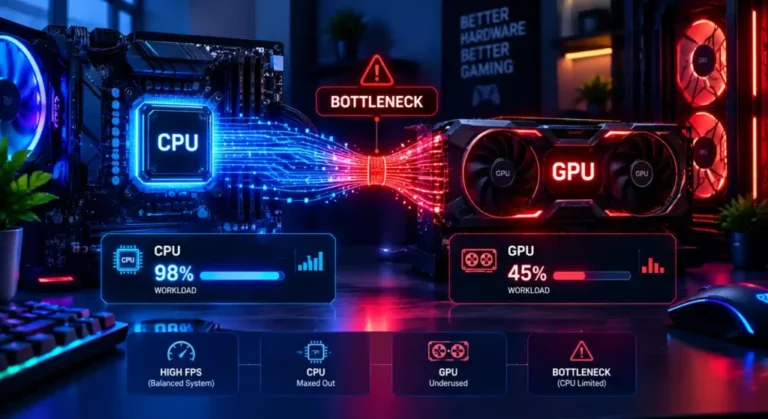
CPU und GPU sind die häufigsten Ursachen: Die eine bereitet Daten vor, die andere berechnet das Bild, und fällt eine zurück, sinkt die Leistung. Der RAM spielt eine Nebenrolle: zu wenig (unter 16 GB für aktuelle Spiele) oder langsamer Single-Channel-Speicher kann beide ausbremsen, selbst wenn CPU und GPU perfekt zusammenpassen.
Speicher-, Netzteil- und Temperatur-Bottlenecks
Eine alte HDD oder SATA-SSD kann Ladezeiten verlängern und beim Nachladen in Open-World-Spielen Ruckler verursachen, selbst mit schneller CPU und GPU. Ein schwaches Netzteil kann der GPU stabile Leistung vorenthalten, sodass sie ihre Boost-Taktraten nicht erreicht oder abstürzt. Und Thermal Throttling, wenn ein Chip überhitzt und sich drosselt, kann wie ein Bottleneck wirken, obwohl nichts kaputt ist.
Typische Anzeichen eines CPU-Bottlenecks
- Die GPU-Auslastung liegt deutlich unter 100 %, während die CPU voll ausgelastet ist
- Schwankende FPS und Ruckler, vor allem in vollen oder physiklastigen Szenen
- Niedrigere Grafikeinstellungen bringen kaum mehr Leistung
- Input-Lag oder ungleichmäßige Frametimes bei hohen Bildwiederholraten

Hauptursachen für CPU-Bottlenecks
- Eine ältere oder Einsteiger-CPU mit einer starken GPU kombinieren
- Spielen in 1080p oder mit hoher Bildwiederholrate (144 Hz und mehr), wo die CPU mehr leisten muss
- Langsamer oder Single-Channel-RAM, der die CPU zu langsam versorgt
- Hintergrund-Apps, Streaming oder viel Multitasking, das CPU-Leistung frisst
So behebst du einen Bottleneck
Die meisten Bottlenecks lassen sich verringern, bevor du Geld für neue Teile ausgibst, und nur wenige erfordern wirklich ein Upgrade.
Kostenlose Lösungen (ohne neue Hardware)
- Grafiktreiber aktualisieren: veraltete Treiber kosten oft 5–10 % Leistung
- Hintergrund-Apps, Overlays und Browser-Tabs schließen, die Ressourcen verbrauchen
- Schatten, Sichtweite oder Texturqualität senken statt der Auflösung
- Spielmodus aktivieren und unnötige Autostart-Programme deaktivieren
- Staub entfernen und Wärmeleitpaste erneuern, wenn die Temperaturen hoch sind
- Windows-Energieplan prüfen: von „Ausbalanciert“ auf „Höchstleistung“ umstellen
Wann du wirklich aufrüsten musst
Hast du die Lösungen oben probiert und die Leistung bleibt schwach, liegt das Ungleichgewicht wahrscheinlich an der Hardware. Rüste auf, wenn deine Auslastungswerte dauerhaft ein Bauteil am Limit zeigen, während das andere wartet, oder wenn die Mindestanforderungen eines Spiels über dem liegen, was dein System schafft. Tausche dann gezielt das schwächste Glied, nicht den ganzen PC, damit dein Budget am meisten bringt.
Warum unseren Bottleneck-Rechner nutzen?
Schluss mit Raten und Forendiskussionen. Unser kostenloser Rechner zeigt die Balance deines Systems in unter 10 Sekunden, ohne E-Mail oder Download, und gibt dir eine klare Empfehlung, was du als Nächstes kaufen solltest, damit du kein Geld für das falsche Teil ausgibst.
Kostenlose, schnelle und aktuelle Hardware-Datenbank
Keine Kosten, keine Anmeldung und keine veralteten Ergebnisse. Unsere Datenbank umfasst die neuesten Chips, etwa die RTX-50-Serie und die Ryzen-9000-Reihe, dazu Hunderte ältere Modelle, und wird bei jedem Hardware-Launch aktualisiert. Die Ergebnisse werden mit echten Benchmarks abgeglichen, nicht nur mit Datenblättern, damit du echte Leistung vergleichst und keine Marketingzahlen.
Genaue Ergebnisse auf Basis echter Benchmarks
Wir verlassen uns nicht nur auf Datenblätter. Jedes Ergebnis wird mit getesteten Leistungsdaten berechnet (Taktraten, Kernzahl und echte Spielleistung), sodass der Wert zeigt, wie deine Bauteile tatsächlich zusammenarbeiten und nicht nur, wie sie auf dem Papier aussehen.
Schluss mit Raten
Zufällige Foren-Tipps und „Kauf dir einfach eine neue GPU“ lösen nichts, sie kosten nur Geld. Gib deine Hardware im Tool ein und erhalte deinen genauen Bottleneck-Wert, damit du weißt, wo das Ungleichgewicht liegt, bevor du auch nur einen Euro ausgibst.
So hilft dir der Bottleneck-Rechner
Beim Gaming
Die GPU trägt meist die größte Last, vor allem bei hohen Auflösungen und Details, während die CPU für gleichmäßige Bilder und die minimalen FPS in actionreichen Szenen sorgt. Die richtige Balance bedeutet flüssigeres Spielen, nicht nur einen höheren FPS-Durchschnitt.
Videobearbeitung und Rendering
Hier zählt die CPU oft genauso viel wie die GPU. Kernzahl und Takt bestimmen Exportzeiten und die Flüssigkeit der Timeline, und GPU-Beschleunigung hilft nur, wenn die CPU sie versorgen kann. Auch RAM und schneller Speicher sind wichtig, weil große Projektdateien ständig bewegt werden.
Alltägliche Nutzung
Für den Alltag (Surfen, Büroarbeit, Videos) reichen eine bescheidene, gut abgestimmte CPU und GPU. RAM und Speichergeschwindigkeit sind für ein flottes System wichtiger.
Bottleneck-Rechner vs. manuelle Systemanalyse
Einen Bottleneck manuell zu prüfen bedeutet, Tools wie MSI Afterburner oder HWiNFO zu öffnen, 20–30 Minuten zu spielen und CPU- und GPU-Auslastung nebeneinander zu protokollieren. Das funktioniert, kostet aber Zeit, etwas Technikwissen und lässt Raum für Fehlinterpretationen.
| Schnellvergleich | Bottleneck-Rechner | Manueller Test |
| Zeitaufwand | Sekunden | Über 30 Minuten pro Spiel |
| Nötiges Technikwissen | Keines | Mittel |
| Ideal für | Schnelle Checks vor einem Upgrade | Feinschliff eines bestehenden Systems |
| Genauigkeit bei Übertaktung | Nur Schätzung | Genauer |
Wann eine manuelle Analyse besser ist
Die manuelle Analyse gewinnt, wenn die Schätzung mit Standardtakt nicht reicht: vor allem, wenn du CPU oder GPU übertaktet hast oder einem Ruckler in einem bestimmten Spiel nachgehst statt eines allgemeinen Systemchecks.
Tools für die manuelle Analyse
- MSI Afterburner zeichnet CPU- und GPU-Auslastung live beim Spielen auf, damit du sie später auswerten kannst
- HWiNFO detaillierte Werte zu Temperaturen, Taktraten und Last pro Kern
- RTSS blendet Live-Werte beim Spielen ein und arbeitet mit Afterburner zusammen
- GPU-Z schneller Check des echten GPU-Takts und der Last ohne komplettes Monitoring
Nutze eines davon 20–30 Minuten in ein paar Spielen: Das Bauteil, das näher an 100 % liegt, ist dein Bottleneck.
Wie lese ich die Ergebnisse des Bottleneck-Rechners?
Ob du es Bottleneck-Rechner, Bottleneck-Checker oder Bottleneck-Test nennst: Zuerst liest du den Prozentwert. Die Tabelle oben erklärt, was jeder Bereich bedeutet. Die folgenden Abschnitte erklären die einzelnen Teile des Ergebnisses.
Kurz gesagt: Sieh dir zuerst den Bottleneck-Wert an und dann, welches Bauteil (CPU oder GPU) das Limit ist.

Bottleneck-Wert und Schweregrad
Der große Kreis zeigt, wie stark ein Bauteil das andere bremst, mit einer Bezeichnung wie Mäßig oder Stark. Die Zeile darunter nennt das limitierende Bauteil, zum Beispiel „CPU ist die limitierende Komponente“.
CPU- und GPU-Auslastungsbalken
Diese Balken zeigen, wie stark jedes Bauteil bei deinen Einstellungen arbeitet. Ein hoher CPU-Balken mit niedrigem GPU-Balken bedeutet CPU-Limit, ein hoher GPU-Balken mit ruhigerer CPU ist der gesunde Fall.
Geschätzte FPS vs. Ziel-FPS
Geschätzte FPS sind das, was deine Kombination bei deinen Einstellungen wahrscheinlich erreicht, Ziel-FPS das, was du willst. Liegt die Schätzung unter dem Ziel, musst du Einstellungen ändern oder ein Bauteil aufrüsten.
Upgrade-Empfehlung
Die Nachricht unten sagt dir, was als Nächstes zu tun ist, vom gezielten Upgrade bis zu einfachen Einstellungsänderungen. Folge ihr für das Bauteil, das als Limit genannt wird.
Wie beeinflusst die Auflösung einen CPU- oder GPU-Bottleneck?
Die Auflösung entscheidet, wer die meiste Arbeit macht. Niedrige Auflösung legt die CPU offen, hohe Auflösung belastet die GPU. Deshalb fragt der Rechner nach deiner Auflösung, und deshalb können dieselben zwei Bauteile in 1080p und 4K unterschiedliche Ergebnisse liefern. Das siehst du auch daran, wie sich GPU-Benchmarks je nach Auflösung verändern.
1
1080p: Warum die CPU zum Limit wird
In 1080p ist eine schnelle GPU mit ihren Bildern schnell fertig und wartet auf die CPU. Hier treten CPU-Bottlenecks am häufigsten auf, vor allem ab 144 Hz.
2
1440p: Wo sich CPU und GPU die Waage halten
Die Last verteilt sich gleichmäßiger, daher laufen die meisten Mittel- und Oberklasse-Kombinationen gut. Es ist die sicherste Auflösung für ein ausgewogenes System.
3
4K: Warum die GPU die Hauptarbeit leistet
4K hat viermal so viele Pixel wie 1080p, daher wird die GPU zum Limit und die CPU wartet meistens. Wähle die Auflösung, in der du wirklich spielst.
CPU- und GPU-Auslastung: Was jede Kombination bedeutet
Ein schneller Bottleneck-Test im Task-Manager oder mit MSI Afterburner zeigt, welches Bauteil das Limit ist. Vergleiche deine Werte mit der Tabelle und lies, wie du CPU- und GPU-Auslastung beim Spielen überwachst.
Kurz gesagt: Niedrige GPU-Auslastung bei voll ausgelasteter CPU bedeutet CPU-Bottleneck. Eine voll ausgelastete GPU bei ruhigerer CPU ist ein GPU-Bottleneck, und das ist normal.
| CPU-Auslastung | GPU-Auslastung | Bedeutung | Was zu tun ist |
|---|---|---|---|
| Niedrig | Niedrig | Leichtes Spiel oder FPS-Limit (V-Sync, Framelimiter). Beide Bauteile haben Reserven. | Nichts nötig |
| Niedrig | Maximal | GPU-Bottleneck, die gesunde Art. Häufig in 1440p und 4K. | Grafik senken oder GPU aufrüsten für mehr FPS |
| Hoch | Maximal | Gut ausbalanciert. Beide Bauteile arbeiten hart. | Ein Bauteil nach dem anderen aufrüsten. Eine neue GPU allein kann die CPU offenlegen |
| Maximal | Niedrig | CPU-Bottleneck: Die GPU wartet auf Arbeit. Am häufigsten in 1080p. | CPU-lastige Einstellungen senken (Menschendichte, Sichtweite) oder die CPU aufrüsten |
| Maximal | Hoch | Größtenteils ausgewogen. Die CPU limitiert leicht. | Hintergrund-Apps schließen |
| Maximal | Maximal | Beide Bauteile voll ausgelastet. Normal in anspruchsvollen Spielen. | Temperaturen im Blick behalten, damit Hitze kein Throttling auslöst |
Praxisbeispiel für einen Bottleneck: Ryzen 5 5600 + RTX 4070
Ein Ryzen 5 5600 mit einer RTX 4070 in 1080p ist ein gutes Beispiel für einen CPU-Bottleneck: Die Grafikkarte könnte mehr Bilder berechnen, als der Prozessor vorbereiten kann. In unserem Rechner zeigt diese Kombination einen mäßigen Bottleneck von 28 % mit der CPU als limitierendem Bauteil, einem CPU-Balken bei 84 % und einem GPU-Balken bei nur 42 %.

Einfach gesagt: Die GPU hat noch Reserven, eine schnellere Grafikkarte würde hier also nicht helfen. Besser ist es, die Grafikeinstellungen zu erhöhen, damit die GPU mehr zu tun hat, oder die CPU aufzurüsten, etwa auf einen Ryzen 7 5800X3D für denselben AM4-Sockel (siehe die besten Gaming-CPUs 2026). Wenn du noch nicht aufrüsten kannst, kannst du den Bottleneck auch ohne Upgrade verringern.
Beliebte CPU- und GPU-Kombinationen: Bottleneck-Ergebnisse
Das sind die am häufigsten geprüften Kombinationen. Die Werte stammen aus unserem Rechner mit Standardeinstellungen (Spielgenre Battle Royale, 16 GB RAM, Details Hoch, typische Hintergrundlast). Die GPU-FPS sind der 11-Spiele-Durchschnitt von Tom’s Hardware in Ultra-Qualität, gemessen mit einem Ryzen 7 9800X3D. Sie zeigen also, was die Grafikkarte leisten kann, wenn keine CPU sie bremst.
Ryzen 5 3600 + RTX 5070
Ideal in 4KGPU-FPS: 132.6 in 1080p · 96.4 in 1440p
Diese Kombination prüfenRyzen 5 5600 + RTX 4060
Ideal in 1440pGPU-FPS: 71.5 in 1080p · 47.6 in 1440p
Diese Kombination prüfenRyzen 5 5600 + RTX 4070
Ideal in 1440pGPU-FPS: 111.5 in 1080p · 77.8 in 1440p
Diese Kombination prüfenCore i5-12400F + RTX 5060 Ti 16GB
Ideal in 1440pGPU-FPS: 105.2 in 1080p · 73.4 in 1440p
Diese Kombination prüfenRyzen 7 5700X3D + RX 9060 XT 16GB
Ideal in 1440pGPU-FPS: 98.3 in 1080p · 67.3 in 1440p
Diese Kombination prüfenRyzen 5 7600 + RTX 5070
Ideal in 1440pGPU-FPS: 132.6 in 1080p · 96.4 in 1440p
Diese Kombination prüfenRyzen 5 9600X + RX 9070 XT
Ideal in 1440pGPU-FPS: 156.6 in 1080p · 116.5 in 1440p
Diese Kombination prüfenCore i5-14600K + RTX 5070 Ti
Ideal in 1440pGPU-FPS: 155.4 in 1080p · 116.8 in 1440p
Diese Kombination prüfenCore i5-13600K + RTX 5080
Ideal in 4KGPU-FPS: 166.9 in 1080p · 128.3 in 1440p
Diese Kombination prüfenCore Ultra 7 265K + RTX 5080
Ideal in 1440pGPU-FPS: 166.9 in 1080p · 128.3 in 1440p
Diese Kombination prüfenRyzen 7 7800X3D + RTX 5080
Ideal in 1440pGPU-FPS: 166.9 in 1080p · 128.3 in 1440p
Diese Kombination prüfenRyzen 7 9800X3D + RTX 5090
Ideal in 1440pGPU-FPS: 203.8 in 1080p · 167.3 in 1440p
Diese Kombination prüfenWerte: Bottleneck Calculator, Oktober 2026. GPU-FPS: Tom’s Hardware GPU Benchmarks Hierarchy (aktualisiert im Juni 2026). „Diese Kombination prüfen“ öffnet genau diese Kombination im Rechner.
Alle Ergebnisse als Tabelle
| CPU + GPU | GPU-FPS 1080p / 1440p | Bottleneck 1080p | Bottleneck 1440p | Bottleneck 4K | Ideal für |
|---|---|---|---|---|---|
| Ryzen 5 3600 + RTX 5070 | 132.6 / 96.4 | 37% CPU | 26% CPU | 1% GPU | 4K: In 1080p und 1440p bremst die CPU. Prüfen |
| Ryzen 5 5600 + RTX 4060 | 71.5 / 47.6 | 17% CPU | 3% GPU | 28% GPU | 1440p: Gut abgestimmt. Prüfen |
| Ryzen 5 5600 + RTX 4070 | 111.5 / 77.8 | 28% CPU | 14% CPU | 16% GPU | 1440p: In 1080p bei hohen FPS CPU-limitiert. Prüfen |
| Core i5-12400F + RTX 5060 Ti 16GB | 105.2 / 73.4 | 27% CPU | 13% CPU | 17% GPU | 1440p: In 1080p bei hohen FPS CPU-limitiert. Prüfen |
| Ryzen 7 5700X3D + RX 9060 XT 16GB | 98.3 / 67.3 | 14% CPU | 5% GPU | 30% GPU | 1440p: Gut abgestimmt. Prüfen |
| Ryzen 5 7600 + RTX 5070 | 132.6 / 96.4 | 24% CPU | 7% CPU | 22% GPU | 1440p: In 1080p bei hohen FPS CPU-limitiert. Prüfen |
| Ryzen 5 9600X + RX 9070 XT | 156.6 / 116.5 | 24% CPU | 8% CPU | 21% GPU | 1440p: In 1080p bei hohen FPS CPU-limitiert. Prüfen |
| Core i5-14600K + RTX 5070 Ti | 155.4 / 116.8 | 25% CPU | 10% CPU | 20% GPU | 1440p: In 1080p bei hohen FPS CPU-limitiert. Prüfen |
| Core i5-13600K + RTX 5080 | 166.9 / 128.3 | 30% CPU | 16% CPU | 15% GPU | 4K: In 1080p und 1440p bremst die CPU. Prüfen |
| Core Ultra 7 265K + RTX 5080 | 166.9 / 128.3 | 23% CPU | 7% CPU | 22% GPU | 1440p: In 1080p bei hohen FPS CPU-limitiert. Prüfen |
| Ryzen 7 7800X3D + RTX 5080 | 166.9 / 128.3 | 23% CPU | 6% CPU | 23% GPU | 1440p: In 1080p bei hohen FPS CPU-limitiert. Prüfen |
| Ryzen 7 9800X3D + RTX 5090 | 203.8 / 167.3 | 23% CPU | 6% CPU | 23% GPU | 1440p: In 1080p bei hohen FPS CPU-limitiert. Prüfen |
Was diese Ergebnisse zeigen: Dieselbe CPU und GPU können in 1440p ausgewogen und in 1080p CPU-limitiert sein. Bei höherer Auflösung hat die Grafikkarte pro Bild mehr zu tun, sodass der Prozessor mehr Zeit zum Mithalten hat. Ein hoher Wert mit GPU-Markierung in 4K ist normal: Die Grafikkarte wird voll genutzt. Ein hoher Wert mit CPU-Markierung in 1080p ist nur wichtig, wenn du in 1080p spielst und hohe FPS willst.
Quellen: Tom’s Hardware – GPU Benchmarks Hierarchy 2026, Tom’s Hardware – CPU Benchmarks Hierarchy 2026, TechSpot – Ryzen 5 5600 vs Core i5-12400F.
Fazit
Ein Bottleneck kündigt sich selten an: Er zeigt sich als verlorene Bilder, niedrige GPU-Auslastung oder ein System, das langsamer wirkt, als seine Daten versprechen, und nur Nachrechnen statt Raten zeigt sicher, ob CPU oder GPU das echte Limit ist. Nutze den Tab Rechner für deinen Bottleneck-Wert und mehr FPS, Vergleich für die Wahl zwischen zwei CPUs oder GPUs und Optimale Kombination für genau das Upgrade, das dein System braucht. Gib oben deine Hardware ein und baue einen ausgewogenen PC mit hohen FPS, der endlich so läuft, wie er soll.
Häufige Fragen
Prüfe deinen PC auf einen Bottleneck
Wähle CPU, GPU, RAM und Auflösung und erhalte in Sekunden deinen Bottleneck-Wert, geschätzte FPS und einen Upgrade-Tipp.