
PC darboğaz hesaplayıcısı: CPU ve GPU dengenizi ücretsiz kontrol edin
İşlemcinizin ve ekran kartınızın iyi eşleşip eşleşmediğini öğrenin. Parçalarınızı aşağıya girin; anında, ücretsiz bir darboğaz puanı ve net yükseltme önerileri alın.
İçindekiler14 bölümün tümünü göster veya gizleGösterGizle
Darboğaz hesaplayıcısı nasıl kullanılır
Sonucu bir dakikadan kısa sürede alırsınız: indirme yok, kayıt yok, teknik bilgi gerekmez. Sisteminizin tam olarak nasıl performans gösterdiğini öğrenmek için iki adım yeterli.
CPU, GPU ve RAM seçin
İşlemci ve ekran kartı markasını, ardından listeden tam modeli seçin. Sonra RAM miktarını (8, 16, 32 veya 64 GB), oynadığınız çözünürlüğü (1080p, 1440p veya 4K), oyun türünü ve arka plan yükünü işaretleyin; böylece sonuç gerçek oyun alışkanlığınıza uyar. Bilgisayarınızda ne olduğunu bilmiyor musunuz? Windows’ta Görev Yöneticisi’ni (Ctrl + Shift + Esc) açın ve Performans sekmesine bakın: CPU, RAM ve GPU orada listelenir. Dizüstü bilgisayarlarda da aynısı geçerli, çünkü listemiz mobil çipleri de kapsıyor.
Saniyeler içinde sonuç
Performansı Analiz Et’e tıklayın, sonuç bekleme ve sayfa yenileme olmadan hemen görünür. Darboğaz yüzdesini, hangi parçanın (CPU mu GPU mu) diğerini sınırladığını, tahmini FPS’yi ve sonraki adım için basit bir tavsiyeyi, sisteminiz gerektiriyorsa önerilen yükseltmelerle birlikte görürsünüz.
Parçalarınız iyi eşleşmişse bunu da görürsünüz; aslında ihtiyacınız olmayan bir parçaya para harcamak yerine paranızı başka yere harcarsınız.
PC’de darboğaz nedir?
Darboğaz (bottleneck), bir parçanın, genellikle CPU veya GPU’nun, diğerine yetişemediği ve tüm sistemi yavaşlattığı durumdur. Bu dengesizlik CPU darboğazı (işlemci güçlü bir ekran kartını frenler) ya da GPU darboğazı (ekran kartı hızlı bir işlemciye yetişemez) olarak ortaya çıkar.
Tek şeride düşen iki şeritli bir yol düşünün: kaç araba girerse girsin, trafik dar noktada yavaşlar. Bilgisayarda bu dar nokta güçlü bir GPU’yu frenleyen eski bir işlemci ya da tersi olabilir ve bu, oyunlardaki FPS’yi ve performansı doğrudan etkiler.
Kısacası: darboğaz bir arıza değil, CPU ile GPU arasındaki bir dengesizliktir. Hangi parçanın sorumlu olduğunu bildiğinizde performansı artırmak kolaydır.
Darboğaz bilgisayara zarar verir mi?
Hayır, darboğaz donanıma zarar vermez. Bu bir arıza değil; bir parça (genellikle CPU veya GPU) tam güçte çalışırken diğeri bekler. Donanım, ömrünü etkilemeden dengesiz yüklerle başa çıkacak şekilde tasarlanmıştır.
Yine de büyük bir darboğaz oyun deneyimini ve genel performansı bozabilir: düşük FPS, takılmalar ve para ödediğiniz boşa giden güç. Küçük bir darboğaz (%10’un altı) tamamen normaldir. Ancak oyunları veya programları gözle görülür şekilde yavaşlattığında gerçek bir sorun olur.
Kaç yüzde darboğaz iyidir?
%10’un altındaki darboğaz iyidir. CPU ve GPU’nun iyi eşleştiğini ve ekran kartınızın neredeyse tüm gücünü kullandığınızı gösterir. %10 ile %20 arası çoğu oyuncunun fark etmediği hafif bir dengesizliktir. %20’nin üzerinde GPU kullanımı düşer ve 1% low değerleri kötüleşir; %30’un üzerinde bir parça diğerini açıkça frenler.
Dengeli
OyunlardaGPU kullanımı %95–100 arasında kalır. Kare süreleri düzgündür.
Ne yapmalıHiçbir şey. Her bilgisayarda küçük bir darboğaz vardır.
Hafif dengesizlik
OyunlardaCPU ağırlıklı oyunlarda, özellikle 1080p’de birkaç FPS daha az.
Ne yapmalıAyarları düzenleyin. Yükseltme gerekmez.
Belirgin
OyunlardaGPU kullanımı sık sık %90’ın altına düşer. 1% low değerleri kötüleşir.
Ne yapmalıÖnce ücretsiz çözümleri deneyin. Hedef FPS’ye ulaşamıyorsanız yükseltme planlayın.
Ciddi darboğaz
OyunlardaGPU %80 veya altında, takılmalar ve FPS monitör yenileme hızının çok altında.
Ne yapmalıZayıf olan parçayı yükseltin. Puanı gerçek çözünürlüğünüzde yeniden kontrol edin.
Eşikler PCWorld’ün %10 kılavuzuna, HP’nin testine (“CPU’nun FPS’ye etkisi %10 veya daha az olmalı”) ve PCWorld’ün GPU kullanım testine (%95 veya üzeri = GPU sınırı, %80 veya altı = güçlü CPU darboğazı) dayanır.
Darboğaz yüzdesi FPS kaybı mı demektir?
Hayır. Puan, seçtiğiniz çözünürlük ve oyun türünde CPU ile GPU’nun performans olarak birbirinden ne kadar uzak olduğunu gösterir. Kaybedilen karelerin tam sayısı değildir: %20, %20 daha az FPS anlamına gelmez. Gerçek kayıp oyuna, ayarlara, upscaling’e ve FPS sınırı olup olmadığına bağlıdır. Bu yüzden hesaplayıcı puanın yanında CPU ve GPU kullanımını ve tahmini FPS’yi de gösterir.
Puanı kendi bilgisayarınızda nasıl doğrularsınız
- Oyunda GPU kullanımını kontrol edin: gerçek oyun sırasında (menüde değil) MSI Afterburner kaplamasını açın. %95–100 GPU kullanımı sınırın ekran kartı olduğunu gösterir, bu sağlıklıdır. %95’in altı CPU’yu işaret eder, %80 veya altı ise güçlü bir CPU darboğazıdır.
- Kare süresini GPU Busy ile karşılaştırın: Intel’in ücretsiz PresentMon aracı ikisini de gösterir. Kare süresi GPU Busy’den çok daha uzunsa sınır CPU’dur. Neredeyse eşitse sınır GPU’dur.
- Çözünürlüğü artırın: 1080p’den 1440p’ye geçtiğinizde FPS neredeyse değişmiyorsa, sizi işlemci frenliyordu.
Kaynaklar: PCWorld – darboğaz hesaplayıcılarının sınırları (2025), HP Tech Takes – Is my CPU bottlenecking my GPU?, PCWorld – CPU veya GPU sınırı testi (2023), TechSpot – Intel PresentMon GPU Busy.
CPU darboğazı ve GPU darboğazı: fark nedir?
İkisi de bilgisayarı yavaşlatır ama ters yönlerde; hangisine sahip olduğunuz neyi yükselteceğinizi belirler.
CPU darboğazı
İşlemci verileri yeterince hızlı hazırlayamaz, bu yüzden GPU %100’ün çok altında bir kullanımla bekler. Dengesiz FPS, takılmalar ve giriş gecikmesi fark edersiniz; özellikle açık dünya oyunlarında, simülatörlerde ve yoğun yapay zekâ ile fizik içeren oyunlarda. Güçlü kartlarla 1080p’de sık görülür, çünkü GPU kareleri hızla bitirip işlemciyi bekler. Grafikleri düşürmek pek işe yaramaz, çünkü gerçek sınır CPU’dur.

GPU darboğazı
Ekran kartı %100’de veya ona yakın çalışır, işlemcinin ise payı vardır. Bu, özellikle 1440p veya 4K’da kararlı ama daha düşük FPS olarak görülür. Daha yaygın ve daha az sorunlu durumdur, çünkü yalnızca GPU’nun tam kullanıldığını gösterir.
Gerçek hayattan örnek
Ryzen 5 5600’ü 1080p’de RTX 4090 ile eşleştirin; GPU çoğu zaman bekler: klasik bir CPU darboğazı. Tersine, 4K’da Ryzen 9 7900X ile bir RTX 3050, sınırı açıkça GPU yapar.
Hızlı kural
düşük GPU kullanımı CPU darboğazına, tam yükteki GPU ise GPU darboğazına işaret eder.
En yaygın PC darboğazı türleri
Darboğaz yalnızca CPU veya GPU’dan değil, sistemin herhangi bir parçasından gelebilir. İşte dengesizliğin en sık görüldüğü yerlerin kısa bir özeti.
CPU, GPU ve RAM darboğazı
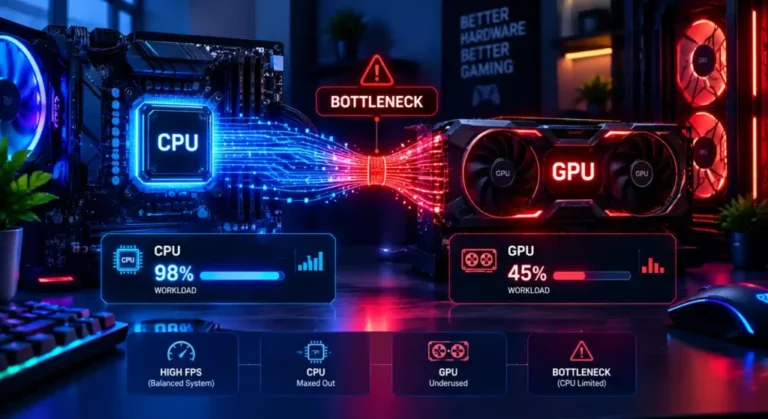
CPU ve GPU en sık suçlulardır: biri veriyi hazırlar, diğeri işler ve biri geride kaldığında performans düşer. RAM destek rolü oynar: yetersiz bellek (yeni oyunlarda 16 GB’ın altı) veya tek kanalda yavaş bellek, CPU ve GPU mükemmel eşleşmiş olsa bile ikisini de frenleyebilir.
Depolama, PSU ve sıcaklık darboğazı
Eski bir HDD veya SATA SSD, hızlı CPU ve GPU ile bile yüklemeleri uzatabilir ve açık dünyada veri yüklenirken takılmalara yol açabilir. Zayıf bir güç kaynağı GPU’ya kararlı güç veremeyebilir; kart boost hızlarına ulaşamaz veya kilitlenir. Ve termal kısılma, yani çipin ısınıp yavaşlaması, hiçbir şey bozuk olmasa da darboğaz gibi görünebilir.
CPU darboğazının yaygın belirtileri
- CPU tam yükteyken GPU kullanımı %100’ün çok altında
- Özellikle kalabalık veya fizik yoğun sahnelerde dengesiz FPS ve takılmalar
- Grafikleri düşürmek performansı neredeyse hiç artırmaz
- Yüksek yenileme hızlarında giriş gecikmesi veya düzensiz kareler

CPU darboğazının başlıca nedenleri
- Eski veya giriş seviyesi bir işlemciyi güçlü bir GPU ile eşleştirmek
- CPU’nun daha çok çalıştığı 1080p’de veya yüksek yenileme hızında (144 Hz ve üzeri) oynamak
- İşlemciyi yeterince hızlı besleyemeyen yavaş veya tek kanallı RAM
- CPU kullanan arka plan uygulamaları, yayın veya yoğun çoklu görev
Darboğaz nasıl giderilir
Çoğu darboğaz, yeni parçalara tek kuruş harcamadan azaltılabilir; yalnızca birkaçı gerçekten yükseltme gerektirir.
Ücretsiz çözümler (yeni donanım olmadan)
- Ekran kartı sürücülerini güncelleyin: eskileri genellikle %5–10 performans kaybettirir
- Kaynak tüketen arka plan uygulamalarını, kaplamaları ve tarayıcı sekmelerini kapatın
- Çözünürlük yerine gölgeleri, çizim mesafesini veya doku kalitesini düşürün
- Oyun Modu’nu açın ve gereksiz başlangıç programlarını kapatın
- Sıcaklıklar yüksekse tozu temizleyin ve termal macunu yenileyin
- Windows güç planını kontrol edin: “Dengeli” yerine “Yüksek performans” seçin
Yükseltme ne zaman gerçekten gerekir
Yukarıdaki çözümleri denediyseniz ve performans hâlâ zayıfsa, dengesizlik büyük olasılıkla donanımdandır. Okumalar sürekli bir parçayı tam yükte, diğerini boşta gösteriyorsa veya oyunun minimum gereksinimleri sisteminizi aşıyorsa yükseltin. O zaman tüm bilgisayarı değil, yalnızca en zayıf halkayı değiştirerek bütçenizden en iyi şekilde yararlanın.
Neden bizim darboğaz hesaplayıcımızı kullanmalısınız?
Tahminlere ve forum tartışmalarına son. Ücretsiz hesaplayıcımız sistem dengenizi 10 saniyeden kısa sürede, e-posta ve indirme olmadan gösterir ve yanlış parçaya para harcamamanız için sonra ne alacağınızı net biçimde söyler.
Ücretsiz, hızlı ve güncel donanım veritabanı
Ücret yok, kayıt yok, eski sonuç yok. Veritabanımız RTX 50 serisi ve Ryzen 9000 serisi dahil en yeni çipleri ve yüzlerce eski modeli kapsar ve her yeni çıkışta güncellenir. Sonuçlar yalnızca özelliklerle değil gerçek testlerle karşılaştırılır; böylece reklam rakamlarını değil, gerçek performansı karşılaştırırsınız.
Gerçek testlere dayalı doğru sonuçlar
Yalnızca teknik özelliklere güvenmiyoruz. Her puan test edilmiş verilerle (saat hızları, çekirdek sayısı ve gerçek oyun performansı) hesaplanır; böylece parçaların kağıt üzerinde değil gerçekte birlikte nasıl çalıştığını gösterir.
Tahmin etmeyi bırakın
Forumlardaki rastgele tavsiyeler ve “kartı değiştir” hiçbir şeyi düzeltmez, sadece paraya mal olur. Parçalarınızı girin ve tam darboğaz yüzdesini öğrenin; böylece tek kuruş harcamadan dengesizliğin nerede olduğunu bilirsiniz.
Darboğaz hesaplayıcısı nasıl yardımcı olur
Oyunlarda
GPU genellikle en büyük yükü taşır, özellikle yüksek çözünürlük ve detaylarda; CPU ise hareketli sahnelerde kare düzgünlüğünden ve minimum FPS’den sorumludur. İyi bir denge, yalnızca daha yüksek ortalama FPS değil, daha akıcı bir oyun demektir.
Video düzenleme ve render
Burada CPU genellikle GPU kadar önemlidir. Çekirdek sayısı ve saat hızı dışa aktarma süresini ve zaman çizelgesinin akıcılığını belirler; GPU hızlandırması yalnızca işlemci yetişirse yardımcı olur. RAM ve hızlı depolama da önemlidir, çünkü büyük proje dosyaları sürekli taşınır.
Günlük kullanım
Günlük işler (gezinme, ofis işleri, video) için mütevazı ama iyi eşleşmiş bir CPU ve GPU yeterlidir. Burada sistemin akıcılığı için RAM ve depolama hızı daha önemlidir.
Darboğaz hesaplayıcısı mı, manuel sistem analizi mi
Darboğazı elle kontrol etmek, MSI Afterburner veya HWiNFO gibi araçları açmak, 20–30 dakika oynamak ve CPU ile GPU kullanımını yan yana kaydetmek demektir. İşe yarar ama zaman alır, teknik bilgi gerektirir ve verileri yanlış okumak kolaydır.
| Hızlı karşılaştırma | Darboğaz hesaplayıcısı | Manuel test |
| Gereken süre | Saniyeler | Oyun başına 30+ dakika |
| Gereken bilgi | Yok | Orta |
| En uygun olduğu durum | Yükseltmeden önce hızlı kontrol | Mevcut sistemin ince ayarı |
| Overclock’ta doğruluk | Yalnızca tahmin | Daha doğru |
Manuel analiz ne zaman daha iyidir
Fabrika saat hızları için yapılan tahmin yetmediğinde manuel analiz kazanır: özellikle CPU veya GPU’ya overclock yaptıysanız ya da genel bir sistem kontrolü yerine belirli bir oyundaki takılmanın nedenini arıyorsanız.
Manuel analiz araçları
- MSI Afterburner oyun sırasında CPU ve GPU kullanımını canlı kaydeder, sonra inceleyebilirsiniz
- HWiNFO her çekirdek için sıcaklık, saat hızı ve yük hakkında ayrıntılı veriler
- RTSS oyun sırasında ekranda istatistik gösterir, Afterburner ile birlikte çalışır
- GPU-Z tam izleme olmadan GPU’nun gerçek saat hızını ve yükünü hızlıca kontrol eder
Bunlardan birini birkaç oyunda 20–30 dakika kullanın: %100’e en yakın parça darboğazınızdır.
Darboğaz hesaplayıcısı sonuçları nasıl okunur?
Darboğaz hesaplayıcısı, kontrol aracı veya testi diye adlandırın, önce yüzdeyi okuyun. Yukarıdaki puan tablosu her aralığın ne anlama geldiğini açıklar. Sonraki bölümler sonucun her bir parçasını anlatır.
Kısacası: önce darboğaz yüzdesine, sonra sınır olan parçanın (CPU mu GPU mu) hangisi olduğuna bakın.

Darboğaz yüzdesi ve ciddiyet seviyesi
Büyük halka, bir parçanın diğerini ne kadar frenlediğini Orta veya Ciddi gibi bir etiketle gösterir. Altındaki satır sınırlayan parçayı belirtir, örneğin “CPU sınırlayan bileşendir”.
CPU ve GPU kullanım çubukları
Çubuklar, ayarlarınızda her parçanın ne kadar çalıştığını gösterir. Yüksek CPU çubuğu ve alçak GPU çubuğu işlemci sınırı demektir; yüksek GPU çubuğu ve daha sakin bir CPU ise sağlıklı bir durumdur.
Tahmini FPS ve hedef FPS
Tahmini FPS, sisteminizin ayarlarınızla muhtemelen ulaşacağı değerdir; hedef FPS ise beklediğiniz değerdir. Tahmin daha düşükse ayarları değiştirin veya bir parçayı yükseltin.
Yükseltme önerisi
Alttaki mesaj sonra ne yapacağınızı söyler: belirli bir yükseltmeden basit ayar değişikliklerine kadar. Sınır olarak işaretlenen parça için bunu izleyin.
Çözünürlük CPU veya GPU darboğazını nasıl etkiler?
Çözünürlük işin çoğunu kimin yapacağını belirler. Düşük çözünürlük CPU’yu, yüksek çözünürlük GPU’yu öne çıkarır. Bu yüzden hesaplayıcı çözünürlüğü sorar ve aynı iki parça 1080p ile 4K’da farklı sonuçlar verebilir. Bunu GPU testlerinin çözünürlüğe göre nasıl değiştiğinde de görebilirsiniz.
1
1080p: neden sınır CPU olur
1080p’de hızlı bir GPU kareleri çabuk bitirir ve işlemciyi bekler. CPU darboğazı en çok burada görülür, özellikle 144 Hz ve üzerinde.
2
1440p: CPU ve GPU’nun dengelendiği yer
Yük daha eşit dağılır, bu yüzden orta ve üst seviye sistemlerin çoğu iyi çalışır. Dengeli bir sistem için en güvenli çözünürlüktür.
3
4K: GPU neden en ağır işi yapar
4K, 1080p’nin dört katı piksele sahiptir; bu yüzden sınır GPU olur ve işlemci çoğunlukla bekler. Gerçekten oynadığınız çözünürlüğü seçin.
CPU ve GPU kullanım senaryoları: her kombinasyon ne anlama gelir
Görev Yöneticisi veya MSI Afterburner ile yapılan hızlı bir kontrol, hangi parçanın sınır olduğunu gösterir. Kendi sayılarınızı tabloyla karşılaştırın ve oyun sırasında CPU ve GPU kullanımının nasıl izleneceğine bakın.
Kısacası: CPU tam yükteyken düşük GPU kullanımı CPU darboğazıdır. CPU daha sakinken GPU’nun tam yükte olması GPU darboğazıdır ve normaldir.
| CPU kullanımı | GPU kullanımı | Ne anlama gelir | Ne yapmalı |
|---|---|---|---|
| Düşük | Düşük | Hafif oyun veya FPS sınırı (V-Sync, kare sınırlayıcı). İki parçanın da güç payı var. | Bir şey gerekmez |
| Düşük | Tam yükte | GPU darboğazı, sağlıklı olanı. 1440p ve 4K’da tipiktir. | Daha fazla FPS için grafikleri düşürün veya GPU’yu yükseltin |
| Yüksek | Tam yükte | İyi dengelenmiş. İki parça da yoğun çalışıyor. | Parçaları tek tek yükseltin. Sadece yeni bir GPU, CPU’yu açığa çıkarabilir |
| Tam yükte | Düşük | CPU darboğazı: GPU iş bekliyor. En çok 1080p’de görülür. | CPU’yu zorlayan ayarları (kalabalık yoğunluğu, çizim mesafesi) düşürün veya işlemciyi yükseltin |
| Tam yükte | Yüksek | Neredeyse dengeli. CPU biraz sınırlıyor. | Arka plan uygulamalarını kapatın |
| Tam yükte | Tam yükte | İki parça da tam yükte. Zorlu oyunlarda normaldir. | Isının kısılmaya yol açmaması için sıcaklıkları takip edin |
Gerçek bir darboğaz örneği: Ryzen 5 5600 + RTX 4070
1080p’de Ryzen 5 5600 ve RTX 4070, CPU darboğazına iyi bir örnektir: ekran kartı, işlemcinin hazırlayabileceğinden daha fazla kare üretebilir. Hesaplayıcımızda bu ikili, CPU sınırlayan parça olarak %28 orta düzey darboğaz gösterir; CPU çubuğu %84’te, GPU çubuğu ise yalnızca %42’de.

Basitçe söylemek gerekirse GPU’nun güç payı var, bu yüzden daha hızlı bir ekran kartı burada işe yaramaz. GPU’ya daha fazla iş vermek için grafik ayarlarını yükseltmek ya da işlemciyi yükseltmek daha iyidir; örneğin aynı AM4 soketinde Ryzen 7 5800X3D (bkz. 2026’nın en iyi oyun işlemcileri). Henüz yükseltme yapamıyorsanız parça değiştirmeden darboğazı azaltabilirsiniz.
Popüler CPU ve GPU eşleşmeleri: darboğaz sonuçları
Bunlar en çok kontrol edilen eşleşmelerdir. Sonuçlar hesaplayıcımızın varsayılan ayarlarıyla alındı (Battle Royale oyun türü, 16 GB RAM, Yüksek detay, tipik arka plan yükü). GPU FPS, Ryzen 7 9800X3D ile ölçülen 11 Tom’s Hardware oyununun Ultra kalitedeki ortalamasıdır; yani hiçbir işlemci frenlemediğinde kartın neler yapabildiğini gösterir.
Ryzen 5 3600 + RTX 5070
En iyisi 4KGPU FPS: 1080p’de 132.6 · 1440p’de 96.4
Bu sistemi kontrol etRyzen 5 5600 + RTX 4060
En iyisi 1440pGPU FPS: 1080p’de 71.5 · 1440p’de 47.6
Bu sistemi kontrol etRyzen 5 5600 + RTX 4070
En iyisi 1440pGPU FPS: 1080p’de 111.5 · 1440p’de 77.8
Bu sistemi kontrol etCore i5-12400F + RTX 5060 Ti 16GB
En iyisi 1440pGPU FPS: 1080p’de 105.2 · 1440p’de 73.4
Bu sistemi kontrol etRyzen 7 5700X3D + RX 9060 XT 16GB
En iyisi 1440pGPU FPS: 1080p’de 98.3 · 1440p’de 67.3
Bu sistemi kontrol etRyzen 5 7600 + RTX 5070
En iyisi 1440pGPU FPS: 1080p’de 132.6 · 1440p’de 96.4
Bu sistemi kontrol etRyzen 5 9600X + RX 9070 XT
En iyisi 1440pGPU FPS: 1080p’de 156.6 · 1440p’de 116.5
Bu sistemi kontrol etCore i5-14600K + RTX 5070 Ti
En iyisi 1440pGPU FPS: 1080p’de 155.4 · 1440p’de 116.8
Bu sistemi kontrol etCore i5-13600K + RTX 5080
En iyisi 4KGPU FPS: 1080p’de 166.9 · 1440p’de 128.3
Bu sistemi kontrol etCore Ultra 7 265K + RTX 5080
En iyisi 1440pGPU FPS: 1080p’de 166.9 · 1440p’de 128.3
Bu sistemi kontrol etRyzen 7 7800X3D + RTX 5080
En iyisi 1440pGPU FPS: 1080p’de 166.9 · 1440p’de 128.3
Bu sistemi kontrol etRyzen 7 9800X3D + RTX 5090
En iyisi 1440pGPU FPS: 1080p’de 203.8 · 1440p’de 167.3
Bu sistemi kontrol etSonuçlar: Bottleneck Calculator, Ekim 2026. GPU FPS: Tom’s Hardware GPU Benchmarks Hierarchy (Haziran 2026 güncellemesi). “Bu sistemi kontrol et”, tam olarak bu kombinasyonu hesaplayıcıda açar.
Tüm sonuçları tablo olarak göster
| CPU + GPU | GPU FPS 1080p / 1440p | 1080p darboğaz | 1440p darboğaz | 4K darboğaz | En uygun olduğu durum |
|---|---|---|---|---|---|
| Ryzen 5 3600 + RTX 5070 | 132.6 / 96.4 | 37% CPU | 26% CPU | 1% GPU | 4K: işlemci 1080p ve 1440p’de frenliyor. Kontrol et |
| Ryzen 5 5600 + RTX 4060 | 71.5 / 47.6 | 17% CPU | 3% GPU | 28% GPU | 1440p: iyi eşleşmiş. Kontrol et |
| Ryzen 5 5600 + RTX 4070 | 111.5 / 77.8 | 28% CPU | 14% CPU | 16% GPU | 1440p: 1080p’de yüksek FPS’de CPU sınırlıyor. Kontrol et |
| Core i5-12400F + RTX 5060 Ti 16GB | 105.2 / 73.4 | 27% CPU | 13% CPU | 17% GPU | 1440p: 1080p’de yüksek FPS’de CPU sınırlıyor. Kontrol et |
| Ryzen 7 5700X3D + RX 9060 XT 16GB | 98.3 / 67.3 | 14% CPU | 5% GPU | 30% GPU | 1440p: iyi eşleşmiş. Kontrol et |
| Ryzen 5 7600 + RTX 5070 | 132.6 / 96.4 | 24% CPU | 7% CPU | 22% GPU | 1440p: 1080p’de yüksek FPS’de CPU sınırlıyor. Kontrol et |
| Ryzen 5 9600X + RX 9070 XT | 156.6 / 116.5 | 24% CPU | 8% CPU | 21% GPU | 1440p: 1080p’de yüksek FPS’de CPU sınırlıyor. Kontrol et |
| Core i5-14600K + RTX 5070 Ti | 155.4 / 116.8 | 25% CPU | 10% CPU | 20% GPU | 1440p: 1080p’de yüksek FPS’de CPU sınırlıyor. Kontrol et |
| Core i5-13600K + RTX 5080 | 166.9 / 128.3 | 30% CPU | 16% CPU | 15% GPU | 4K: işlemci 1080p ve 1440p’de frenliyor. Kontrol et |
| Core Ultra 7 265K + RTX 5080 | 166.9 / 128.3 | 23% CPU | 7% CPU | 22% GPU | 1440p: 1080p’de yüksek FPS’de CPU sınırlıyor. Kontrol et |
| Ryzen 7 7800X3D + RTX 5080 | 166.9 / 128.3 | 23% CPU | 6% CPU | 23% GPU | 1440p: 1080p’de yüksek FPS’de CPU sınırlıyor. Kontrol et |
| Ryzen 7 9800X3D + RTX 5090 | 203.8 / 167.3 | 23% CPU | 6% CPU | 23% GPU | 1440p: 1080p’de yüksek FPS’de CPU sınırlıyor. Kontrol et |
Bu sonuçlar ne gösteriyor: aynı CPU ve GPU 1440p’de dengeli, 1080p’de ise işlemci tarafından sınırlı olabilir. Daha yüksek çözünürlükte kart kare başına daha çok iş yapar, bu yüzden işlemcinin yetişmek için daha fazla zamanı olur. 4K’da GPU etiketli yüksek bir puan normaldir: ekran kartı tam kullanılıyordur. 1080p’de CPU etiketli yüksek bir puan ise yalnızca 1080p’de oynuyor ve yüksek FPS istiyorsanız önemlidir.
Kaynaklar: Tom’s Hardware – GPU Benchmarks Hierarchy 2026, Tom’s Hardware – CPU Benchmarks Hierarchy 2026, TechSpot – Ryzen 5 5600 vs Core i5-12400F.
Sonuç
Darboğaz kendini nadiren açıkça belli eder: kaybolan kareler, düşük GPU kullanımı veya özelliklerin vaat ettiğinden daha yavaş bir bilgisayar olarak ortaya çıkar; sınırın CPU mu GPU mu olduğunu kesin bilmenin tek yolu tahmin etmek yerine hesaplamaktır. Yüzdenizi öğrenip FPS’yi artırmak için Hesaplayıcı sekmesini, iki CPU veya GPU arasında seçim yapmak için Karşılaştır’ı ve sisteminizin tam olarak ihtiyaç duyduğu yükseltmeyi bulmak için En İyi Eşleşme’yi kullanın. Parçalarınızı yukarıya girin ve sonunda dengeli, yüksek FPS’li bir bilgisayar kurun.
Sıkça sorulan sorular
Bilgisayarınızda darboğaz olup olmadığını kontrol edin
CPU, GPU, RAM ve çözünürlüğü seçin; saniyeler içinde darboğaz puanınızı, tahmini FPS’yi ve bir yükseltme önerisi alın.