
Калькулятор ботлнека ПК – безкоштовно перевірте баланс CPU і GPU
Перевірте, чи збалансовані ваші процесор і відеокарта. Введіть конфігурацію нижче — і миттєво отримайте безкоштовну оцінку ботлнека (вузького місця) та зрозумілі поради щодо апгрейду.
ЗмістПоказати або приховати всі розділи (14)ПоказатиПриховати
Як користуватися калькулятором ботлнека
Результат за менше ніж хвилину: без завантажень, без реєстрації і без технічних знань. Лише два прості кроки — і ви знатимете, на що здатна ваша збірка.
Введіть CPU, GPU і RAM
Оберіть виробника процесора й відеокарти, а потім точну модель зі списку. Далі вкажіть обсяг оперативної памʼяті (8, 16, 32 або 64 ГБ), роздільну здатність (1080p, 1440p або 4K), тип гри та фонове навантаження, щоб результат відповідав тому, як ви граєте. Не знаєте, що всередині ПК? Відкрийте Диспетчер завдань (Ctrl + Shift + Esc) у Windows і перейдіть на вкладку «Продуктивність» — там є процесор, памʼять і відеокарта. На ноутбуку все так само: мобільні чипи теж є в нашому списку.
Отримайте оцінку ботлнека за кілька секунд
Натисніть «Аналізувати» — і результат зʼявиться одразу, без очікування й перезавантаження сторінки. Ви побачите відсоток ботлнека, який компонент (CPU чи GPU) стримує інший, очікуваний FPS і просту пораду, що робити далі, а також рекомендації щодо апгрейду, якщо він потрібен.
Якщо комплектуючі добре підібрані, ви це теж побачите — значить, гроші краще витратити на щось інше, а не на нову деталь, яка вам не потрібна.
Що таке ботлнек ПК?
Ботлнек (вузьке місце) — це ситуація, коли один компонент, зазвичай процесор або відеокарта, не встигає за іншим і сповільнює всю систему. Дисбаланс проявляється як ботлнек CPU (процесор стримує потужну відеокарту) або ботлнек GPU (відеокарта не встигає за швидким процесором).
Уявіть двосмугову дорогу, що звужується до однієї смуги: скільки б авто не їхало, рух усе одно гальмується в вузькому місці. У ПК таким місцем може бути старий процесор, що стримує потужну відеокарту, або навпаки, і це напряму впливає на FPS та ігрову продуктивність.
Коротко: ботлнек — це не зламана деталь, а лише дисбаланс між CPU і GPU. Коли ви знаєте, який компонент винний, виправити продуктивність стає просто.
Чи шкідливий ботлнек для ПК?
Ні, ботлнек не пошкоджує залізо. Це не несправність: просто один компонент (зазвичай CPU або GPU) працює на повну, а інший чекає. Комплектуючі розраховані на таке нерівномірне навантаження без шкоди для терміну служби.
Утім, сильний ботлнек усе ж погіршує ігровий досвід і продуктивність: низький FPS, фризи й потужність, за яку ви заплатили, але не використовуєте. Невеликий ботлнек (менше 10%) цілком нормальний і не вартий хвилювання. Справжнім проблемою він стає лише тоді, коли помітно сповільнює ігри чи програми.
Який відсоток ботлнека вважається нормальним?
Ботлнек менше 10% — це добре. Процесор і відеокарта добре підібрані, і ви отримуєте майже всю продуктивність відеокарти. Від 10% до 20% — невеликий дисбаланс, який більшість гравців не помічає. Понад 20% завантаження GPU починає падати, а 1% low погіршується; понад 30% один компонент явно стримує інший.
Збалансовано
У іграхЗавантаження GPU тримається близько 95–100%. Рівний фреймтайм.
Що робитиНічого. У будь-якого ПК є невеликий ботлнек.
Невеликий дисбаланс
У іграхКілька втрачених FPS у вимогливих до CPU іграх, переважно в 1080p.
Що робитиНалаштуйте параметри. Апгрейд не потрібен.
Помітний
У іграхЗавантаження GPU часто нижче 90%. 1% low погіршується.
Що робитиСпершу спробуйте безкоштовні способи. Плануйте апгрейд, якщо не досягаєте цільового FPS.
Сильний ботлнек
У іграхЗавантаження GPU 80% і нижче, фризи, FPS значно нижчий за частоту оновлення монітора.
Що робитиОновіть слабший компонент. Перевірте оцінку ще раз у вашій реальній роздільній здатності.
Пороги базуються на правилі 10% від PCWorld, перевірці HP «вплив CPU на FPS має бути 10% або менше» та тесті завантаження GPU від PCWorld (95%+ = упор у GPU, 80% і нижче = сильний ботлнек CPU).
Чи означає відсоток ботлнека втрату FPS?
Ні. Оцінка показує, наскільки різняться за продуктивністю ваші CPU і GPU для вибраної роздільної здатності й типу гри. Це не точна кількість втрачених кадрів. 20% не означає, що FPS стане на 20% менше. Реальна втрата залежить від гри, налаштувань, апскейлінгу та обмеження FPS. Тому калькулятор поруч із оцінкою показує завантаження CPU і GPU та очікуваний FPS.
Як перевірити результат на своєму ПК
- Перевірте завантаження GPU в грі: увімкніть оверлей MSI Afterburner під час реальної гри (не в меню). 95–100% означає упор у відеокарту, і це нормально. Нижче 95% вказує на процесор, а 80% і менше — на сильний ботлнек CPU.
- Порівняйте фреймтайм із GPU Busy: безкоштовна утиліта Intel PresentMon показує обидва показники. Якщо фреймтайм набагато довший за GPU Busy, упор у процесор. Якщо вони майже однакові — у відеокарту.
- Підвищте роздільну здатність: якщо при переході з 1080p на 1440p FPS майже не змінюється, вас стримував процесор.
Джерела: PCWorld – обмеження калькуляторів ботлнека (2025), HP Tech Takes – Is my CPU bottlenecking my GPU?, PCWorld – тест упору в CPU чи GPU (2023), TechSpot – Intel PresentMon GPU Busy.
Ботлнек CPU чи ботлнек GPU: у чому різниця?
Обидва сповільнюють ПК, але по-різному, і від того, який саме у вас, залежить, що оновлювати.
Ботлнек CPU
Процесор не встигає готувати дані, і відеокарта чекає з завантаженням далеко нижче 100%. Ви помітите нестабільний FPS, фризи та затримку введення, особливо в відкритих світах, симуляторах і іграх із важким ШІ та фізикою. Це типово для 1080p із топовою відеокартою: вона швидко відмальовує кадр і чекає на процесор. Зниження графічних налаштувань тут мало допомагає, бо справжнє обмеження — в CPU.
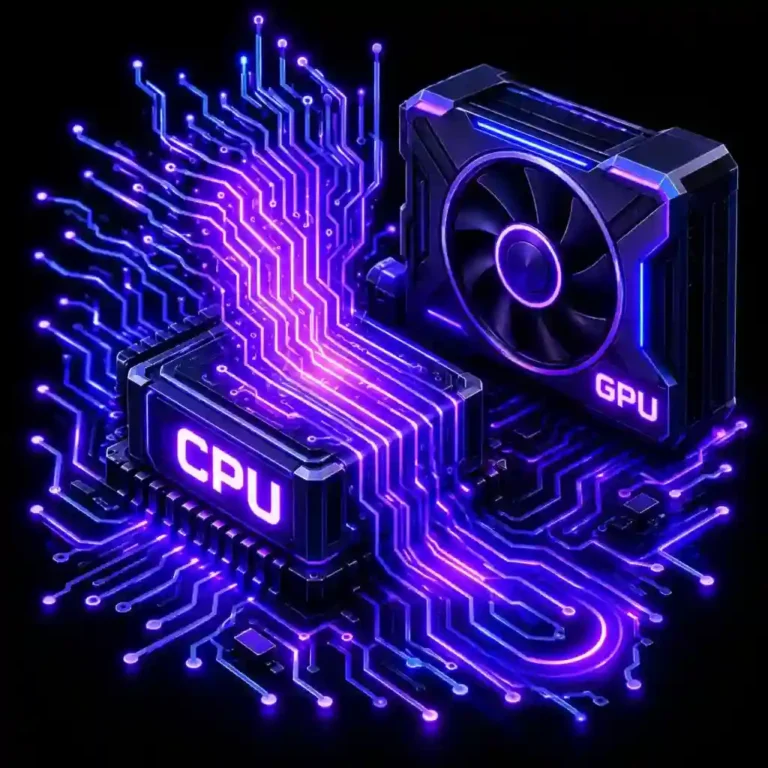

Ботлнек GPU
Відеокарта працює на межі, близько 100%, а процесор має запас. У результаті FPS стабільний, але нижчий, особливо в 1440p або 4K. Це насправді поширеніший і менш проблемний варіант: він лише означає, що відеокарта використовується повністю.
Реальний приклад
Поєднайте Ryzen 5 5600 із RTX 4090 у 1080p — і відеокарта більшу частину часу чекатиме: класичний ботлнек CPU. А навпаки, RTX 3050 із Ryzen 9 7900X у 4K — і обмеженням чітко стає відеокарта.
Просте правило
низьке завантаження GPU вказує на ботлнек CPU; завантаження GPU на максимумі — на ботлнек GPU.
Поширені види ботлнеків ПК
Вузьке місце може бути в будь-якій частині системи, не лише в CPU чи GPU. Ось коротко, де зазвичай виникає дисбаланс.
Ботлнеки CPU, GPU і RAM
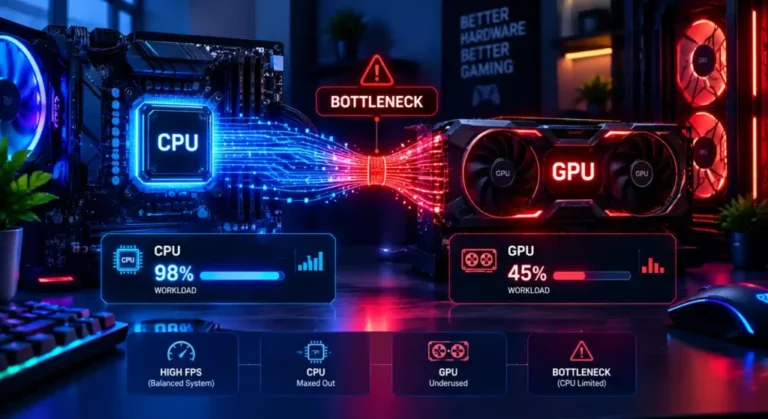
Найчастіше винні CPU і GPU: один готує дані, другий їх малює, і якщо хтось відстає, продуктивність падає. Оперативна памʼять відіграє допоміжну роль: занадто мало (менше 16 ГБ для сучасних ігор) або повільна одноканальна памʼять може непомітно обмежувати обидва компоненти, навіть якщо CPU і GPU ідеально підібрані.
Ботлнеки накопичувача, блока живлення та перегріву
Старий HDD чи SATA SSD може сповільнювати завантаження й спричиняти фризи під час підвантаження світу в відкритих іграх, навіть із швидкими CPU та GPU. Слабкий блок живлення може недодавати відеокарті стабільного живлення, і вона не виходитиме на boost-частоти або падатиме. А тротлінг, коли чип перегрівається й сам знижує частоти, може виглядати як апаратний ботлнек, хоча нічого не зламано.
Типові ознаки ботлнека CPU
- Завантаження GPU далеко нижче 100%, а процесор постійно на максимумі
- Нестабільний FPS і фризи, особливо в людних або фізично складних сценах
- Зниження графіки майже не підвищує продуктивність
- Затримка введення або нерівний фреймпейсинг на високій частоті оновлення

Основні причини ботлнека CPU
- Старий або бюджетний процесор у парі з потужною відеокартою
- Гра в 1080p або з високою частотою оновлення (144 Гц+), де процесору доводиться працювати більше
- Повільна або одноканальна памʼять, що повільно постачає дані процесору
- Фонові програми, стримінг або активна багатозадачність, що забирають ресурси CPU
Як усунути ботлнек
Більшість ботлнеків можна зменшити ще до покупки нових комплектуючих, і лише деякі справді потребують апгрейду.
Безкоштовні способи (без нового заліза)
- Оновіть драйвери відеокарти — старі часто забирають 5-10% продуктивності
- Закрийте фонові програми, оверлеї та вкладки браузера, що забирають ресурси
- Знижуйте тіні, дальність промальовки чи якість текстур, а не роздільну здатність
- Увімкніть ігровий режим і вимкніть зайві програми автозавантаження
- Почистіть ПК від пилу й замініть термопасту, якщо температури високі
- Перевірте схему живлення Windows: змініть «Збалансована» на «Висока продуктивність»
Коли апгрейд справді потрібен
Якщо ви спробували все вище, а продуктивність усе ще погана, дисбаланс, ймовірно, апаратний. Оновлюйтесь, коли показники завантаження стабільно свідчать, що один компонент на максимумі, а інший простоює, або коли мінімальні вимоги гри перевищують можливості вашого ПК. У такому разі міняйте саме слабку ланку, а не всю збірку, — це найвигідніше для бюджету.
Чому варто обрати наш калькулятор ботлнека?
Забудьте про здогади й суперечки на форумах. Наш безкоштовний калькулятор за 10 секунд показує баланс продуктивності вашої системи без email і завантажень, а також чітко підказує, що купувати далі, щоб ви не витратили гроші на не ту деталь.
Безкоштовна, швидка й актуальна база заліза
Без оплати, без реєстрації і без застарілих даних. У базі є найновіші чипи, зокрема серія RTX 50 і лінійка Ryzen 9000, а також сотні старіших моделей; її оновлюють із виходом нового заліза. Результати звіряють із реальними бенчмарками, а не лише з паспортними характеристиками, тож ви порівнюєте справжню продуктивність, а не маркетингові цифри.
Точні результати на основі реальних бенчмарків
Ми не спираємося лише на характеристики. Кожен результат розраховується на основі перевірених даних про продуктивність — частот, кількості ядер і реальних ігрових показників, тож оцінка відображає, як ваші комплектуючі насправді працюють разом.
Досить вгадувати
Випадкові поради з форумів і коментарі «просто візьми нову відеокарту» нічого не вирішують, а лише коштують грошей. Введіть конфігурацію в інструмент і отримайте точний відсоток ботлнека, щоб знати, де дисбаланс, ще до витрати бодай гривні.
Як калькулятор ботлнека допомагає вам
У іграх
Найбільше навантаження зазвичай на відеокарті, особливо за високих роздільностей і деталізації, а процесор відповідає за стабільність кадрів і мінімальний FPS у динамічних сценах. Правильний баланс — це плавна гра, а не лише вищий середній FPS.
Монтаж відео та рендеринг
Тут процесор часто такий само важливий, як і відеокарта. Кількість ядер і частота визначають час експорту й плавність таймлайну, а прискорення GPU допомагає лише тоді, коли CPU встигає його завантажувати. Важливі й памʼять та швидкий накопичувач, бо великі файли проєктів постійно переміщуються.
Звичайне використання
Для повсякденних задач — браузер, офісна робота, відео — достатньо скромних, але добре підібраних CPU і GPU. На швидкість відгуку більше впливають памʼять і накопичувач.
Калькулятор ботлнека чи ручний аналіз системи
Ручна перевірка ботлнека означає запуск MSI Afterburner чи HWiNFO, 20-30 хвилин гри й запис завантаження CPU і GPU. Це працює, але забирає час, потребує певних знань і все одно залишає ризик неправильно прочитати цифри.
| Швидке порівняння | Калькулятор ботлнека | Ручне тестування |
| Потрібний час | Секунди | 30+ хвилин на гру |
| Технічні знання | Не потрібні | Середні |
| Найкраще для | Швидкої перевірки перед апгрейдом | Тонкого налаштування наявної збірки |
| Точність на розігнаних системах | Лише оцінка | Точніше |
Коли ручний аналіз кращий
Ручний аналіз виграє, коли оцінки калькулятора для стокових частот недостатньо: насамперед, якщо ви розігнали CPU/GPU або шукаєте причину фризів у конкретній грі, а не робите загальну перевірку.
Інструменти для ручного аналізу
- MSI Afterburner відстежує й записує завантаження CPU/GPU під час гри, щоб потім переглянути дані
- HWiNFO детальніше показує температури, частоти й навантаження на кожне ядро
- RTSS виводить показники поверх гри, працює разом із Afterburner
- GPU-Z швидко показує реальну частоту й завантаження GPU без повного моніторингу
Запустіть будь-який із них на 20-30 хвилин у кількох іграх: компонент, що ближчий до 100%, і є вашим вузьким місцем.
Як читати результати калькулятора ботлнека?
Хоч як ви це називаєте — калькулятор, перевірка чи тест ботлнека, — спершу дивіться на відсоток. Таблиця вище пояснює значення кожного діапазону. Розділи нижче пояснюють кожну частину результату.
Коротко: спершу дивіться відсоток ботлнека, потім — який компонент (CPU чи GPU) є обмеженням.

Відсоток ботлнека і мітка серйозності
Велике коло показує, наскільки один компонент стримує інший, з міткою на кшталт «помірний» або «сильний». Рядок нижче вказує, який компонент обмежує систему.
Шкали завантаження CPU і GPU
Шкали показують, наскільки важко працює кожен компонент за ваших налаштувань. Висока шкала CPU і низька GPU — упор у процесор; висока GPU і спокійніший CPU — здорова ситуація.
Очікуваний FPS і цільовий FPS
Очікуваний FPS — скільки, ймовірно, дасть ваша пара за цих налаштувань, а цільовий FPS — скільки ви хочете. Якщо оцінка нижча за ціль, змініть налаштування або оновіть компонент.
Рекомендація щодо апгрейду
Повідомлення внизу підказує, що робити далі: від точкового апгрейду до простих змін налаштувань. Дотримуйтесь його для компонента, який вказано як обмеження.
Як роздільна здатність впливає на ботлнек CPU чи GPU?
Роздільна здатність визначає, хто виконує більшу частину роботи. Низька роздільність оголює процесор, висока навантажує відеокарту. Тому калькулятор ботлнека ПК питає про роздільну здатність, і ті самі два компоненти можуть дати різні результати в 1080p і 4K. Це добре видно й у тому, як бенчмарки GPU змінюються залежно від роздільної здатності.
1
1080p: чому обмеженням стає CPU
У 1080p швидка відеокарта швидко готує кадри й чекає на процесор. Ботлнек CPU тут найпоширеніший, особливо на 144 Гц і вище.
2
1440p: де CPU і GPU зрівноважуються
Навантаження розподіляється рівніше, тож більшість пар середнього та високого рівня працюють добре. Це найбезпечніша роздільна здатність для збалансованої збірки.
3
4K: чому основну роботу робить GPU
У 4K у чотири рази більше пікселів, ніж у 1080p, тому обмеженням стає відеокарта, а процесор переважно чекає. Обирайте ту роздільну здатність, у якій справді граєте.
Сценарії завантаження CPU і GPU: що означає кожна комбінація
Швидкий тест у Диспетчері завдань чи MSI Afterburner покаже, який компонент є обмеженням. Порівняйте свої цифри з таблицею та подивіться, як стежити за завантаженням CPU і GPU в іграх.
Коротко: низьке завантаження GPU при максимально завантаженому CPU — ботлнек CPU. Завантажена на максимум відеокарта при спокійнішому процесорі — ботлнек GPU, і це нормально.
| Завантаження CPU | Завантаження GPU | Що це означає | Що робити |
|---|---|---|---|
| Низьке | Низьке | Легка гра або обмеження FPS (V-Sync, лімітер). Обидва компоненти мають запас. | Нічого не потрібно |
| Низьке | Максимальне | Ботлнек GPU, нормальний варіант. Типово для 1440p і 4K. | Знизьте графіку або оновіть GPU для вищого FPS |
| Високе | Максимальне | Добре збалансовано. Обидва компоненти працюють на повну. | Оновлюйте по одному компоненту. Нова відеокарта може оголити слабкий CPU |
| Максимальне | Низьке | Ботлнек CPU: GPU чекає на роботу. Найчастіше в 1080p. | Знизьте вимогливі до CPU налаштування (щільність натовпу, дальність промальовки) або оновіть CPU |
| Максимальне | Високе | Майже збалансовано. CPU трохи обмежує. | Закрийте фонові програми |
| Максимальне | Максимальне | Обидва компоненти завантажені повністю. Нормально для важких ігор. | Стежте за температурами, щоб не було тротлінгу |
Реальний приклад ботлнека: Ryzen 5 5600 + RTX 4070
Ryzen 5 5600 з RTX 4070 у 1080p — хороший приклад ботлнека CPU: відеокарта може відмальовувати більше кадрів, ніж встигає підготувати процесор. У нашому калькуляторі ця пара показує помірний ботлнек 28%, обмежує процесор, шкала CPU — 84%, а GPU — лише 42%.

Простіше кажучи, відеокарта має запас, тож швидша не допоможе. Краще підвищити графічні налаштування, щоб дати GPU більше роботи, або оновити CPU, наприклад до Ryzen 7 5800X3D на тому ж сокеті AM4 (див. найкращі ігрові процесори 2026). Якщо оновлюватися ще рано, можна зменшити ботлнек без апгрейду.
Популярні пари CPU і GPU: результати ботлнека
Це пари, які перевіряють найчастіше. Оцінки ботлнека отримані в нашому калькуляторі зі стандартними налаштуваннями (тип гри Battle Royale, 16 ГБ RAM, деталізація High, типове фонове навантаження). FPS відеокарт — середнє за 11 іграми від Tom’s Hardware на Ultra, виміряне з Ryzen 7 9800X3D, тож воно показує, на що здатна відеокарта без обмеження з боку процесора.
Ryzen 5 3600 + RTX 5070
FPS GPU: 132.6 у 1080p · 96.4 у 1440p
Гра в 4K. У 1080p і 1440p стримує процесор.
Перевірити цю збіркуRyzen 5 5600 + RTX 4060
FPS GPU: 71.5 у 1080p · 47.6 у 1440p
Гра в 1440p. Добре збалансовано.
Перевірити цю збіркуRyzen 5 5600 + RTX 4070
FPS GPU: 111.5 у 1080p · 77.8 у 1440p
Гра в 1440p. У 1080p з високим FPS упор у процесор.
Перевірити цю збіркуCore i5-12400F + RTX 5060 Ti 16GB
FPS GPU: 105.2 у 1080p · 73.4 у 1440p
Гра в 1440p. У 1080p з високим FPS упор у процесор.
Перевірити цю збіркуRyzen 7 5700X3D + RX 9060 XT 16GB
FPS GPU: 98.3 у 1080p · 67.3 у 1440p
Гра в 1440p. Добре збалансовано.
Перевірити цю збіркуRyzen 5 7600 + RTX 5070
FPS GPU: 132.6 у 1080p · 96.4 у 1440p
Гра в 1440p. У 1080p з високим FPS упор у процесор.
Перевірити цю збіркуRyzen 5 9600X + RX 9070 XT
FPS GPU: 156.6 у 1080p · 116.5 у 1440p
Гра в 1440p. У 1080p з високим FPS упор у процесор.
Перевірити цю збіркуCore i5-14600K + RTX 5070 Ti
FPS GPU: 155.4 у 1080p · 116.8 у 1440p
Гра в 1440p. У 1080p з високим FPS упор у процесор.
Перевірити цю збіркуCore i5-13600K + RTX 5080
FPS GPU: 166.9 у 1080p · 128.3 у 1440p
Гра в 4K. У 1080p і 1440p стримує процесор.
Перевірити цю збіркуCore Ultra 7 265K + RTX 5080
FPS GPU: 166.9 у 1080p · 128.3 у 1440p
Гра в 1440p. У 1080p з високим FPS упор у процесор.
Перевірити цю збіркуRyzen 7 7800X3D + RTX 5080
FPS GPU: 166.9 у 1080p · 128.3 у 1440p
Гра в 1440p. У 1080p з високим FPS упор у процесор.
Перевірити цю збіркуRyzen 7 9800X3D + RTX 5090
FPS GPU: 203.8 у 1080p · 167.3 у 1440p
Гра в 1440p. У 1080p з високим FPS упор у процесор.
Перевірити цю збіркуОцінки: Bottleneck Calculator, жовтень 2026. FPS GPU: Tom’s Hardware GPU Benchmarks Hierarchy (оновлено в червні 2026). «Перевірити цю збірку» відкриває цю пару в калькуляторі.
Показати всі результати таблицею
| CPU + GPU | FPS GPU 1080p / 1440p | Ботлнек 1080p | Ботлнек 1440p | Ботлнек 4K | Найкраще для |
|---|---|---|---|---|---|
| Ryzen 5 3600 + RTX 5070 | 132.6 / 96.4 | 37% CPU | 26% CPU | 1% GPU | Гра в 4K. У 1080p і 1440p стримує процесор. Перевірити |
| Ryzen 5 5600 + RTX 4060 | 71.5 / 47.6 | 17% CPU | 3% GPU | 28% GPU | Гра в 1440p. Добре збалансовано. Перевірити |
| Ryzen 5 5600 + RTX 4070 | 111.5 / 77.8 | 28% CPU | 14% CPU | 16% GPU | Гра в 1440p. У 1080p з високим FPS упор у процесор. Перевірити |
| Core i5-12400F + RTX 5060 Ti 16GB | 105.2 / 73.4 | 27% CPU | 13% CPU | 17% GPU | Гра в 1440p. У 1080p з високим FPS упор у процесор. Перевірити |
| Ryzen 7 5700X3D + RX 9060 XT 16GB | 98.3 / 67.3 | 14% CPU | 5% GPU | 30% GPU | Гра в 1440p. Добре збалансовано. Перевірити |
| Ryzen 5 7600 + RTX 5070 | 132.6 / 96.4 | 24% CPU | 7% CPU | 22% GPU | Гра в 1440p. У 1080p з високим FPS упор у процесор. Перевірити |
| Ryzen 5 9600X + RX 9070 XT | 156.6 / 116.5 | 24% CPU | 8% CPU | 21% GPU | Гра в 1440p. У 1080p з високим FPS упор у процесор. Перевірити |
| Core i5-14600K + RTX 5070 Ti | 155.4 / 116.8 | 25% CPU | 10% CPU | 20% GPU | Гра в 1440p. У 1080p з високим FPS упор у процесор. Перевірити |
| Core i5-13600K + RTX 5080 | 166.9 / 128.3 | 30% CPU | 16% CPU | 15% GPU | Гра в 4K. У 1080p і 1440p стримує процесор. Перевірити |
| Core Ultra 7 265K + RTX 5080 | 166.9 / 128.3 | 23% CPU | 7% CPU | 22% GPU | Гра в 1440p. У 1080p з високим FPS упор у процесор. Перевірити |
| Ryzen 7 7800X3D + RTX 5080 | 166.9 / 128.3 | 23% CPU | 6% CPU | 23% GPU | Гра в 1440p. У 1080p з високим FPS упор у процесор. Перевірити |
| Ryzen 7 9800X3D + RTX 5090 | 203.8 / 167.3 | 23% CPU | 6% CPU | 23% GPU | Гра в 1440p. У 1080p з високим FPS упор у процесор. Перевірити |
Що показують ці результати: однакові CPU і GPU можуть бути збалансованими в 1440p і упиратися в процесор у 1080p. За вищої роздільності відеокарта виконує більше роботи на кадр, і процесор встигає. Висока оцінка з позначкою GPU у 4K — це нормально: відеокарта задіяна повністю. Висока оцінка з позначкою CPU у 1080p важлива лише тоді, коли ви граєте в 1080p і хочете високий FPS.
Джерела: Tom’s Hardware – GPU Benchmarks Hierarchy 2026, Tom’s Hardware – CPU Benchmarks Hierarchy 2026, TechSpot – Ryzen 5 5600 vs Core i5-12400F GPU scaling.
Висновок
Ботлнек рідко заявляє про себе прямо: він проявляється у втрачених кадрах, низькому завантаженні GPU чи тому, що система працює повільніше, ніж обіцяють характеристики. Єдиний спосіб точно дізнатися, чи обмежує CPU або GPU, — порахувати, а не вгадувати. Використовуйте вкладку Calculator, щоб перевірити відсоток ботлнека й підняти FPS, Compare — щоб вибрати між двома CPU чи GPU, і Optimal Match — щоб знайти правильний апгрейд. Введіть свою конфігурацію вище й зберіть збалансований ПК із високим FPS.
Часті запитання
Перевірте свій ПК на ботлнек
Оберіть CPU, GPU, RAM і роздільну здатність — і за секунди отримайте оцінку ботлнека, очікуваний FPS і пораду щодо апгрейду.