
Công cụ tính Bottleneck PC – Kiểm tra độ cân bằng CPU & GPU miễn phí
Kiểm tra xem CPU và GPU của bạn có cân bằng không. Nhập cấu hình bên dưới để nhận điểm nghẽn cổ chai (bottleneck) miễn phí, tức thì cùng gợi ý nâng cấp rõ ràng.
Mục lụcHiện hoặc ẩn tất cả 14 mụcHiệnẨn
Cách sử dụng công cụ tính Bottleneck
Chỉ mất chưa đến một phút: không cần tải về, không cần đăng ký, không cần kiến thức kỹ thuật. Chỉ hai bước đơn giản là bạn biết cấu hình của mình đang ở đâu.
Nhập CPU, GPU & RAM
Chọn hãng CPU và GPU, sau đó chọn đúng mẫu trong danh sách. Tiếp theo chọn dung lượng RAM (8, 16, 32 hoặc 64 GB), độ phân giải bạn chơi (1080p, 1440p hoặc 4K), Thể loại game và Tải nền để kết quả khớp với cách bạn thực sự chơi. Không biết trong máy có gì? Mở Task Manager (Ctrl + Shift + Esc) trên Windows và xem tab Performance, ở đó có đủ CPU, RAM và GPU. Trên laptop cũng làm tương tự, vì danh sách của chúng tôi có cả chip di động.
Nhận điểm Bottleneck chỉ trong vài giây
Bấm Analyze Performance và kết quả hiện ra ngay, không phải chờ, không tải lại trang. Bạn sẽ thấy phần trăm bottleneck, linh kiện nào (CPU hay GPU) đang kìm hãm linh kiện kia, FPS ước tính và lời khuyên cụ thể nên làm gì tiếp theo, kèm gợi ý nâng cấp nếu cấu hình cần.
Nếu linh kiện đã cân xứng, bạn cũng sẽ thấy điều đó, nghĩa là tiền của bạn nên dành cho việc khác thay vì một linh kiện mới mà bạn không thực sự cần.
Nghẽn cổ chai PC là gì?
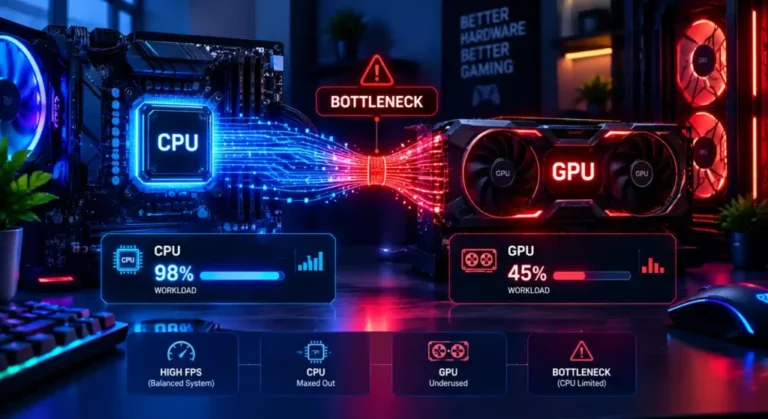
Nghẽn cổ chai (bottleneck) PC xảy ra khi một linh kiện, thường là CPU hoặc GPU, không theo kịp linh kiện còn lại khiến hiệu năng cả hệ thống chậm đi. Sự mất cân bằng này thể hiện dưới dạng nghẽn CPU (bộ xử lý kìm hãm card đồ họa mạnh) hoặc nghẽn GPU (card đồ họa không theo kịp CPU nhanh).
Hãy hình dung một con đường hai làn nhập thành một: dù bao nhiêu xe đi vào, giao thông vẫn chậm lại ở chỗ hẹp. Trong PC, chỗ hẹp đó có thể là một CPU cũ kìm hãm GPU mạnh, hoặc ngược lại, và nó ảnh hưởng trực tiếp đến FPS và hiệu năng chơi game.
Tóm lại: bottleneck không phải là linh kiện hỏng, chỉ là sự mất cân bằng giữa CPU và GPU. Khi đã biết linh kiện nào gây ra, việc cải thiện hiệu năng trở nên đơn giản.
Bottleneck có hại cho PC không?
Không, bottleneck không làm hỏng phần cứng. Đây không phải lỗi; chỉ là một linh kiện (thường là CPU hoặc GPU) chạy hết công suất trong khi linh kiện kia chờ. Phần cứng được thiết kế để chịu tải không đều như vậy mà không giảm tuổi thọ.
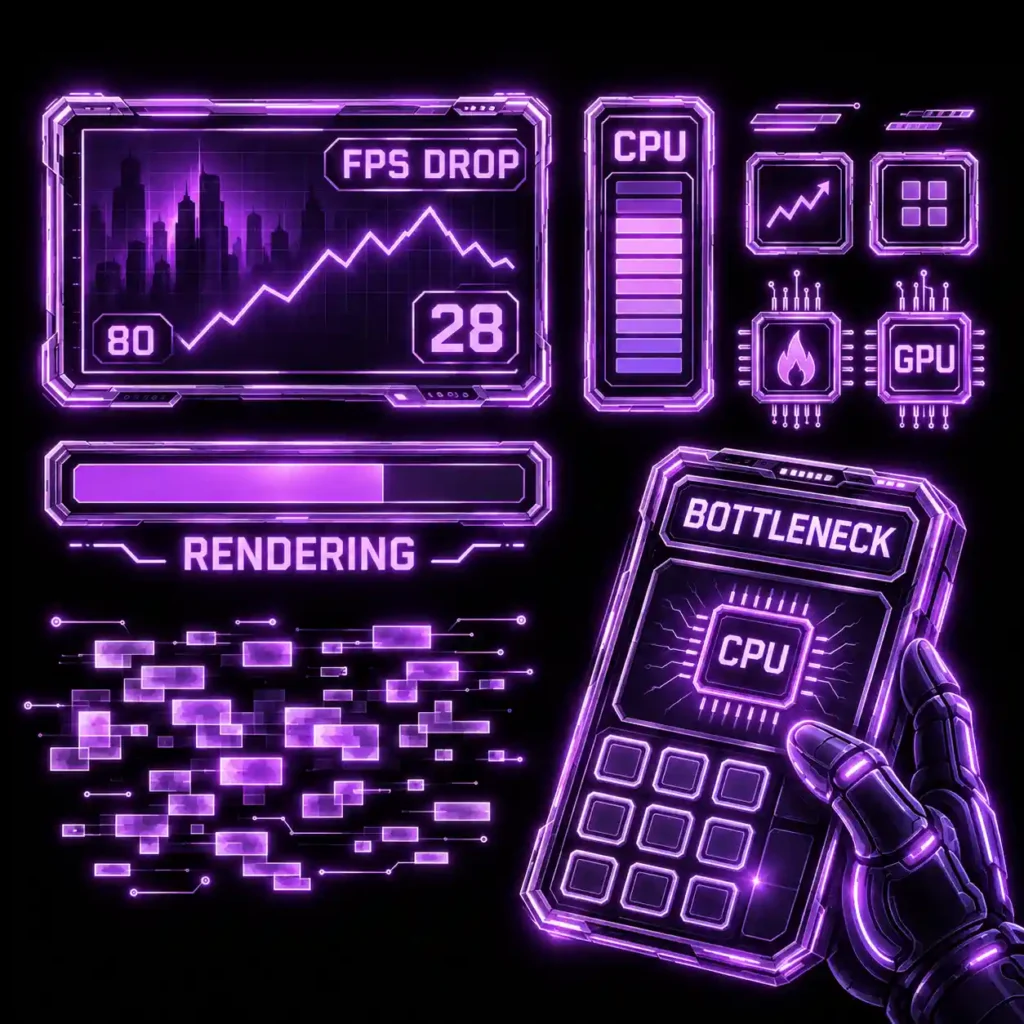
Tuy vậy, bottleneck nặng vẫn làm trải nghiệm chơi game và hiệu năng kém đi: FPS thấp, giật lag và lãng phí sức mạnh bạn đã bỏ tiền mua. Bottleneck nhỏ (dưới 10%) hoàn toàn bình thường và không đáng lo. Nó chỉ thành vấn đề thật khi đủ lớn để làm game hay ứng dụng chậm đi rõ rệt.
Phần trăm Bottleneck bao nhiêu là tốt?
Bottleneck dưới 10% là tốt. Nghĩa là CPU và GPU cân xứng và bạn tận dụng gần như toàn bộ sức mạnh card đồ họa. Từ 10% đến 20% là mất cân bằng nhỏ mà hầu hết người chơi không nhận ra. Trên 20% mức dùng GPU bắt đầu giảm và 1% low yếu đi, còn trên 30% thì một linh kiện rõ ràng đang kìm hãm linh kiện kia.
Cân bằng
Trong gameMức dùng GPU giữ khoảng 95–100%. Frame time mượt.
Nên làm gìKhông cần làm gì. PC nào cũng có chút bottleneck.
Mất cân bằng nhẹ
Trong gameMất vài FPS trong game nặng CPU, chủ yếu ở 1080p.
Nên làm gìTinh chỉnh cài đặt. Không cần nâng cấp.
Rõ rệt
Trong gameMức dùng GPU thường xuống dưới 90%. 1% low kém đi.
Nên làm gìThử các cách miễn phí trước. Lên kế hoạch nâng cấp nếu chưa đạt FPS mục tiêu.
Bottleneck nặng
Trong gameMức dùng GPU 80% hoặc thấp hơn, giật, FPS thấp hơn nhiều so với tần số quét màn hình.
Nên làm gìNâng cấp linh kiện yếu hơn. Kiểm tra lại điểm ở độ phân giải bạn thực sự dùng.
Ngưỡng dựa trên mức 10% của PCWorld, tiêu chí của HP “ảnh hưởng của CPU tới FPS nên ở mức 10% hoặc thấp hơn” và bài kiểm tra mức dùng GPU của PCWorld (95%+ = giới hạn GPU, 80% trở xuống = nghẽn CPU nặng).
Phần trăm bottleneck có phải là FPS bị mất không?
Không. Điểm số cho biết hiệu năng CPU và GPU của bạn chênh nhau bao xa ở độ phân giải và thể loại game đã chọn, không phải số khung hình bị mất chính xác. Điểm 20% không có nghĩa là mất 20% FPS. Mức mất thực tế phụ thuộc vào game, cài đặt, upscaling và giới hạn FPS. Vì vậy công cụ còn hiển thị mức dùng CPU, GPU và FPS ước tính bên cạnh điểm.
Cách xác nhận kết quả trên chính PC của bạn
- Kiểm tra mức dùng GPU trong game: bật overlay của MSI Afterburner khi đang chơi thật (không phải ở menu). Mức dùng GPU 95–100% nghĩa là card đồ họa là giới hạn, điều này là bình thường. Dưới 95% là dấu hiệu CPU, còn 80% trở xuống là nghẽn CPU nặng.
- So sánh frame time với GPU Busy: công cụ miễn phí PresentMon của Intel hiển thị cả hai. Nếu frame time dài hơn GPU Busy nhiều, CPU là giới hạn. Nếu gần bằng nhau, GPU là giới hạn.
- Tăng độ phân giải: nếu FPS gần như không đổi khi chuyển từ 1080p lên 1440p, CPU đang kìm hãm bạn.
Nguồn: PCWorld – giới hạn của công cụ tính bottleneck (2025), HP Tech Takes – Is my CPU bottlenecking my GPU?, PCWorld – kiểm tra giới hạn CPU hay GPU (2023), TechSpot – Intel PresentMon GPU Busy.
Nghẽn CPU và nghẽn GPU: Khác nhau thế nào?
Cả hai đều làm PC chậm đi nhưng theo hướng ngược nhau, và biết mình gặp loại nào sẽ quyết định nên nâng cấp gì.
Nghẽn CPU
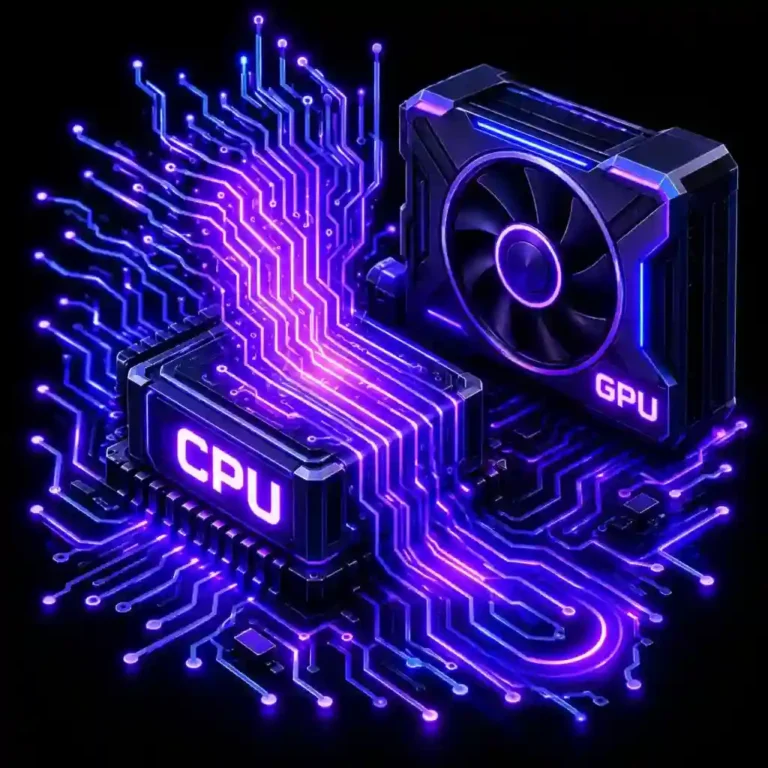
Bộ xử lý không chuẩn bị dữ liệu đủ nhanh nên GPU phải chờ, mức dùng thấp hơn nhiều so với 100%. Bạn sẽ thấy FPS không ổn định, giật và trễ thao tác, nhất là trong game thế giới mở, mô phỏng hoặc game có AI và vật lý nặng. Điều này phổ biến ở 1080p với GPU cao cấp, vì card đồ họa xử lý khung hình rất nhanh rồi phải chờ CPU. Giảm thiết lập đồ họa không giúp được nhiều vì giới hạn thật nằm ở CPU.

Nghẽn GPU
Card đồ họa chạy hết mức, gần 100%, trong khi CPU vẫn còn dư sức. Kết quả là FPS ổn định nhưng thấp hơn, nhất là ở 1440p hoặc 4K. Đây là loại phổ biến hơn và ít đáng lo hơn, vì nó chỉ có nghĩa là GPU của bạn được dùng tối đa.
Ví dụ thực tế
Ghép Ryzen 5 5600 với RTX 4090 ở 1080p, GPU sẽ phải chờ phần lớn thời gian: một ca nghẽn CPU điển hình. Đảo ngược lại, RTX 3050 với Ryzen 9 7900X ở 4K, thì GPU rõ ràng thành giới hạn.
Quy tắc nhanh
mức dùng GPU thấp cho thấy nghẽn CPU; GPU chạy kịch mức cho thấy nghẽn GPU.
Các loại nghẽn cổ chai PC thường gặp
Nghẽn cổ chai có thể đến từ bất kỳ phần nào của hệ thống, không chỉ CPU hay GPU. Dưới đây là tóm tắt những chỗ mất cân bằng hay xuất hiện.
Nghẽn CPU, GPU & RAM
CPU và GPU là thủ phạm phổ biến nhất: một bên chuẩn bị dữ liệu, bên kia dựng hình, và nếu một bên tụt lại thì hiệu năng giảm. RAM đóng vai trò hỗ trợ: quá ít (dưới 16GB cho game hiện đại) hoặc RAM chậm, chạy kênh đơn có thể âm thầm bóp nghẹt cả hai, kể cả khi CPU và GPU rất cân xứng.
Nghẽn ổ lưu trữ, nguồn & nhiệt độ
Ổ HDD cũ hoặc SSD SATA có thể làm chậm thời gian tải và gây giật khi game thế giới mở tải dữ liệu, kể cả với CPU và GPU nhanh. Bộ nguồn yếu có thể khiến GPU thiếu điện sạch, không đạt xung boost hoặc treo máy ngẫu nhiên. Còn thermal throttling, khi chip quá nóng tự hạ xung, có thể trông giống nghẽn phần cứng dù không có gì hỏng.
Dấu hiệu điển hình của nghẽn CPU
- Mức dùng GPU thấp hơn nhiều so với 100% trong khi CPU luôn kịch mức
- FPS không ổn định và giật, nhất là trong cảnh đông người hoặc nặng vật lý
- Giảm thiết lập đồ họa gần như không tăng hiệu năng
- Trễ thao tác hoặc khung hình không đều ở tần số quét cao

Nguyên nhân chính gây nghẽn CPU
- Ghép CPU đời cũ hoặc phổ thông với GPU mạnh
- Chơi ở 1080p hoặc tần số quét cao (144Hz+), nơi CPU phải làm việc nhiều hơn
- RAM chậm hoặc chạy kênh đơn cấp dữ liệu cho CPU quá chậm
- Ứng dụng nền, livestream hoặc đa nhiệm nặng chiếm tài nguyên CPU
Cách khắc phục Bottleneck
Phần lớn bottleneck có thể giảm bớt trước khi bạn chi tiền mua linh kiện mới, và chỉ một số ít thực sự cần nâng cấp.
Cách khắc phục miễn phí (không cần phần cứng mới)
- Cập nhật driver đồ họa, driver cũ thường làm phí 5-10% hiệu năng
- Tắt ứng dụng nền, overlay và tab trình duyệt đang chiếm tài nguyên
- Giảm thiết lập trong game như bóng đổ, tầm nhìn hoặc chất lượng texture thay vì giảm độ phân giải
- Bật Game Mode và tắt các chương trình khởi động không cần thiết
- Vệ sinh bụi và tra lại keo tản nhiệt nếu nhiệt độ cao
- Kiểm tra chế độ nguồn của Windows: chuyển từ “Balanced” sang “High Performance”
Khi nào bạn thực sự cần nâng cấp
Nếu đã thử các cách trên mà hiệu năng vẫn kém, nhiều khả năng mất cân bằng nằm ở phần cứng. Hãy nâng cấp khi số liệu luôn cho thấy một linh kiện chạy kịch mức trong khi linh kiện kia nhàn rỗi, hoặc khi cấu hình tối thiểu của game vượt quá khả năng máy. Khi đó, hãy nhắm vào đúng điểm yếu chứ không phải cả bộ máy để tiền bỏ ra hiệu quả nhất.
Vì sao nên dùng công cụ tính Bottleneck của chúng tôi?
Bỏ qua đoán mò và tranh cãi trên diễn đàn. Công cụ miễn phí của chúng tôi cho bạn bảng phân tích độ cân bằng hiệu năng trong chưa đến 10 giây, không cần email hay tải về, kèm gợi ý rõ ràng nên mua gì tiếp theo để không phí tiền vào linh kiện sai.
Cơ sở dữ liệu phần cứng miễn phí, nhanh & luôn cập nhật
Không mất phí, không đăng ký, không có kết quả lỗi thời. Cơ sở dữ liệu bao gồm các chip mới nhất như dòng RTX 50 và Ryzen 9000 cùng hàng trăm mẫu cũ hơn, được cập nhật khi có phần cứng mới. Kết quả được đối chiếu với điểm benchmark thực tế chứ không chỉ thông số trên giấy, nên bạn so sánh hiệu năng thật chứ không phải con số quảng cáo.
Kết quả chính xác dựa trên benchmark thực tế
Chúng tôi không chỉ dựa vào bảng thông số. Mỗi kết quả được tính bằng dữ liệu hiệu năng đã kiểm chứng như xung nhịp, số nhân và hiệu năng chơi game thực tế, nên điểm bạn nhận được phản ánh đúng cách các linh kiện hoạt động cùng nhau.
Đừng đoán nữa
Lời khuyên ngẫu nhiên trên diễn đàn và câu “cứ nâng GPU đi” không giải quyết được gì, chỉ tốn tiền. Hãy nhập cấu hình vào công cụ để biết chính xác phần trăm bottleneck, từ đó biết rõ chỗ mất cân bằng trước khi chi bất kỳ đồng nào.
Công cụ tính Bottleneck giúp bạn thế nào
Khi chơi game
GPU thường gánh phần nặng nhất, nhất là ở độ phân giải và thiết lập cao, còn CPU quyết định độ ổn định khung hình và FPS tối thiểu trong cảnh hành động. Cân bằng đúng nghĩa là chơi mượt hơn chứ không chỉ FPS trung bình cao hơn.
Dựng video và render
Ở đây CPU thường quan trọng không kém GPU. Số nhân và xung nhịp quyết định thời gian xuất file và độ mượt timeline, còn tăng tốc GPU chỉ có ích khi CPU cấp dữ liệu kịp. RAM và ổ lưu trữ nhanh cũng quan trọng vì file dự án lớn liên tục được đọc ghi.
Sử dụng thông thường
Với việc hằng ngày như lướt web, văn phòng, xem video, một bộ CPU và GPU vừa phải, cân xứng là đủ. Tốc độ RAM và ổ lưu trữ ảnh hưởng nhiều hơn đến độ phản hồi hằng ngày.
Công cụ tính Bottleneck và phân tích thủ công
Kiểm tra bottleneck thủ công nghĩa là mở các công cụ như MSI Afterburner hoặc HWiNFO, chơi game 20-30 phút và ghi lại mức dùng CPU, GPU song song. Cách này hiệu quả nhưng tốn thời gian, cần chút hiểu biết kỹ thuật và vẫn dễ đọc sai số liệu.
| So sánh nhanh | Công cụ tính Bottleneck | Kiểm tra thủ công |
| Thời gian cần | Vài giây | 30+ phút mỗi game |
| Kỹ năng kỹ thuật | Không cần | Trung bình |
| Phù hợp cho | Kiểm tra nhanh trước khi nâng cấp | Tinh chỉnh cấu hình hiện có |
| Độ chính xác khi ép xung | Chỉ ước tính | Chính xác hơn |
Khi nào phân tích thủ công tốt hơn
Phân tích thủ công tốt hơn khi ước tính ở xung mặc định của công cụ là chưa đủ, chủ yếu khi bạn đã ép xung CPU/GPU hoặc đang tìm nguyên nhân giật trong một game cụ thể thay vì kiểm tra hệ thống chung.
Công cụ phân tích thủ công
- MSI Afterburner theo dõi và ghi lại mức dùng CPU/GPU trực tiếp khi chơi để bạn xem lại sau
- HWiNFO chi tiết sâu hơn về nhiệt độ, xung nhịp và tải từng nhân
- RTSS hiển thị thông số trực tiếp trên màn hình khi chơi, dùng cùng Afterburner
- GPU-Z kiểm tra nhanh xung nhịp và tải GPU thực tế mà không cần bộ giám sát đầy đủ
Chạy một trong số đó 20-30 phút với vài game: linh kiện nào gần 100% hơn chính là điểm nghẽn.
Cách đọc kết quả của công cụ tính Bottleneck
Dù bạn gọi là công cụ tính bottleneck, bottleneck checker hay bài test bottleneck, phần trăm là thứ cần đọc đầu tiên. Bảng điểm ở trên giải thích ý nghĩa từng khoảng. Các phần dưới đây giải thích từng phần của kết quả.
Tóm lại: xem phần trăm bottleneck trước, sau đó xem linh kiện nào (CPU hay GPU) là giới hạn.

Phần trăm Bottleneck và nhãn mức độ
Vòng tròn lớn cho thấy một linh kiện kìm hãm linh kiện kia bao nhiêu, kèm nhãn như Moderate hoặc Severe. Dòng bên dưới cho biết linh kiện nào là giới hạn, ví dụ “CPU is the limiting component”.
Thanh mức dùng CPU và GPU
Các thanh này cho biết mỗi linh kiện làm việc nặng đến đâu với thiết lập của bạn. Thanh CPU cao và thanh GPU thấp nghĩa là CPU là giới hạn, còn thanh GPU cao với CPU nhẹ nhàng hơn là trạng thái tốt.
FPS ước tính và FPS mục tiêu
FPS ước tính là mức mà cặp linh kiện có thể đạt với thiết lập của bạn, còn FPS mục tiêu là mức bạn muốn. Nếu ước tính thấp hơn mục tiêu, bạn cần đổi thiết lập hoặc nâng cấp linh kiện.
Gợi ý nâng cấp
Thông báo ở cuối cho biết nên làm gì tiếp theo, từ nâng cấp đúng chỗ đến thay đổi thiết lập đơn giản. Hãy làm theo cho linh kiện được nêu là giới hạn.
Độ phân giải ảnh hưởng đến nghẽn CPU hay GPU như thế nào?
Độ phân giải quyết định ai làm phần lớn công việc. Độ phân giải thấp làm lộ CPU, độ phân giải cao dồn tải lên GPU. Vì vậy công cụ tính bottleneck PC hỏi độ phân giải của bạn, và cùng hai linh kiện có thể cho kết quả khác nhau ở 1080p và 4K. Bạn cũng có thể thấy điều này trong cách benchmark GPU thay đổi theo độ phân giải.
1
1080p: Vì sao CPU trở thành giới hạn
Ở 1080p, GPU nhanh xử lý khung hình rất nhanh rồi chờ CPU. Nghẽn CPU hay gặp nhất ở đây, đặc biệt từ 144Hz trở lên.
2
1440p: Nơi CPU và GPU cân bằng
Tải được chia đều hơn nên hầu hết các cặp tầm trung và cao cấp chạy tốt. Đây là độ phân giải an toàn nhất cho một cấu hình cân bằng.
3
4K: Vì sao GPU gánh phần nặng
4K có số điểm ảnh gấp bốn lần 1080p, nên GPU thành giới hạn và CPU chủ yếu chờ. Hãy chọn đúng độ phân giải bạn thực sự chơi.
Các tình huống mức dùng CPU và GPU: mỗi kết hợp có nghĩa gì
Một bài test bottleneck nhanh trong Task Manager hoặc MSI Afterburner cho biết linh kiện nào là giới hạn. So sánh số liệu của bạn với bảng, và xem cách theo dõi mức dùng CPU và GPU khi chơi game để thiết lập đầy đủ.
Tóm lại: GPU dùng thấp trong khi CPU kịch mức là nghẽn CPU. GPU kịch mức với CPU nhẹ nhàng hơn là nghẽn GPU, điều này là bình thường.
| Mức dùng CPU | Mức dùng GPU | Ý nghĩa | Nên làm gì |
|---|---|---|---|
| Thấp | Thấp | Game nhẹ hoặc giới hạn FPS (V-Sync, frame limiter). Cả hai linh kiện còn dư sức. | Không cần làm gì |
| Thấp | Tối đa | Nghẽn GPU, loại bình thường. Phổ biến ở 1440p và 4K. | Giảm thiết lập đồ họa hoặc nâng cấp GPU để có thêm FPS |
| Cao | Tối đa | Rất cân bằng. Cả hai linh kiện đều làm việc nặng. | Nâng cấp từng linh kiện một. Chỉ thay GPU mới có thể làm lộ CPU |
| Tối đa | Thấp | Nghẽn CPU: GPU chờ việc. Hay gặp nhất ở 1080p. | Giảm các thiết lập nặng CPU (mật độ đám đông, tầm nhìn) hoặc nâng cấp CPU |
| Tối đa | Cao | Gần như cân bằng. CPU hơi là giới hạn. | Tắt ứng dụng nền |
| Tối đa | Tối đa | Cả hai linh kiện dùng hết công suất. Bình thường trong game nặng. | Theo dõi nhiệt độ để nhiệt không gây throttling |
Ví dụ Bottleneck thực tế: Ryzen 5 5600 + RTX 4070
Ryzen 5 5600 với RTX 4070 ở 1080p là ví dụ điển hình của nghẽn CPU: card đồ họa có thể dựng nhiều khung hình hơn số mà bộ xử lý chuẩn bị được. Trong công cụ tính bottleneck PC của chúng tôi, cặp này cho bottleneck trung bình 28% với CPU là linh kiện giới hạn, thanh CPU 84% và thanh GPU chỉ 42%.

Nói đơn giản, GPU còn dư sức nên một card đồ họa nhanh hơn sẽ không giúp gì ở đây. Cách tốt hơn là tăng thiết lập đồ họa để GPU có thêm việc, hoặc nâng cấp CPU, ví dụ lên Ryzen 7 5800X3D trên cùng socket AM4 (xem CPU chơi game tốt nhất 2026). Nếu chưa thể nâng cấp, bạn vẫn có thể khắc phục bottleneck mà không cần nâng cấp.
Các cặp CPU và GPU phổ biến: kết quả Bottleneck
Đây là những cặp được kiểm tra nhiều nhất. Điểm bottleneck lấy từ công cụ của chúng tôi với thiết lập mặc định (thể loại Battle Royale, RAM 16 GB, chi tiết High, tải nền thông thường). Số FPS GPU là trung bình 11 game của Tom’s Hardware ở thiết lập Ultra, đo với Ryzen 7 9800X3D, nên cho thấy sức mạnh card đồ họa khi không có CPU nào kìm hãm.
Ryzen 5 3600 + RTX 5070
FPS GPU: 132.6 ở 1080p · 96.4 ở 1440p
Chơi game 4K. CPU kìm hãm ở 1080p và 1440p.
Kiểm tra cấu hình nàyRyzen 5 5600 + RTX 4060
FPS GPU: 71.5 ở 1080p · 47.6 ở 1440p
Chơi game 1440p. Rất cân xứng.
Kiểm tra cấu hình nàyRyzen 5 5600 + RTX 4070
FPS GPU: 111.5 ở 1080p · 77.8 ở 1440p
Chơi game 1440p. Nghẽn CPU ở 1080p khi cần FPS cao.
Kiểm tra cấu hình nàyCore i5-12400F + RTX 5060 Ti 16GB
FPS GPU: 105.2 ở 1080p · 73.4 ở 1440p
Chơi game 1440p. Nghẽn CPU ở 1080p khi cần FPS cao.
Kiểm tra cấu hình nàyRyzen 7 5700X3D + RX 9060 XT 16GB
FPS GPU: 98.3 ở 1080p · 67.3 ở 1440p
Chơi game 1440p. Rất cân xứng.
Kiểm tra cấu hình nàyRyzen 5 7600 + RTX 5070
FPS GPU: 132.6 ở 1080p · 96.4 ở 1440p
Chơi game 1440p. Nghẽn CPU ở 1080p khi cần FPS cao.
Kiểm tra cấu hình nàyRyzen 5 9600X + RX 9070 XT
FPS GPU: 156.6 ở 1080p · 116.5 ở 1440p
Chơi game 1440p. Nghẽn CPU ở 1080p khi cần FPS cao.
Kiểm tra cấu hình nàyCore i5-14600K + RTX 5070 Ti
FPS GPU: 155.4 ở 1080p · 116.8 ở 1440p
Chơi game 1440p. Nghẽn CPU ở 1080p khi cần FPS cao.
Kiểm tra cấu hình nàyCore i5-13600K + RTX 5080
FPS GPU: 166.9 ở 1080p · 128.3 ở 1440p
Chơi game 4K. CPU kìm hãm ở 1080p và 1440p.
Kiểm tra cấu hình nàyCore Ultra 7 265K + RTX 5080
FPS GPU: 166.9 ở 1080p · 128.3 ở 1440p
Chơi game 1440p. Nghẽn CPU ở 1080p khi cần FPS cao.
Kiểm tra cấu hình nàyRyzen 7 7800X3D + RTX 5080
FPS GPU: 166.9 ở 1080p · 128.3 ở 1440p
Chơi game 1440p. Nghẽn CPU ở 1080p khi cần FPS cao.
Kiểm tra cấu hình nàyRyzen 7 9800X3D + RTX 5090
FPS GPU: 203.8 ở 1080p · 167.3 ở 1440p
Chơi game 1440p. Nghẽn CPU ở 1080p khi cần FPS cao.
Kiểm tra cấu hình nàyĐiểm: Bottleneck Calculator, tháng 10/2026. FPS GPU: Tom’s Hardware GPU Benchmarks Hierarchy (cập nhật tháng 6/2026). “Kiểm tra cấu hình này” mở đúng cặp linh kiện đó trong công cụ.
Xem tất cả kết quả dạng bảng
| CPU + GPU | FPS GPU 1080p / 1440p | Bottleneck 1080p | Bottleneck 1440p | Bottleneck 4K | Phù hợp cho |
|---|---|---|---|---|---|
| Ryzen 5 3600 + RTX 5070 | 132.6 / 96.4 | 37% CPU | 26% CPU | 1% GPU | Chơi game 4K. CPU kìm hãm ở 1080p và 1440p. Kiểm tra |
| Ryzen 5 5600 + RTX 4060 | 71.5 / 47.6 | 17% CPU | 3% GPU | 28% GPU | Chơi game 1440p. Rất cân xứng. Kiểm tra |
| Ryzen 5 5600 + RTX 4070 | 111.5 / 77.8 | 28% CPU | 14% CPU | 16% GPU | Chơi game 1440p. Nghẽn CPU ở 1080p khi cần FPS cao. Kiểm tra |
| Core i5-12400F + RTX 5060 Ti 16GB | 105.2 / 73.4 | 27% CPU | 13% CPU | 17% GPU | Chơi game 1440p. Nghẽn CPU ở 1080p khi cần FPS cao. Kiểm tra |
| Ryzen 7 5700X3D + RX 9060 XT 16GB | 98.3 / 67.3 | 14% CPU | 5% GPU | 30% GPU | Chơi game 1440p. Rất cân xứng. Kiểm tra |
| Ryzen 5 7600 + RTX 5070 | 132.6 / 96.4 | 24% CPU | 7% CPU | 22% GPU | Chơi game 1440p. Nghẽn CPU ở 1080p khi cần FPS cao. Kiểm tra |
| Ryzen 5 9600X + RX 9070 XT | 156.6 / 116.5 | 24% CPU | 8% CPU | 21% GPU | Chơi game 1440p. Nghẽn CPU ở 1080p khi cần FPS cao. Kiểm tra |
| Core i5-14600K + RTX 5070 Ti | 155.4 / 116.8 | 25% CPU | 10% CPU | 20% GPU | Chơi game 1440p. Nghẽn CPU ở 1080p khi cần FPS cao. Kiểm tra |
| Core i5-13600K + RTX 5080 | 166.9 / 128.3 | 30% CPU | 16% CPU | 15% GPU | Chơi game 4K. CPU kìm hãm ở 1080p và 1440p. Kiểm tra |
| Core Ultra 7 265K + RTX 5080 | 166.9 / 128.3 | 23% CPU | 7% CPU | 22% GPU | Chơi game 1440p. Nghẽn CPU ở 1080p khi cần FPS cao. Kiểm tra |
| Ryzen 7 7800X3D + RTX 5080 | 166.9 / 128.3 | 23% CPU | 6% CPU | 23% GPU | Chơi game 1440p. Nghẽn CPU ở 1080p khi cần FPS cao. Kiểm tra |
| Ryzen 7 9800X3D + RTX 5090 | 203.8 / 167.3 | 23% CPU | 6% CPU | 23% GPU | Chơi game 1440p. Nghẽn CPU ở 1080p khi cần FPS cao. Kiểm tra |
Kết quả cho thấy: cùng một CPU và GPU có thể cân bằng ở 1440p nhưng nghẽn CPU ở 1080p. Ở độ phân giải cao hơn, card đồ họa làm nhiều việc hơn cho mỗi khung hình nên bộ xử lý có thêm thời gian theo kịp. Điểm cao kèm nhãn GPU ở 4K là bình thường: card đồ họa đang được dùng hết. Điểm cao kèm nhãn CPU ở 1080p chỉ đáng lo nếu bạn chơi 1080p và muốn FPS cao.
Nguồn: Tom’s Hardware – GPU Benchmarks Hierarchy 2026, Tom’s Hardware – CPU Benchmarks Hierarchy 2026, TechSpot – Ryzen 5 5600 vs Core i5-12400F GPU scaling.
Kết luận
Bottleneck hiếm khi tự báo trước: nó chỉ hiện ra qua khung hình rơi, mức dùng GPU thấp hoặc một hệ thống chậm hơn thông số của nó, và cách duy nhất để biết chắc CPU hay GPU là giới hạn là tính toán chứ không đoán. Dùng tab Calculator để kiểm tra phần trăm bottleneck và tăng FPS, Compare để chọn giữa hai CPU hoặc GPU, và Optimal Match để tìm đúng bản nâng cấp. Nhập cấu hình ở trên và xây một bộ PC cân bằng, FPS cao.
Câu hỏi thường gặp
Kiểm tra bottleneck cho PC của bạn
Chọn CPU, GPU, RAM và độ phân giải để nhận điểm bottleneck, FPS ước tính và gợi ý nâng cấp trong vài giây.