
PC szűk keresztmetszet kalkulátor – ellenőrizd ingyen a CPU és GPU egyensúlyát
Nézd meg, hogy a processzorod és a videókártyád egyensúlyban van-e. Add meg lent a konfigurációt, és azonnal, ingyen kapsz bottleneck pontszámot és érthető fejlesztési tanácsot.
TartalomjegyzékMind a(z) 14 szakasz megjelenítése vagy elrejtéseMegjelenítésElrejtés
Hogyan használd a bottleneck kalkulátort
Az eredmény kevesebb mint egy perc alatt megvan: nincs letöltés, nincs regisztráció, és nem kell hozzá szakértelem. Két egyszerű lépés, és pontosan látod, hol tart a géped.
Add meg a CPU-t, a GPU-t és a RAM-ot
Válaszd ki a processzor és a videókártya gyártóját, majd a listából a pontos modellt. Ezután add meg a rendszermemóriát (8, 16, 32 vagy 64 GB), a felbontást (1080p, 1440p vagy 4K), a játék típusát és a háttérterhelést, hogy az eredmény a valós játékstílusodhoz igazodjon. Nem tudod, mi van a gépben? Nyisd meg a Feladatkezelőt (Ctrl + Shift + Esc) Windowsban, és nézd meg a Teljesítmény fület: ott látod a CPU-t, a memóriát és a GPU-t. Laptopon ugyanígy működik, mert a mobil chipek is szerepelnek a listánkban.
Bottleneck pontszám másodpercek alatt
Kattints az Analyze Performance gombra, és az eredmény azonnal megjelenik, várakozás és oldalfrissítés nélkül. Látod a bottleneck százalékot, hogy melyik alkatrész (CPU vagy GPU) fogja vissza a másikat, a várható FPS-t és egy egyszerű tanácsot a következő lépésről, szükség esetén fejlesztési javaslatokkal.
Ha az alkatrészeid jól illenek egymáshoz, ezt is látni fogod, vagyis a pénzedet jobb másra költeni, mint egy új alkatrészre, amire valójában nincs szükséged.
Mi az a PC szűk keresztmetszet?
A szűk keresztmetszet (bottleneck) azt jelenti, hogy az egyik alkatrész, általában a CPU vagy a GPU, nem tud lépést tartani a másikkal, így az egész rendszer lassabb lesz. Ez CPU-bottleneckként (a processzor fogja vissza az erős videókártyát) vagy GPU-bottleneckként (a videókártya nem bírja a gyors CPU tempóját) jelentkezik.
Képzelj el egy kétsávos utat, amely egy sávra szűkül: bármennyi autó érkezik, a forgalom a szűk ponton lelassul. A gépedben ez a pont lehet egy régi processzor, amely visszafog egy erős GPU-t, vagy fordítva, és ez közvetlenül hat az FPS-re és a játékteljesítményre.
Röviden: a bottleneck nem hibás alkatrész, csak egyensúlyhiány a CPU és a GPU között. Ha tudod, melyik okozza, a teljesítmény javítása egyszerű.
Káros a bottleneck a gépre?
Nem, a bottleneck nem károsítja a hardvert. Nem hiba, csak az egyik alkatrész (általában a CPU vagy a GPU) teljes terheléssel dolgozik, míg a másik várakozik. A hardver úgy készült, hogy az ilyen egyenetlen terhelést élettartam-csökkenés nélkül bírja.
Egy erős bottleneck viszont rontja a játékélményt és a teljesítményt: alacsony FPS, akadás, és kihasználatlan teljesítmény, amit kifizettél. A kis bottleneck (10% alatt) teljesen normális, nem kell aggódni miatta. Akkor lesz valódi gond, ha már érezhetően lassítja a játékokat vagy programokat.
Mekkora bottleneck százalék a jó?
A 10% alatti bottleneck jó. A CPU és a GPU jól illik egymáshoz, és szinte a videókártya teljes teljesítményét megkapod. 10% és 20% között enyhe az egyensúlyhiány, a legtöbb játékos észre sem veszi. 20% felett a GPU-kihasználtság csökkenni kezd és gyengülnek az 1% low értékek, 30% felett pedig az egyik alkatrész egyértelműen visszafogja a másikat.
Kiegyensúlyozott
JátékokbanA GPU-kihasználtság 95–100% körül marad. Egyenletes frame time.
TeendőSemmit. Minden gépnek van egy kis bottleneckje.
Enyhe egyensúlyhiány
JátékokbanNéhány FPS elvész CPU-igényes játékokban, főleg 1080p-n.
TeendőÁllíts a beállításokon. Fejlesztés nem kell.
Észrevehető
JátékokbanA GPU-kihasználtság gyakran 90% alá esik. Romlanak az 1% low értékek.
TeendőElőbb próbáld ki az ingyenes megoldásokat. Tervezz fejlesztést, ha nem éred el a cél FPS-t.
Jelentős bottleneck
JátékokbanGPU-kihasználtság 80% vagy kevesebb, akadás, az FPS jóval a monitor frissítési frekvenciája alatt.
TeendőCseréld a gyengébb alkatrészt. Ellenőrizd újra a pontszámot a valódi felbontásodon.
A határértékek a PCWorld 10%-os irányelvén, a HP „a CPU hatása az FPS-re legyen 10% vagy kevesebb” ellenőrzésén és a PCWorld GPU-kihasználtsági tesztjén alapulnak (95% felett = GPU-limit, 80% vagy kevesebb = erős CPU-bottleneck).
A bottleneck százalék FPS-veszteséget jelent?
Nem. A pontszám azt mutatja, mennyire tér el egymástól a CPU és a GPU teljesítménye a választott felbontáson és játéktípusban, nem az elvesztett képkockák pontos számát. A 20% nem jelent 20%-kal kevesebb FPS-t. A valós veszteség a játéktól, a beállításoktól, a felskálástól és az FPS-limittől függ. Ezért mutat a kalkulátor a pontszám mellett CPU- és GPU-kihasználtságot és becsült FPS-t is.
Hogyan ellenőrizd az eredményt a saját gépeden
- Nézd a GPU-kihasználtságot játék közben: kapcsold be az MSI Afterburner overlayt valódi játék közben (nem menüben). A 95–100% azt jelenti, hogy a videókártya a korlát, ez egészséges. 95% alatt a CPU a gyanús, 80% vagy kevesebb pedig erős CPU-bottleneck.
- Hasonlítsd össze a frame time-ot a GPU Busy értékkel: az Intel ingyenes PresentMon eszköze mindkettőt mutatja. Ha a frame time jóval hosszabb a GPU Busy-nál, a CPU a korlát. Ha szinte egyformák, a GPU.
- Emeld a felbontást: ha 1080p-ről 1440p-re váltva alig változik az FPS, a CPU fogott vissza.
Források: PCWorld – a bottleneck kalkulátorok korlátai (2025), HP Tech Takes – Is my CPU bottlenecking my GPU?, PCWorld – CPU- vagy GPU-limit teszt (2023), TechSpot – Intel PresentMon GPU Busy.
CPU-bottleneck vs. GPU-bottleneck: mi a különbség?
Mindkettő lassítja a gépet, de ellentétes módon, és attól függ, mit érdemes fejleszteni, hogy melyikről van szó.
CPU-bottleneck
A processzor nem készíti el elég gyorsan az adatokat, ezért a GPU vár, és a kihasználtsága jóval 100% alatt marad. Ingadozó FPS-t, akadást és bemeneti késést tapasztalsz, főleg nyitott világú, szimulációs vagy sok AI-t és fizikát használó játékokban. Csúcskateljesítményű GPU-val 1080p-n gyakori, mert a kártya gyorsan elkészíti a képkockát, majd a CPU-ra vár. A grafikai beállítások csökkentése itt keveset segít, mert a valódi korlát a CPU.

GPU-bottleneck
A videókártya 100% körül dörög, miközben a CPU-nak van még tartaléka. Ilyenkor az FPS stabil, de alacsonyabb, főleg 1440p-n vagy 4K-ban. Ez a gyakoribb és kevésbé problémás eset, hiszen csak annyit jelent, hogy a GPU teljesen ki van használva.
Valós példa
Párosíts egy Ryzen 5 5600-at egy RTX 4090-nel 1080p-n, és a GPU az ideje nagy részében várakozni fog: klasszikus CPU-bottleneck. Fordítsd meg – RTX 3050 egy Ryzen 9 7900X mellett 4K-ban –, és egyértelműen a GPU lesz a korlát.
Gyors szabály
alacsony GPU-kihasználtság CPU-bottleneckre utal; maximális GPU-kihasználtság GPU-bottleneckre.
A PC bottleneck gyakori típusai
A szűk keresztmetszet a rendszer bármely részéből adódhat, nem csak a CPU-ból vagy a GPU-ból. Íme egy rövid áttekintés arról, hol jelenik meg leggyakrabban.
CPU-, GPU- és RAM-bottleneck
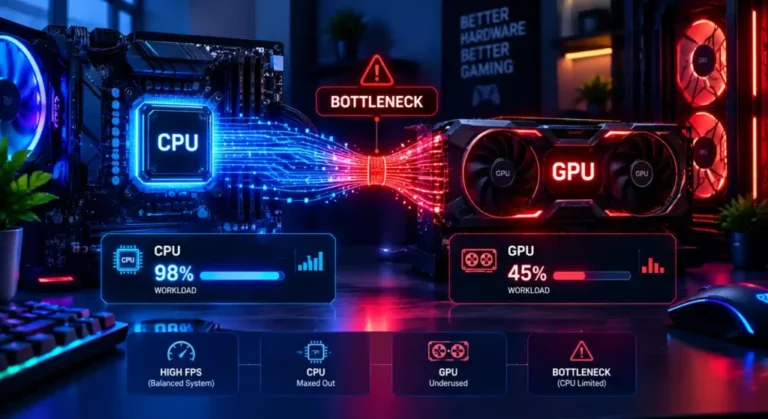
A leggyakoribb okozók a CPU és a GPU: az egyik előkészíti az adatot, a másik megjeleníti, és ha valamelyik lemarad, csökken a teljesítmény. A RAM támogató szerepet játszik: túl kevés (modern játékokhoz 16 GB alatt) vagy lassú, egycsatornás memória csendben visszafoghatja mindkét alkatrészt, még akkor is, ha a CPU és a GPU tökéletesen illik egymáshoz.
Tárhely-, táp- és hőmérsékleti bottleneck
Egy régi HDD vagy SATA SSD lassíthatja a betöltést, és akadást okozhat nyitott világú játékok streamelése közben, még gyors CPU és GPU mellett is. Egy gyenge táp nem ad elég stabil áramot a GPU-nak, így az nem éri el a boost órajelet, vagy véletlenszerűen lefagy. A túlmelegedés miatti visszafojtás (thermal throttling) pedig hardveres bottlenecknek tűnhet, holott semmi sem romlott el.
A CPU-bottleneck tipikus tünetei
- A GPU-kihasználtság jóval 100% alatt van, miközben a CPU teljesen terhelt
- Ingadozó FPS és akadás, főleg zsúfolt vagy fizikailag igényes jelenetekben
- A grafikai beállítások csökkentése alig javít a teljesítményen
- Bemeneti késés vagy egyenetlen képkockatempó magas frissítési frekvencián

A CPU-bottleneck fő okai
- Régi vagy belépő szintű CPU párosítása erős GPU-val
- Játék 1080p-n vagy magas frissítési frekvencián (144 Hz+), ahol a CPU-nak többet kell dolgoznia
- Lassú vagy egycsatornás RAM, amely túl lassan látja el adattal a CPU-t
- Háttéralkalmazások, streamelés vagy erős többfeladatos használat, ami elveszi a CPU-időt
Hogyan szüntesd meg a bottlenecket
A legtöbb bottleneck csökkenthető, még mielőtt új alkatrészre költenél, és csak kevés igényel valóban fejlesztést.
Ingyenes megoldások (új hardver nélkül)
- Frissítsd a grafikus illesztőprogramot, a régiek gyakran 5-10% teljesítményt pazarolnak el
- Zárd be a háttéralkalmazásokat, overlayeket és böngészőlapokat, amelyek erőforrást esznek
- A felbontás helyett az árnyékokat, a látótávolságot vagy a textúrákat csökkentsd
- Kapcsold be a Játékmódot, és tiltsd le a felesleges induló programokat
- Portalaníts, és cseréld a hővézető pasztát, ha magasak a hőmérsékletek
- Nézd meg a Windows energiagázdálkodási sémát: válts „Kiegyensúlyozott” helyett „Nagy teljesítményű” módra
Mikor van tényleg szükség fejlesztésre
Ha a fenti megoldások után is gyenge a teljesítmény, az egyensúlyhiány valószínűleg hardveres. Akkor fejlessz, ha a kihasználtsági adatok tartósan azt mutatják, hogy az egyik alkatrész maximumon van, a másik pedig üresjáratban, vagy ha egy játék minimális követelményei meghaladják a gépedet. Ilyenkor csak a gyenge láncszemet cseréld, ne az egész gépet, így jársz a legjobban.
Miért a mi bottleneck kalkulátorunkat válaszd?
Felejtsd el a találgatást és a fórumvitákat. Ingyenes kalkulátorunk 10 másodperc alatt megmutatja a géped teljesítményegyensúlyát, e-mail és letöltés nélkül, és egyértelműen javasolja, mit érdemes legközelebb venni, hogy ne költs rossz alkatrészre.
Ingyenes, gyors és naprakész hardveradatbázis
Nincs költség, nincs regisztráció és nincsenek elavult eredmények. Az adatbázis tartalmazza a legújabb chipeket, köztük az RTX 50 sorozatot és a Ryzen 9000 családot, valamint több száz régebbi modellt, és új hardver megjelenésekor frissül. Az eredményeket valós benchmarkokkal vetjük össze, nem csak papíron lévő adatokkal, így tényleges teljesítményt hasonlítasz össze, nem marketingszámokat.
Pontos eredmények valós benchmarkok alapján
Nem csak az adatlapokra hagyatkozunk. Minden eredmény tesztelt teljesítményadatokból számolódik – órajel, magszám és valós játékteljesítmény –, így a pontszám azt tükrözi, hogyan működnek együtt az alkatrészeid a valóságban.
Ne találgass
A véletlenszerű fórumtanácsok és a „csak vegyél új videókártyát” kommentek semmit sem oldanak meg, csak pénzbe kerülnek. Add meg a konfigurációdat, és kapd meg a pontos bottleneck százalékot, hogy még egyetlen forint elköltése előtt tudd, hol van az egyensúlyhiány.
Miben segít a bottleneck kalkulátor
Játékban
A legnagyobb terhet általában a GPU viseli, főleg nagy felbontáson és részletességen, míg a CPU felel a képkockák egyenletességéért és a minimum FPS-ért akciódús jelenetekben. A jó egyensúly gördülékenyebb játékot jelent, nem csak magasabb átlag FPS-t.
Videóvágás és renderelés
Itt a CPU gyakran ugyanolyan fontos, mint a GPU. A magszám és az órajel határozza meg az exportálási időt és az idővonal gördülékenységét, a GPU-gyorsítás pedig csak akkor segít, ha a CPU elég gyorsan adagolja a munkát. A RAM és a gyors tárhely is számít, mert a nagy projektfájlok folyamatosan mozognak.
Általános használat
Mindennapi feladatokhoz – böngészés, irodai munka, videónézés – egy szerény, de jól összeillesztett CPU és GPU is bőven elég. A mindennapi gyorsaságot inkább a RAM és a tárhely sebessége határozza meg.
Bottleneck kalkulátor vs. kézi rendszerelemzés
A bottleneck kézi ellenőrzése azt jelenti, hogy elindítod az MSI Afterburnert vagy a HWiNFO-t, 20-30 percig játszol, és egymás mellett naplózod a CPU- és GPU-kihasználtságot. Működik, de időbe telik, némi szaktudás kell hozzá, és még így is félre lehet érteni a számokat.
| Gyors összehasonlítás | Bottleneck kalkulátor | Kézi tesztelés |
| Szükséges idő | Másodpercek | Játékonként 30+ perc |
| Szükséges szaktudás | Nincs | Közepes |
| Mire a legjobb | Gyors ellenőrzés fejlesztés előtt | Meglévő gép finomhangolása |
| Pontosság túltuningolt rendszeren | Csak becslés | Pontosabb |
Mikor jobb a kézi elemzés
A kézi elemzés akkor nyer, ha a kalkulátor gyári órajeles becslése nem elég: főleg ha túltuningoltad a CPU-t/GPU-t, vagy egy konkrét játék akadásának okát keresed, nem általános rendszerellenőrzést végzel.
Eszközök a kézi elemzéshez
- MSI Afterburner élőben követi és naplózza a CPU/GPU-kihasználtságot játék közben, így utána átnézheted az adatokat
- HWiNFO részletesebben mutatja a hőmérsékleteket, órajeleket és a magonkénti terhelést
- RTSS játék közben élő adatokat jelenít meg a képernyőn, az Afterburnerrel együtt működik
- GPU-Z gyorsan megmutatja a GPU valós órajelét és terhelését teljes monitorozás nélkül
Futtasd valamelyiket 20-30 percig néhány játékban: amelyik alkatrész közelebb van a 100%-hoz, az a szűk keresztmetszet.
Hogyan értelmezd a bottleneck kalkulátor eredményeit?
Akár bottleneck kalkulátornak, bottleneck ellenőrzőnek vagy bottleneck tesztnek hívod, először a százalékot nézd. A fenti pontszámtáblázat elmagyarázza az egyes tartományokat. Az alábbi részek az eredmény egyes elemeit mutatják be.
Röviden: előbb a bottleneck százalékot nézd, utána azt, melyik alkatrész (CPU vagy GPU) a korlát.

Bottleneck százalék és súlyossági címke
A nagy kör azt mutatja, mennyire fogja vissza az egyik alkatrész a másikat, olyan címkével, mint a Moderate vagy a Severe. Alatta egy sor jelzi, melyik alkatrész a korlát, például „CPU is the limiting component”.
CPU- és GPU-kihasználtsági sávok
Ezek a sávok azt mutatják, mennyire dolgozik az egyes alkatrész a beállításaidon. Teli CPU-sáv és alacsony GPU-sáv esetén a CPU a korlát, míg teli GPU-sáv és nyugodtabb CPU egészséges helyzet.
Becsült FPS vs. cél FPS
A becsült FPS az, amit a párosításod valószínűleg elér a beállításaidon, a cél FPS pedig az, amit szeretnél. Ha a becslés a cél alatt van, módosítsd a beállításokat, vagy fejlessz alkatrészt.
Fejlesztési javaslat
Az alsó üzenet megmondja, mi a következő lépés, a célzott fejlesztéstől az egyszerű beállításmódosításig. Kövesd a korlátként megnevezett alkatrészre.
Hogyan befolyásolja a felbontás a CPU- vagy GPU-bottlenecket?
A felbontás dönti el, ki végzi a munka nagy részét. Alacsony felbontáson a CPU kiszolgáltatottabb, magas felbontáson a GPU terhelése nő. Ezért kérdezi a PC bottleneck kalkulátor a felbontást, és ezért adhat ugyanaz a két alkatrész más eredményt 1080p-n és 4K-ban. Ezt láthatod abban is, hogyan változnak a GPU benchmarkok a felbontással.
1
1080p: miért a CPU lesz a korlát
1080p-n a gyors GPU gyorsan elkészíti a képkockákat, majd a CPU-ra vár. A CPU-bottleneck itt a leggyakoribb, különösen 144 Hz felett.
2
1440p: ahol a CPU és a GPU kiegyenlítődik
A terhelés egyenletesebben oszlik meg, így a legtöbb közép- és felsőkategóriás párosítás jól teljesít. Kiegyensúlyozott géphez ez a legbiztonságosabb felbontás.
3
4K: miért a GPU végzi a nehéz munkát
A 4K négyszer annyi pixelt jelent, mint az 1080p, ezért a GPU lesz a korlát, a CPU pedig főleg vár. Azt a felbontást válaszd, amelyen tényleg játszol.
CPU- és GPU-kihasználtsági helyzetek: mit jelent az egyes kombináció
Egy gyors bottleneck teszt a Feladatkezelőben vagy az MSI Afterburnerben megmutatja, melyik alkatrész a korlát. Vesd össze a számaidat a táblázattal, és nézd meg, hogyan figyeld a CPU- és GPU-kihasználtságot játék közben a teljes beállításhoz.
Röviden: alacsony GPU-kihasználtság maxon pörgő CPU mellett CPU-bottleneck. Maxon pörgő GPU nyugodtabb CPU mellett GPU-bottleneck, ami normális.
| CPU-kihasználtság | GPU-kihasználtság | Mit jelent | Mit tegyél |
|---|---|---|---|
| Alacsony | Alacsony | Könnyű játék vagy FPS-limit (V-Sync, képkockakorlát). Mindkét alkatrésznek van tartaléka. | Nincs teendő |
| Alacsony | Maximális | GPU-bottleneck, az egészséges fajta. 1440p-n és 4K-ban gyakori. | Több FPS-ért csökkentsd a grafikát, vagy fejleszd a GPU-t |
| Magas | Maximális | Jól kiegyensúlyozott. Mindkét alkatrész keményen dolgozik. | Egyszerre egy alkatrészt fejlessz. Egy új GPU önmagában felszínre hozhatja a CPU gyengeségét |
| Maximális | Alacsony | CPU-bottleneck: a GPU munkára vár. 1080p-n a leggyakoribb. | Csökkentsd a CPU-igényes beállításokat (tömeg sűrűsége, látótávolság), vagy fejleszd a CPU-t |
| Maximális | Magas | Nagyjából kiegyensúlyozott. A CPU kissé korlátoz. | Zárd be a háttéralkalmazásokat |
| Maximális | Maximális | Mindkét alkatrész teljesen ki van használva. Igényes játékokban normális. | Figyeld a hőmérsékletet, hogy a meleg ne okozzon visszafojtást |
Valós bottleneck példa: Ryzen 5 5600 + RTX 4070
Egy Ryzen 5 5600 és egy RTX 4070 párosa 1080p-n jó példa a CPU-bottleneckre: a videókártya több képkockát tudna renderelni, mint amennyit a processzor előkészít. A PC bottleneck kalkulátorunkban ez a párosítás 28%-os mérsékelt bottlenecket mutat, a CPU a korlát, a CPU-sáv 84%-on, a GPU-sáv pedig csak 42%-on áll.

Egyszerűen szólva a GPU-nak van tartaléka, ezért egy gyorsabb videókártya itt nem segítene. Jobb megoldás a grafikai beállítások emelése, hogy a GPU több munkát kapjon, vagy a CPU fejlesztése, például Ryzen 7 5800X3D-re ugyanazon az AM4 foglalaton (lásd a legjobb gamer processzorok 2026-ban). Ha még nem tudsz fejleszteni, akkor is csökkentheted a bottlenecket fejlesztés nélkül.
Népszerű CPU- és GPU-párosítások: bottleneck eredmények
Ezeket a párosításokat ellenőrzik a leggyakrabban. A bottleneck pontszámok a kalkulátorunk alapbeállításaival készültek (Battle Royale játéktípus, 16 GB RAM, High részletesség, átlagos háttérterhelés). A GPU FPS értékek a Tom’s Hardware 11 játékos átlagai Ultra beállításon, Ryzen 7 9800X3D-vel mérve, vagyis azt mutatják, mire képes a videókártya, ha a CPU nem fogja vissza.
Ryzen 5 3600 + RTX 5070
Legjobb: 4KGPU FPS: 132.6 1080p-n · 96.4 1440p-n
1080p-n és 1440p-n a CPU fog vissza.
Ellenőrizd ezt a konfigurációtRyzen 5 5600 + RTX 4060
Legjobb: 1440pGPU FPS: 71.5 1080p-n · 47.6 1440p-n
Jól kiegyensúlyozott.
Ellenőrizd ezt a konfigurációtRyzen 5 5600 + RTX 4070
Legjobb: 1440pGPU FPS: 111.5 1080p-n · 77.8 1440p-n
1080p-n magas FPS-nél CPU-limitált.
Ellenőrizd ezt a konfigurációtCore i5-12400F + RTX 5060 Ti 16GB
Legjobb: 1440pGPU FPS: 105.2 1080p-n · 73.4 1440p-n
1080p-n magas FPS-nél CPU-limitált.
Ellenőrizd ezt a konfigurációtRyzen 7 5700X3D + RX 9060 XT 16GB
Legjobb: 1440pGPU FPS: 98.3 1080p-n · 67.3 1440p-n
Jól kiegyensúlyozott.
Ellenőrizd ezt a konfigurációtRyzen 5 7600 + RTX 5070
Legjobb: 1440pGPU FPS: 132.6 1080p-n · 96.4 1440p-n
1080p-n magas FPS-nél CPU-limitált.
Ellenőrizd ezt a konfigurációtRyzen 5 9600X + RX 9070 XT
Legjobb: 1440pGPU FPS: 156.6 1080p-n · 116.5 1440p-n
1080p-n magas FPS-nél CPU-limitált.
Ellenőrizd ezt a konfigurációtCore i5-14600K + RTX 5070 Ti
Legjobb: 1440pGPU FPS: 155.4 1080p-n · 116.8 1440p-n
1080p-n magas FPS-nél CPU-limitált.
Ellenőrizd ezt a konfigurációtCore i5-13600K + RTX 5080
Legjobb: 4KGPU FPS: 166.9 1080p-n · 128.3 1440p-n
1080p-n és 1440p-n a CPU fog vissza.
Ellenőrizd ezt a konfigurációtCore Ultra 7 265K + RTX 5080
Legjobb: 1440pGPU FPS: 166.9 1080p-n · 128.3 1440p-n
1080p-n magas FPS-nél CPU-limitált.
Ellenőrizd ezt a konfigurációtRyzen 7 7800X3D + RTX 5080
Legjobb: 1440pGPU FPS: 166.9 1080p-n · 128.3 1440p-n
1080p-n magas FPS-nél CPU-limitált.
Ellenőrizd ezt a konfigurációtRyzen 7 9800X3D + RTX 5090
Legjobb: 1440pGPU FPS: 203.8 1080p-n · 167.3 1440p-n
1080p-n magas FPS-nél CPU-limitált.
Ellenőrizd ezt a konfigurációtPontszámok: Bottleneck Calculator, 2026. október. GPU FPS: Tom’s Hardware GPU Benchmarks Hierarchy (frissítve: 2026. június). Az „Ellenőrizd ezt a konfigurációt” pontosan ezt a párosítást nyitja meg a kalkulátorban.
Minden eredmény táblázatban
| CPU + GPU | GPU FPS 1080p / 1440p | Bottleneck 1080p | Bottleneck 1440p | Bottleneck 4K | Mire a legjobb |
|---|---|---|---|---|---|
| Ryzen 5 3600 + RTX 5070 | 132.6 / 96.4 | 37% CPU | 26% CPU | 1% GPU | 4K játék. 1080p-n és 1440p-n a CPU fog vissza. Ellenőrzés |
| Ryzen 5 5600 + RTX 4060 | 71.5 / 47.6 | 17% CPU | 3% GPU | 28% GPU | 1440p játék. Jól kiegyensúlyozott. Ellenőrzés |
| Ryzen 5 5600 + RTX 4070 | 111.5 / 77.8 | 28% CPU | 14% CPU | 16% GPU | 1440p játék. 1080p-n magas FPS-nél CPU-limitált. Ellenőrzés |
| Core i5-12400F + RTX 5060 Ti 16GB | 105.2 / 73.4 | 27% CPU | 13% CPU | 17% GPU | 1440p játék. 1080p-n magas FPS-nél CPU-limitált. Ellenőrzés |
| Ryzen 7 5700X3D + RX 9060 XT 16GB | 98.3 / 67.3 | 14% CPU | 5% GPU | 30% GPU | 1440p játék. Jól kiegyensúlyozott. Ellenőrzés |
| Ryzen 5 7600 + RTX 5070 | 132.6 / 96.4 | 24% CPU | 7% CPU | 22% GPU | 1440p játék. 1080p-n magas FPS-nél CPU-limitált. Ellenőrzés |
| Ryzen 5 9600X + RX 9070 XT | 156.6 / 116.5 | 24% CPU | 8% CPU | 21% GPU | 1440p játék. 1080p-n magas FPS-nél CPU-limitált. Ellenőrzés |
| Core i5-14600K + RTX 5070 Ti | 155.4 / 116.8 | 25% CPU | 10% CPU | 20% GPU | 1440p játék. 1080p-n magas FPS-nél CPU-limitált. Ellenőrzés |
| Core i5-13600K + RTX 5080 | 166.9 / 128.3 | 30% CPU | 16% CPU | 15% GPU | 4K játék. 1080p-n és 1440p-n a CPU fog vissza. Ellenőrzés |
| Core Ultra 7 265K + RTX 5080 | 166.9 / 128.3 | 23% CPU | 7% CPU | 22% GPU | 1440p játék. 1080p-n magas FPS-nél CPU-limitált. Ellenőrzés |
| Ryzen 7 7800X3D + RTX 5080 | 166.9 / 128.3 | 23% CPU | 6% CPU | 23% GPU | 1440p játék. 1080p-n magas FPS-nél CPU-limitált. Ellenőrzés |
| Ryzen 7 9800X3D + RTX 5090 | 203.8 / 167.3 | 23% CPU | 6% CPU | 23% GPU | 1440p játék. 1080p-n magas FPS-nél CPU-limitált. Ellenőrzés |
Mit mutatnak ezek az eredmények: ugyanaz a CPU és GPU lehet kiegyensúlyozott 1440p-n és CPU-limitált 1080p-n. Nagyobb felbontáson a videókártya képkockánként többet dolgozik, így a processzornak több ideje van lépést tartani. A 4K-ban GPU jelölésű magas pontszám normális: a videókártya teljesen ki van használva. Az 1080p-n CPU jelölésű magas pontszám csak akkor számít, ha 1080p-n játszol és magas képkockaszámot szeretnél.
Források: Tom’s Hardware – GPU Benchmarks Hierarchy 2026, Tom’s Hardware – CPU Benchmarks Hierarchy 2026, TechSpot – Ryzen 5 5600 vs Core i5-12400F GPU scaling.
Összegzés
A bottleneck ritkán jelzi magát egyértelműen: képkockaesésként, alacsony GPU-kihasználtságként vagy a specifikációnál lassabbnak érződő gépként jelenik meg, és csak számolással, nem találgatással deríthető ki biztosan, hogy a CPU vagy a GPU a korlát. Használd a Calculator fület a bottleneck százalék ellenőrzésére és az FPS növelésére, a Compare fület két CPU vagy GPU közötti döntéshez, az Optimal Match fület pedig a pontos fejlesztés megtalálásához. Add meg fent a konfigurációd, és építs kiegyensúlyozott, magas FPS-ű gépet.
Gyakori kérdések
Ellenőrizd a géped bottleneckjét
Válaszd ki a CPU-t, a GPU-t, a RAM-ot és a felbontást, és másodpercek alatt megkapod a bottleneck pontszámot, a becsült FPS-t és egy fejlesztési tippet.