
PC बॉटलनेक कैलकुलेटर – CPU और GPU का बैलेंस मुफ़्त जाँचें
जानिए कि आपका CPU और GPU संतुलित हैं या नहीं। नीचे अपनी स्पेसिफिकेशन डालें और तुरंत मुफ़्त बॉटलनेक स्कोर तथा साफ़ अपग्रेड सुझाव पाएँ।
विषय सूचीसभी 14 हिस्से दिखाएँ या छिपाएँदिखाएँछिपाएँ
बॉटलनेक कैलकुलेटर का इस्तेमाल कैसे करें
नतीजा एक मिनट से भी कम में मिलता है: कोई डाउनलोड नहीं, कोई साइन-अप नहीं, कोई तकनीकी जानकारी ज़रूरी नहीं। बस दो आसान कदम और आप जान जाएँगे कि आपका बिल्ड कैसा है।
अपना CPU, GPU और RAM डालें
अपने CPU और GPU का ब्रांड चुनें, फिर लिस्ट से सही मॉडल चुनें। इसके बाद सिस्टम RAM (8, 16, 32 या 64 GB), जिस रिज़ॉल्यूशन पर आप खेलते हैं (1080p, 1440p या 4K), गेम टाइप और बैकग्राउंड लोड चुनें ताकि नतीजा आपके खेलने के तरीके से मेल खाए। पता नहीं कि PC में क्या लगा है? Windows में Task Manager (Ctrl + Shift + Esc) खोलें और Performance टैब देखें, वहाँ CPU, RAM और GPU सब दिख जाएगा। लैपटॉप पर भी यही तरीका काम करता है, क्योंकि हमारी लिस्ट में मोबाइल चिप भी हैं।
कुछ ही सेकंड में बॉटलनेक स्कोर पाएँ
Analyze Performance पर क्लिक करें और नतीजा तुरंत दिखता है, न इंतज़ार, न पेज रीलोड। आप बॉटलनेक प्रतिशत, कौन-सा पार्ट (CPU या GPU) दूसरे को रोक रहा है, अनुमानित FPS और आगे क्या करना है इसकी सीधी सलाह देखेंगे, और ज़रूरत हो तो अपग्रेड के सुझाव भी।
अगर आपके पार्ट्स अच्छी तरह मेल खाते हैं तो यह भी दिखेगा, यानी आपका पैसा किसी नए पार्ट की बजाय कहीं और बेहतर खर्च होगा।
PC बॉटलनेक क्या है?
PC बॉटलनेक तब होता है जब कोई एक पार्ट, आमतौर पर CPU या GPU, दूसरे के साथ तालमेल नहीं बिठा पाता और पूरे सिस्टम की स्पीड घट जाती है। यह असंतुलन CPU बॉटलनेक (प्रोसेसर ताक़तवर ग्राफिक्स कार्ड को रोकता है) या GPU बॉटलनेक (ग्राफिक्स कार्ड तेज़ CPU का साथ नहीं दे पाता) के रूप में दिखता है।
इसे ऐसे समझें जैसे दो लेन की सड़क एक लेन में मिल जाए: कितनी भी गाड़ियाँ आएँ, ट्रैफ़िक संकरी जगह पर धीमा हो ही जाता है। आपके PC में वह संकरी जगह पुराना CPU हो सकता है जो ताक़तवर GPU को रोके, या इसका उलटा, और इसका सीधा असर FPS और गेमिंग परफ़ॉर्मेंस पर पड़ता है।
संक्षेप में: बॉटलनेक कोई ख़राब पार्ट नहीं, बस CPU और GPU के बीच का असंतुलन है। एक बार पता चल जाए कि कौन-सा पार्ट इसकी वजह है, तो PC की परफ़ॉर्मेंस ठीक करना आसान हो जाता है।
क्या बॉटलनेक आपके PC के लिए ख़राब है?
नहीं, बॉटलनेक से हार्डवेयर को कोई नुक़सान नहीं होता। यह कोई ख़राबी नहीं है; बस एक पार्ट (आमतौर पर CPU या GPU) पूरी क्षमता पर चलता है और दूसरा इंतज़ार करता है। आपका हार्डवेयर ऐसे असमान लोड को बिना उम्र घटाए संभालने के लिए ही बना है।
फिर भी, भारी बॉटलनेक गेमिंग अनुभव और सिस्टम परफ़ॉर्मेंस को बिगाड़ सकता है: कम FPS, स्टटरिंग और वह पावर बेकार जाती है जिसके लिए आपने पैसे दिए। छोटा बॉटलनेक (10% से कम) बिलकुल सामान्य है और चिंता की बात नहीं। यह तभी असली समस्या बनता है जब इतना बड़ा हो कि गेम या ऐप साफ़ तौर पर धीमे लगें।
अच्छा बॉटलनेक प्रतिशत कितना होता है?
10% से कम बॉटलनेक अच्छा है। इसका मतलब है कि आपका CPU और GPU अच्छी तरह मेल खाते हैं और आपको ग्राफिक्स कार्ड की लगभग पूरी परफ़ॉर्मेंस मिल रही है। 10% से 20% हल्का असंतुलन है जिसे ज़्यादातर खिलाड़ी महसूस नहीं करते। 20% से ऊपर GPU उपयोग घटने लगता है और 1% low कमज़ोर होते हैं, और 30% से ऊपर एक पार्ट साफ़ तौर पर दूसरे को रोक रहा होता है।
संतुलित
गेम मेंGPU उपयोग 95–100% के आसपास रहता है। फ़्रेम टाइम स्मूद।
क्या करेंकुछ नहीं। हर PC में थोड़ा बॉटलनेक होता है।
हल्का असंतुलन
गेम मेंCPU-भारी गेम्स में कुछ FPS कम, ज़्यादातर 1080p पर।
क्या करेंसेटिंग्स ठीक करें। अपग्रेड की ज़रूरत नहीं।
साफ़ दिखने वाला
गेम मेंGPU उपयोग अक्सर 90% से नीचे जाता है। 1% low ख़राब होते हैं।
क्या करेंपहले मुफ़्त उपाय आज़माएँ। टारगेट FPS न मिले तो अपग्रेड की योजना बनाएँ।
भारी बॉटलनेक
गेम मेंGPU उपयोग 80% या उससे कम, स्टटर, FPS मॉनिटर के रिफ़्रेश रेट से बहुत नीचे।
क्या करेंकमज़ोर पार्ट अपग्रेड करें। अपने असली रिज़ॉल्यूशन पर स्कोर दोबारा जाँचें।
सीमाएँ PCWorld की 10% गाइडलाइन, HP के “FPS पर CPU का असर 10% या उससे कम होना चाहिए” नियम और PCWorld के GPU-उपयोग टेस्ट (95%+ = GPU सीमा, 80% या कम = भारी CPU बॉटलनेक) पर आधारित हैं।
क्या बॉटलनेक प्रतिशत का मतलब FPS का नुक़सान है?
नहीं। स्कोर बताता है कि चुने गए रिज़ॉल्यूशन और गेम टाइप पर आपके CPU और GPU की परफ़ॉर्मेंस में कितना फ़ासला है। यह खोए गए फ़्रेम की सटीक गिनती नहीं है। 20% स्कोर का मतलब 20% कम FPS नहीं। असली नुक़सान गेम, सेटिंग्स, अपस्केलिंग और FPS कैप पर निर्भर करता है। इसीलिए कैलकुलेटर स्कोर के साथ CPU और GPU उपयोग तथा FPS का अनुमान भी दिखाता है।
अपने PC पर नतीजे की पुष्टि कैसे करें
- गेम में GPU उपयोग देखें: असली गेमप्ले के दौरान (मेनू में नहीं) MSI Afterburner का ओवरले खोलें। 95–100% GPU उपयोग का मतलब है कि ग्राफिक्स कार्ड सीमा है, जो ठीक है। 95% से कम CPU की ओर इशारा करता है, और 80% या कम भारी CPU बॉटलनेक है।
- फ़्रेम टाइम की तुलना GPU Busy से करें: Intel का मुफ़्त PresentMon टूल दोनों दिखाता है। अगर फ़्रेम टाइम GPU Busy से काफ़ी लंबा है तो CPU सीमा है। अगर लगभग बराबर हैं तो GPU सीमा है।
- रिज़ॉल्यूशन बढ़ाएँ: अगर 1080p से 1440p पर जाने से FPS लगभग नहीं बदलता, तो CPU आपको रोक रहा था।
स्रोत: PCWorld – बॉटलनेक कैलकुलेटर की सीमाएँ (2025), HP Tech Takes – Is my CPU bottlenecking my GPU?, PCWorld – CPU या GPU सीमा टेस्ट (2023), TechSpot – Intel PresentMon GPU Busy।
CPU बॉटलनेक बनाम GPU बॉटलनेक: क्या फ़र्क है?
दोनों आपके PC को धीमा करते हैं, लेकिन उलटे तरीकों से, और आपके पास कौन-सा है यह जानने से तय होता है कि क्या अपग्रेड करना है।
CPU बॉटलनेक
आपका प्रोसेसर डेटा तेज़ी से तैयार नहीं कर पाता, इसलिए GPU 100% से काफ़ी कम उपयोग पर इंतज़ार करता है। आपको अस्थिर FPS, स्टटरिंग और इनपुट लैग दिखेगा, ख़ासकर ओपन-वर्ल्ड, सिमुलेशन या भारी AI और फिज़िक्स वाले गेम्स में। यह हाई-एंड GPU के साथ 1080p पर आम है, क्योंकि ग्राफिक्स कार्ड फ़्रेम जल्दी बना लेता है और CPU का इंतज़ार करता है। यहाँ ग्राफिक्स सेटिंग्स घटाने से ख़ास फ़ायदा नहीं, क्योंकि असली सीमा CPU है।

GPU बॉटलनेक
आपका ग्राफिक्स कार्ड 100% के आसपास पूरी तरह व्यस्त है जबकि CPU के पास अभी क्षमता बची है। इससे FPS स्थिर लेकिन कम रहता है, ख़ासकर 1440p या 4K पर। यह असल में ज़्यादा आम और कम परेशानी वाला प्रकार है, क्योंकि इसका मतलब बस इतना है कि आपका GPU पूरा इस्तेमाल हो रहा है।
असली उदाहरण
Ryzen 5 5600 को RTX 4090 के साथ 1080p पर जोड़ें, तो GPU ज़्यादातर समय इंतज़ार करेगा: यह क्लासिक CPU बॉटलनेक है। इसे उलट दें, RTX 3050 के साथ Ryzen 9 7900X 4K पर, तो GPU साफ़ तौर पर सीमा बन जाता है।
आसान नियम
कम GPU उपयोग CPU बॉटलनेक की ओर इशारा करता है; पूरा GPU उपयोग GPU बॉटलनेक की ओर।
PC बॉटलनेक के आम प्रकार
बॉटलनेक सिस्टम के किसी भी हिस्से से आ सकता है, सिर्फ़ CPU या GPU से नहीं। यहाँ एक छोटा सारांश है कि असंतुलन आमतौर पर कहाँ दिखता है।
CPU, GPU और RAM बॉटलनेक
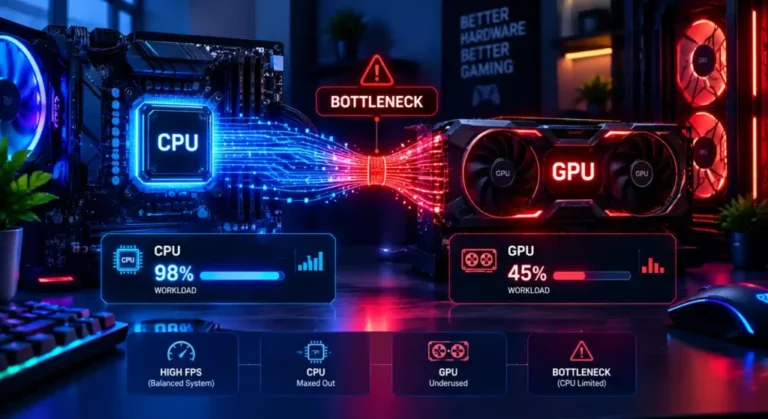
CPU और GPU सबसे आम वजह हैं: एक डेटा तैयार करता है, दूसरा उसे रेंडर करता है, और अगर कोई पीछे रह जाए तो परफ़ॉर्मेंस गिरती है। RAM सहायक भूमिका निभाती है: बहुत कम (नए गेम्स के लिए 16GB से कम) या धीमी, सिंगल-चैनल मेमोरी चुपचाप दोनों को धीमा कर सकती है, भले CPU और GPU पूरी तरह मेल खाते हों।
स्टोरेज, पावर सप्लाई और तापमान बॉटलनेक
पुरानी HDD या SATA SSD लोडिंग टाइम धीमा कर सकती है और ओपन-वर्ल्ड गेम्स में स्टटर ला सकती है, भले CPU और GPU तेज़ हों। कमज़ोर पावर सप्लाई GPU को साफ़ बिजली नहीं दे पाती, जिससे वह बूस्ट क्लॉक तक नहीं पहुँचता या अचानक क्रैश होते हैं। और थर्मल थ्रॉटलिंग, जब चिप ज़्यादा गर्म होकर खुद धीमी हो जाती है, हार्डवेयर बॉटलनेक जैसा दिख सकता है जबकि कुछ भी ख़राब नहीं होता।
CPU बॉटलनेक के आम लक्षण
- GPU उपयोग 100% से काफ़ी नीचे जबकि CPU पूरा भरा रहता है
- अस्थिर FPS और स्टटरिंग, ख़ासकर भीड़ वाले या भारी फिज़िक्स वाले सीन में
- ग्राफिक्स सेटिंग्स घटाने से परफ़ॉर्मेंस लगभग नहीं बढ़ती
- हाई रिफ़्रेश रेट पर इनपुट लैग या अटकती फ़्रेम पेसिंग

CPU बॉटलनेक के मुख्य कारण
- पुराने या एंट्री-लेवल CPU को ताक़तवर GPU के साथ जोड़ना
- 1080p या हाई रिफ़्रेश रेट (144Hz+) पर खेलना, जहाँ CPU को ज़्यादा मेहनत करनी पड़ती है
- धीमी या सिंगल-चैनल RAM जो CPU को धीरे डेटा देती है
- बैकग्राउंड ऐप्स, स्ट्रीमिंग या भारी मल्टीटास्किंग जो CPU साइकल खा जाती है
बॉटलनेक कैसे ठीक करें
ज़्यादातर बॉटलनेक नए पार्ट्स पर पैसा खर्च किए बिना कम किए जा सकते हैं, और कुछ ही में सच में अपग्रेड की ज़रूरत होती है।
मुफ़्त उपाय (नया हार्डवेयर नहीं)
- ग्राफिक्स ड्राइवर अपडेट करें, पुराने ड्राइवर अक्सर 5-10% परफ़ॉर्मेंस बर्बाद करते हैं
- सिस्टम रिसोर्स खाने वाले बैकग्राउंड ऐप्स, ओवरले और ब्राउज़र टैब बंद करें
- रिज़ॉल्यूशन की बजाय शैडो, ड्रॉ डिस्टेंस या टेक्सचर क्वालिटी जैसी गेम सेटिंग्स घटाएँ
- गेम मोड चालू करें और बेकार स्टार्टअप प्रोग्राम बंद करें
- तापमान ज़्यादा हो तो धूल साफ़ करें और थर्मल पेस्ट दोबारा लगाएँ
- Windows पावर प्लान देखें: “Balanced” से “High Performance” पर बदलें
अपग्रेड की सच में ज़रूरत कब है
अगर ऊपर के उपाय आज़माने के बाद भी परफ़ॉर्मेंस ख़राब है, तो असंतुलन शायद हार्डवेयर में है। तब अपग्रेड करें जब उपयोग के आँकड़े लगातार एक पार्ट को पूरा भरा और दूसरे को खाली दिखाएँ, या जब किसी गेम की न्यूनतम ज़रूरतें आपके सिस्टम से ज़्यादा हों। ऐसे में पूरे सिस्टम की बजाय सिर्फ़ कमज़ोर कड़ी को बदलें, ताकि बजट का सबसे अच्छा इस्तेमाल हो।
हमारा बॉटलनेक कैलकुलेटर क्यों चुनें?
अंदाज़ों और फ़ोरम की बहस से बचें। हमारा मुफ़्त कैलकुलेटर 10 सेकंड से कम में आपके सिस्टम के परफ़ॉर्मेंस बैलेंस का विश्लेषण देता है, बिना ईमेल या डाउनलोड के, और साथ में साफ़ सलाह कि अगला क्या ख़रीदें, ताकि ग़लत पार्ट पर पैसा बर्बाद न हो।
मुफ़्त, तेज़ और अपडेटेड हार्डवेयर डेटाबेस
कोई ख़र्च नहीं, कोई साइन-अप नहीं, कोई पुराना नतीजा नहीं। हमारे डेटाबेस में नए चिप्स, जैसे RTX 50 सीरीज़ और Ryzen 9000 लाइनअप, के साथ सैकड़ों पुराने मॉडल भी हैं, और नया हार्डवेयर आने पर इसे अपडेट किया जाता है। नतीजों को असली बेंचमार्क स्कोर से मिलाया जाता है, सिर्फ़ काग़ज़ी स्पेक्स से नहीं, इसलिए आप मार्केटिंग नंबरों की बजाय असली परफ़ॉर्मेंस की तुलना करते हैं।
असली बेंचमार्क पर आधारित सटीक नतीजे
हम सिर्फ़ स्पेक शीट पर निर्भर नहीं रहते। हर नतीजा टेस्ट किए गए परफ़ॉर्मेंस डेटा, जैसे क्लॉक स्पीड, कोर काउंट और असली गेमिंग आउटपुट, से निकाला जाता है, ताकि स्कोर बताए कि आपके पार्ट्स असल में साथ मिलकर कैसे काम करते हैं।
अंदाज़ा लगाना बंद करें
फ़ोरम की इधर-उधर की सलाह और “बस GPU अपग्रेड कर लो” जैसे कमेंट कुछ ठीक नहीं करते, बस पैसा खर्च कराते हैं। अपनी स्पेक्स टूल में डालें और सटीक बॉटलनेक प्रतिशत पाएँ, ताकि एक भी रुपया खर्च करने से पहले आप जान सकें कि असंतुलन कहाँ है।
बॉटलनेक कैलकुलेटर आपकी कैसे मदद करता है
गेमिंग में
GPU आमतौर पर सबसे भारी लोड उठाता है, ख़ासकर ऊँचे रिज़ॉल्यूशन और डिटेल सेटिंग्स पर, जबकि CPU एक्शन सीन में फ़्रेम की स्थिरता और न्यूनतम FPS संभालता है। सही बैलेंस का मतलब है स्मूद गेमप्ले, सिर्फ़ ऊँचा औसत FPS नहीं।
वीडियो एडिटिंग और रेंडरिंग
यहाँ CPU अक्सर GPU जितना ही मायने रखता है। कोर काउंट और क्लॉक स्पीड एक्सपोर्ट टाइम और टाइमलाइन परफ़ॉर्मेंस तय करते हैं, और GPU एक्सीलेरेशन तभी मदद करता है जब CPU उसे डेटा देता रहे। RAM और तेज़ स्टोरेज भी ज़रूरी हैं, क्योंकि बड़ी प्रोजेक्ट फ़ाइलें लगातार चलती रहती हैं।
सामान्य उपयोग
रोज़मर्रा के काम, जैसे ब्राउज़िंग, ऑफिस काम और वीडियो देखना, के लिए साधारण लेकिन मेल खाते CPU और GPU काफ़ी हैं। रोज़ की रफ़्तार पर RAM और स्टोरेज की स्पीड का ज़्यादा असर होता है।
बॉटलनेक कैलकुलेटर बनाम मैनुअल सिस्टम एनालिसिस
PC का बॉटलनेक खुद जाँचने का मतलब है MSI Afterburner या HWiNFO जैसे टूल खोलना, 20-30 मिनट गेम खेलना और CPU व GPU उपयोग को साथ-साथ रिकॉर्ड करना। यह काम करता है, पर समय और थोड़ी तकनीकी समझ लगती है, और आँकड़ों को ग़लत पढ़ने का ख़तरा भी रहता है।
| छोटी तुलना | बॉटलनेक कैलकुलेटर | मैनुअल टेस्टिंग |
| लगने वाला समय | कुछ सेकंड | हर गेम के लिए 30+ मिनट |
| तकनीकी जानकारी | ज़रूरी नहीं | मध्यम |
| किसके लिए सबसे अच्छा | अपग्रेड से पहले झटपट जाँच | मौजूदा बिल्ड को बारीकी से ट्यून करना |
| ओवरक्लॉक सिस्टम पर सटीकता | सिर्फ़ अनुमान | ज़्यादा सटीक |
मैनुअल एनालिसिस कब बेहतर है
मैनुअल एनालिसिस तब बेहतर है जब कैलकुलेटर का स्टॉक-स्पीड अनुमान काफ़ी न हो, ख़ासकर जब आपने CPU/GPU ओवरक्लॉक किया हो, या आप सामान्य जाँच की बजाय किसी एक गेम के स्टटर की वजह ढूँढ रहे हों।
मैनुअल एनालिसिस के टूल
- MSI Afterburner गेमिंग के दौरान CPU/GPU उपयोग को लाइव ट्रैक और रिकॉर्ड करता है, ताकि बाद में डेटा देख सकें
- HWiNFO तापमान, क्लॉक स्पीड और हर कोर के लोड की गहरी जानकारी
- RTSS खेलते समय स्क्रीन पर लाइव आँकड़े दिखाता है, Afterburner के साथ चलता है
- GPU-Z पूरे मॉनिटरिंग सेटअप के बिना GPU की असली क्लॉक स्पीड और लोड की झटपट जाँच
इनमें से किसी एक को कुछ गेम्स में 20-30 मिनट चलाएँ: जो पार्ट 100% के ज़्यादा करीब रहे, वही आपका बॉटलनेक है।
बॉटलनेक कैलकुलेटर के नतीजे कैसे पढ़ें?
आप इसे बॉटलनेक कैलकुलेटर, बॉटलनेक चेकर या बॉटलनेक टेस्ट कहें, सबसे पहले प्रतिशत पढ़ें। ऊपर की स्कोर टेबल बताती है कि हर रेंज का क्या मतलब है। नीचे के हिस्से नतीजे के हर भाग को समझाते हैं।
संक्षेप में: पहले बॉटलनेक प्रतिशत देखें, फिर यह कि कौन-सा पार्ट (CPU या GPU) सीमा है।

बॉटलनेक प्रतिशत और गंभीरता लेबल
बड़ा सर्कल दिखाता है कि एक पार्ट दूसरे को कितना रोक रहा है, Moderate या Severe जैसे लेबल के साथ। नीचे की लाइन बताती है कि सीमा कौन-सा पार्ट है, जैसे “CPU is the limiting component”।
CPU और GPU उपयोग बार
ये बार दिखाते हैं कि आपकी सेटिंग्स पर हर पार्ट कितनी मेहनत कर रहा है। भरा हुआ CPU बार और कम GPU बार का मतलब CPU सीमा है, जबकि भरा GPU बार और शांत CPU सेहतमंद स्थिति है।
अनुमानित FPS बनाम टारगेट FPS
अनुमानित FPS वह है जो आपकी जोड़ी आपकी सेटिंग्स पर शायद देगी, और टारगेट FPS वह है जो आप चाहते हैं। अगर अनुमान टारगेट से कम है, तो सेटिंग्स बदलनी होंगी या पार्ट अपग्रेड करना होगा।
अपग्रेड सुझाव
नीचे का संदेश बताता है कि आगे क्या करना है, सही अपग्रेड से लेकर साधारण सेटिंग बदलाव तक। जिस पार्ट को सीमा बताया गया है, उसके लिए इसे फ़ॉलो करें।
रिज़ॉल्यूशन CPU या GPU बॉटलनेक को कैसे प्रभावित करता है?
रिज़ॉल्यूशन तय करता है कि ज़्यादा काम कौन करेगा। कम रिज़ॉल्यूशन CPU की कमज़ोरी दिखाता है, ज़्यादा रिज़ॉल्यूशन GPU पर लोड डालता है। इसीलिए PC बॉटलनेक कैलकुलेटर आपका रिज़ॉल्यूशन पूछता है, और वही दो पार्ट्स 1080p और 4K पर अलग नतीजे दे सकते हैं। आप इसे रिज़ॉल्यूशन के हिसाब से GPU बेंचमार्क कैसे बदलते हैं में भी देख सकते हैं।
1
1080p: CPU सीमा क्यों बनता है
1080p पर तेज़ GPU फ़्रेम जल्दी बना लेता है और CPU का इंतज़ार करता है। CPU बॉटलनेक यहीं सबसे आम है, ख़ासकर 144Hz और उससे ऊपर।
2
1440p: जहाँ CPU और GPU संतुलित होते हैं
काम ज़्यादा बराबर बँटता है, इसलिए ज़्यादातर मिड-रेंज और हाई-एंड जोड़ियाँ अच्छी चलती हैं। संतुलित बिल्ड के लिए यह सबसे सुरक्षित रिज़ॉल्यूशन है।
3
4K: GPU सबसे भारी काम क्यों करता है
4K में 1080p से चार गुना पिक्सल होते हैं, इसलिए GPU सीमा बनता है और CPU ज़्यादातर इंतज़ार करता है। वही रिज़ॉल्यूशन चुनें जिस पर आप सच में खेलते हैं।
CPU और GPU उपयोग की स्थितियाँ: हर कॉम्बिनेशन का मतलब
Task Manager या MSI Afterburner में एक छोटा बॉटलनेक टेस्ट बता देता है कि सीमा कौन-सा पार्ट है। अपने आँकड़ों की तुलना टेबल से करें, और पूरा सेटअप जानने के लिए देखें गेमिंग के दौरान CPU और GPU उपयोग कैसे मॉनिटर करें।
संक्षेप में: भरे हुए CPU के साथ कम GPU उपयोग का मतलब CPU बॉटलनेक है। भरा GPU और शांत CPU का मतलब GPU बॉटलनेक है, जो सामान्य है।
| CPU उपयोग | GPU उपयोग | इसका मतलब | क्या करें |
|---|---|---|---|
| कम | कम | हल्का गेम या FPS कैप (V-Sync, फ़्रेम लिमिटर)। दोनों पार्ट्स में क्षमता बची है। | कुछ करने की ज़रूरत नहीं |
| कम | अधिकतम | GPU बॉटलनेक, सेहतमंद प्रकार। 1440p और 4K पर आम। | ज़्यादा FPS के लिए ग्राफिक्स सेटिंग्स घटाएँ या GPU अपग्रेड करें |
| ज़्यादा | अधिकतम | अच्छी तरह संतुलित। दोनों पार्ट्स मेहनत कर रहे हैं। | एक बार में एक पार्ट अपग्रेड करें। सिर्फ़ नया GPU CPU की कमज़ोरी दिखा सकता है |
| अधिकतम | कम | CPU बॉटलनेक: GPU काम का इंतज़ार करता है। 1080p पर सबसे आम। | CPU-भारी सेटिंग्स (भीड़ घनत्व, ड्रॉ डिस्टेंस) घटाएँ या CPU अपग्रेड करें |
| अधिकतम | ज़्यादा | लगभग संतुलित। CPU थोड़ा सा सीमा है। | बैकग्राउंड ऐप्स बंद करें |
| अधिकतम | अधिकतम | दोनों पार्ट्स पूरी तरह इस्तेमाल हो रहे हैं। भारी गेम्स में सामान्य। | तापमान पर नज़र रखें ताकि गर्मी से थ्रॉटलिंग न हो |
असली बॉटलनेक उदाहरण: Ryzen 5 5600 + RTX 4070
1080p पर RTX 4070 के साथ Ryzen 5 5600 CPU बॉटलनेक का अच्छा उदाहरण है: ग्राफिक्स कार्ड प्रोसेसर की तैयारी से ज़्यादा फ़्रेम बना सकता है। हमारे PC बॉटलनेक कैलकुलेटर में यह जोड़ी 28% मध्यम बॉटलनेक दिखाती है, CPU सीमा है, CPU बार 84% पर और GPU बार सिर्फ़ 42% पर।

सीधे शब्दों में, GPU के पास क्षमता बची है, इसलिए तेज़ ग्राफिक्स कार्ड यहाँ मदद नहीं करेगा। बेहतर उपाय है ग्राफिक्स सेटिंग्स बढ़ाना ताकि GPU को ज़्यादा काम मिले, या CPU अपग्रेड करना, जैसे उसी AM4 सॉकेट पर Ryzen 7 5800X3D (देखें 2026 के सबसे अच्छे गेमिंग CPU)। अगर अभी अपग्रेड नहीं कर सकते, तब भी आप बिना अपग्रेड किए बॉटलनेक ठीक कर सकते हैं।
लोकप्रिय CPU और GPU जोड़ियाँ: बॉटलनेक नतीजे
ये वे जोड़ियाँ हैं जिन्हें लोग सबसे ज़्यादा जाँचते हैं। बॉटलनेक स्कोर हमारे कैलकुलेटर की डिफ़ॉल्ट सेटिंग्स (Battle Royale गेम टाइप, 16 GB RAM, High डिटेल, सामान्य बैकग्राउंड लोड) से हैं। GPU FPS आँकड़े Tom’s Hardware के Ultra सेटिंग्स पर 11 गेम्स के औसत हैं, जो Ryzen 7 9800X3D के साथ मापे गए, इसलिए वे दिखाते हैं कि CPU की रुकावट के बिना ग्राफिक्स कार्ड क्या कर सकता है।
Ryzen 5 3600 + RTX 5070
4K पर सबसे अच्छाGPU FPS: 1080p पर 132.6 · 1440p पर 96.4
4K गेमिंग। 1080p और 1440p पर CPU रोकता है।
यह बिल्ड जाँचेंRyzen 5 5600 + RTX 4060
1440p पर सबसे अच्छाGPU FPS: 1080p पर 71.5 · 1440p पर 47.6
1440p गेमिंग। अच्छा मेल।
यह बिल्ड जाँचेंRyzen 5 5600 + RTX 4070
1440p पर सबसे अच्छाGPU FPS: 1080p पर 111.5 · 1440p पर 77.8
1440p गेमिंग। 1080p हाई FPS पर CPU-सीमित।
यह बिल्ड जाँचेंCore i5-12400F + RTX 5060 Ti 16GB
1440p पर सबसे अच्छाGPU FPS: 1080p पर 105.2 · 1440p पर 73.4
1440p गेमिंग। 1080p हाई FPS पर CPU-सीमित।
यह बिल्ड जाँचेंRyzen 7 5700X3D + RX 9060 XT 16GB
1440p पर सबसे अच्छाGPU FPS: 1080p पर 98.3 · 1440p पर 67.3
1440p गेमिंग। अच्छा मेल।
यह बिल्ड जाँचेंRyzen 5 7600 + RTX 5070
1440p पर सबसे अच्छाGPU FPS: 1080p पर 132.6 · 1440p पर 96.4
1440p गेमिंग। 1080p हाई FPS पर CPU-सीमित।
यह बिल्ड जाँचेंRyzen 5 9600X + RX 9070 XT
1440p पर सबसे अच्छाGPU FPS: 1080p पर 156.6 · 1440p पर 116.5
1440p गेमिंग। 1080p हाई FPS पर CPU-सीमित।
यह बिल्ड जाँचेंCore i5-14600K + RTX 5070 Ti
1440p पर सबसे अच्छाGPU FPS: 1080p पर 155.4 · 1440p पर 116.8
1440p गेमिंग। 1080p हाई FPS पर CPU-सीमित।
यह बिल्ड जाँचेंCore i5-13600K + RTX 5080
4K पर सबसे अच्छाGPU FPS: 1080p पर 166.9 · 1440p पर 128.3
4K गेमिंग। 1080p और 1440p पर CPU रोकता है।
यह बिल्ड जाँचेंCore Ultra 7 265K + RTX 5080
1440p पर सबसे अच्छाGPU FPS: 1080p पर 166.9 · 1440p पर 128.3
1440p गेमिंग। 1080p हाई FPS पर CPU-सीमित।
यह बिल्ड जाँचेंRyzen 7 7800X3D + RTX 5080
1440p पर सबसे अच्छाGPU FPS: 1080p पर 166.9 · 1440p पर 128.3
1440p गेमिंग। 1080p हाई FPS पर CPU-सीमित।
यह बिल्ड जाँचेंRyzen 7 9800X3D + RTX 5090
1440p पर सबसे अच्छाGPU FPS: 1080p पर 203.8 · 1440p पर 167.3
1440p गेमिंग। 1080p हाई FPS पर CPU-सीमित।
यह बिल्ड जाँचेंस्कोर: Bottleneck Calculator, अक्टूबर 2026। GPU FPS: Tom’s Hardware GPU Benchmarks Hierarchy (जून 2026 में अपडेट)। “यह बिल्ड जाँचें” उसी जोड़ी को कैलकुलेटर में खोलता है।
सभी नतीजे टेबल में देखें
| CPU + GPU | GPU FPS 1080p / 1440p | बॉटलनेक 1080p | बॉटलनेक 1440p | बॉटलनेक 4K | किसके लिए सबसे अच्छा |
|---|---|---|---|---|---|
| Ryzen 5 3600 + RTX 5070 | 132.6 / 96.4 | 37% CPU | 26% CPU | 1% GPU | 4K गेमिंग। 1080p और 1440p पर CPU रोकता है। जाँचें |
| Ryzen 5 5600 + RTX 4060 | 71.5 / 47.6 | 17% CPU | 3% GPU | 28% GPU | 1440p गेमिंग। अच्छा मेल। जाँचें |
| Ryzen 5 5600 + RTX 4070 | 111.5 / 77.8 | 28% CPU | 14% CPU | 16% GPU | 1440p गेमिंग। 1080p हाई FPS पर CPU-सीमित। जाँचें |
| Core i5-12400F + RTX 5060 Ti 16GB | 105.2 / 73.4 | 27% CPU | 13% CPU | 17% GPU | 1440p गेमिंग। 1080p हाई FPS पर CPU-सीमित। जाँचें |
| Ryzen 7 5700X3D + RX 9060 XT 16GB | 98.3 / 67.3 | 14% CPU | 5% GPU | 30% GPU | 1440p गेमिंग। अच्छा मेल। जाँचें |
| Ryzen 5 7600 + RTX 5070 | 132.6 / 96.4 | 24% CPU | 7% CPU | 22% GPU | 1440p गेमिंग। 1080p हाई FPS पर CPU-सीमित। जाँचें |
| Ryzen 5 9600X + RX 9070 XT | 156.6 / 116.5 | 24% CPU | 8% CPU | 21% GPU | 1440p गेमिंग। 1080p हाई FPS पर CPU-सीमित। जाँचें |
| Core i5-14600K + RTX 5070 Ti | 155.4 / 116.8 | 25% CPU | 10% CPU | 20% GPU | 1440p गेमिंग। 1080p हाई FPS पर CPU-सीमित। जाँचें |
| Core i5-13600K + RTX 5080 | 166.9 / 128.3 | 30% CPU | 16% CPU | 15% GPU | 4K गेमिंग। 1080p और 1440p पर CPU रोकता है। जाँचें |
| Core Ultra 7 265K + RTX 5080 | 166.9 / 128.3 | 23% CPU | 7% CPU | 22% GPU | 1440p गेमिंग। 1080p हाई FPS पर CPU-सीमित। जाँचें |
| Ryzen 7 7800X3D + RTX 5080 | 166.9 / 128.3 | 23% CPU | 6% CPU | 23% GPU | 1440p गेमिंग। 1080p हाई FPS पर CPU-सीमित। जाँचें |
| Ryzen 7 9800X3D + RTX 5090 | 203.8 / 167.3 | 23% CPU | 6% CPU | 23% GPU | 1440p गेमिंग। 1080p हाई FPS पर CPU-सीमित। जाँचें |
इन नतीजों से क्या पता चलता है: वही CPU और GPU 1440p पर संतुलित और 1080p पर CPU-सीमित हो सकते हैं। ऊँचे रिज़ॉल्यूशन पर ग्राफिक्स कार्ड हर फ़्रेम पर ज़्यादा काम करता है, इसलिए प्रोसेसर को साथ देने का ज़्यादा समय मिलता है। 4K पर GPU वाला ऊँचा स्कोर सामान्य है: इसका मतलब ग्राफिक्स कार्ड पूरा इस्तेमाल हो रहा है। 1080p पर CPU वाला ऊँचा स्कोर तभी मायने रखता है जब आप 1080p पर खेलते हैं और ऊँचा फ़्रेम रेट चाहते हैं।
स्रोत: Tom’s Hardware – GPU Benchmarks Hierarchy 2026, Tom’s Hardware – CPU Benchmarks Hierarchy 2026, TechSpot – Ryzen 5 5600 vs Core i5-12400F GPU scaling।
निष्कर्ष
बॉटलनेक खुद को साफ़ नहीं बताता: वह गिरते फ़्रेम, कम GPU उपयोग या स्पेक्स से धीमे लगते सिस्टम के रूप में दिखता है, और यह पक्का करने का एकमात्र तरीका कि CPU या GPU सीमा है, गणना करना है, अंदाज़ा नहीं। बॉटलनेक प्रतिशत जाँचने और FPS बढ़ाने के लिए Calculator टैब, दो CPU या GPU में से चुनने के लिए Compare, और सही अपग्रेड खोजने के लिए Optimal Match इस्तेमाल करें। ऊपर अपनी स्पेक्स डालें और एक संतुलित, हाई-FPS PC बनाएँ।
अक्सर पूछे जाने वाले सवाल
अपने PC में बॉटलनेक जाँचें
अपना CPU, GPU, RAM और रिज़ॉल्यूशन चुनें और कुछ सेकंड में बॉटलनेक स्कोर, अनुमानित FPS और अपग्रेड सुझाव पाएँ।